
Instalar/habilitar o Linux nativo dentro do Windows com WSL (Windows Subsystem for Linux - Subsistema do Windows para Linux)
Veremos como instalar uma distribuição Linux dentro do Windows. Tal distribuição vem por padrão desde o Windows 10, sendo que a Microsoft abriu uma janela para o Linux.

Introdução
WSL é a sigla para Subsistema Windows para Linux (do inglês, Windows Subsystem for Linux), um recurso do Windows que permite executar um ambiente Linux, incluindo ferramentas de linha de comando e aplicativos, diretamente no Windows sem a necessidade de uma máquina virtual ou inicialização dupla. Ele é usado principalmente por desenvolvedores para ter acesso aos dois sistemas operacionais ao mesmo tempo, o que facilita a execução de projetos que funcionam melhor em Linux
A grande utilidade é que você pode estudar Linux sem duplo boot ou virtualização, apesar de que a utilidade é somente essa mesmo, pois nada substitui ter um Linux instalado como sistema principal. Foram usados o Windows 10 e o 11 para essas instalações.
O WSL 2 no Windows 11 está muito bom para quem quer o Linux sem precisar fazer Dual Boot ou virtualização, aliás, o WSL é o Linux virtualizado no Windows, só que a VM já vem pronta.
O WSL 2 é o tipo de distribuição padrão ao instalar uma distribuição do Linux. O WSL 2 usa a tecnologia de virtualização para executar um kernel do Linux dentro de uma VM (máquina virtual) de utilitário leve. As distribuições do Linux são executadas como contêineres isolados dentro da VM gerenciada do WSL 2. As distribuições do Linux em execução por meio do WSL 2 compartilharão o mesmo namespace de rede, árvore de dispositivo (diferente de /dev/pts), CPU/Kernel/Memory/Swap, e o binário /init, mas cada uma terá seu próprio namespace PID, namespace mount, namespace de usuário, namespace do Cgroup e processo init.
Eu utilizo muitas vezes aqui no VOL para ajudar em algum problema de algum usuário sem ter de ligar o computador com Linux ou reiniciar para entrar no Linux na mesma máquina, porém, somente por facilidade e como um recurso extra, jamais um WSL substituirá um Linux instalado diretamente no computador, até porque o WSL vem sem interface gráfica.
Para você ir aprendendo Linux é uma excelente pedida.
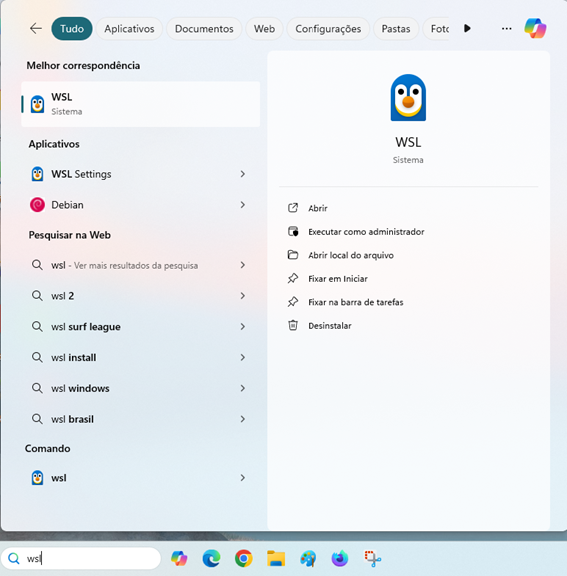
A grande utilidade é que você pode estudar Linux sem duplo boot ou virtualização, apesar de que a utilidade é somente essa mesmo, pois nada substitui ter um Linux instalado como sistema principal. Foram usados o Windows 10 e o 11 para essas instalações.
O WSL 2 no Windows 11 está muito bom para quem quer o Linux sem precisar fazer Dual Boot ou virtualização, aliás, o WSL é o Linux virtualizado no Windows, só que a VM já vem pronta.
O WSL 2 é o tipo de distribuição padrão ao instalar uma distribuição do Linux. O WSL 2 usa a tecnologia de virtualização para executar um kernel do Linux dentro de uma VM (máquina virtual) de utilitário leve. As distribuições do Linux são executadas como contêineres isolados dentro da VM gerenciada do WSL 2. As distribuições do Linux em execução por meio do WSL 2 compartilharão o mesmo namespace de rede, árvore de dispositivo (diferente de /dev/pts), CPU/Kernel/Memory/Swap, e o binário /init, mas cada uma terá seu próprio namespace PID, namespace mount, namespace de usuário, namespace do Cgroup e processo init.
Eu utilizo muitas vezes aqui no VOL para ajudar em algum problema de algum usuário sem ter de ligar o computador com Linux ou reiniciar para entrar no Linux na mesma máquina, porém, somente por facilidade e como um recurso extra, jamais um WSL substituirá um Linux instalado diretamente no computador, até porque o WSL vem sem interface gráfica.
Para você ir aprendendo Linux é uma excelente pedida.