
Instalar/habilitar o Linux nativo dentro do Windows com WSL (Windows Subsystem for Linux - Subsistema do Windows para Linux)
Veremos como instalar uma distribuição Linux dentro do Windows. Tal distribuição vem por padrão desde o Windows 10, sendo que a Microsoft abriu uma janela para o Linux.

Parte 4: Instalação do Kali
Agora veremos a instalação do Kali.
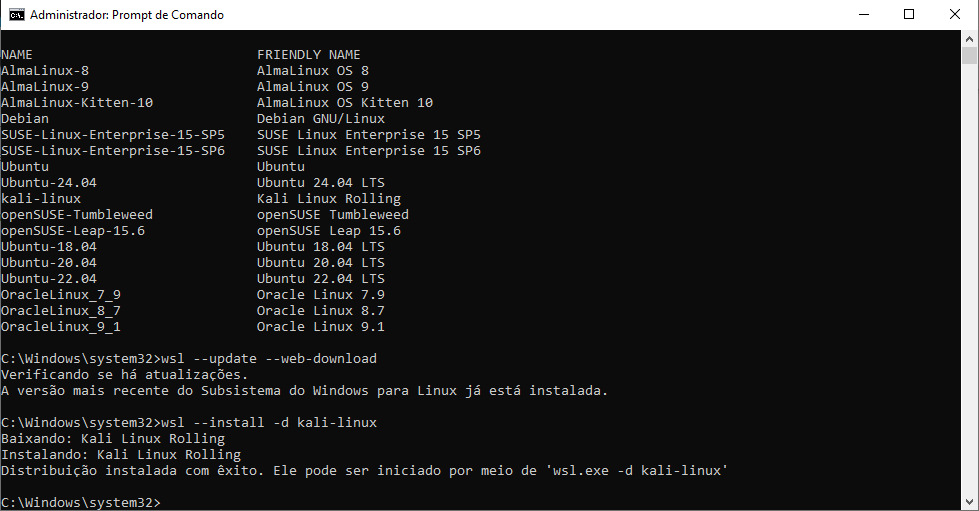 13- Instalando o Kali (wsl --install -d kali-linux).
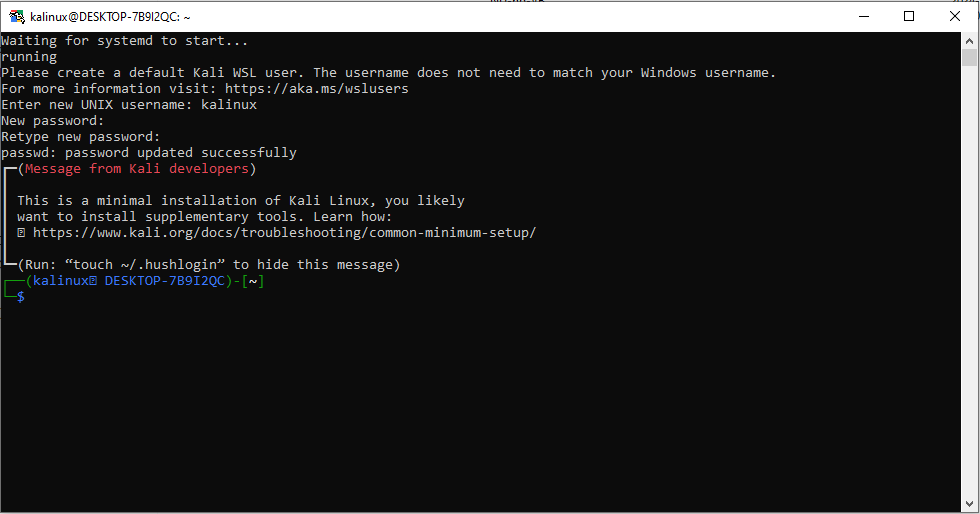 14- Para entrar é o mesmo processo visto no Debian anteriormente: pelo prompt com Adminastror com "wsl.exe -d kali-linux" ou pelo painel.
Pedirá um nome de usuário e uma senha.
14- Para entrar é o mesmo processo visto no Debian anteriormente: pelo prompt com Adminastror com "wsl.exe -d kali-linux" ou pelo painel.
Pedirá um nome de usuário e uma senha.
O que chama atenção é a mensagem "Waiting for systemd to start..."
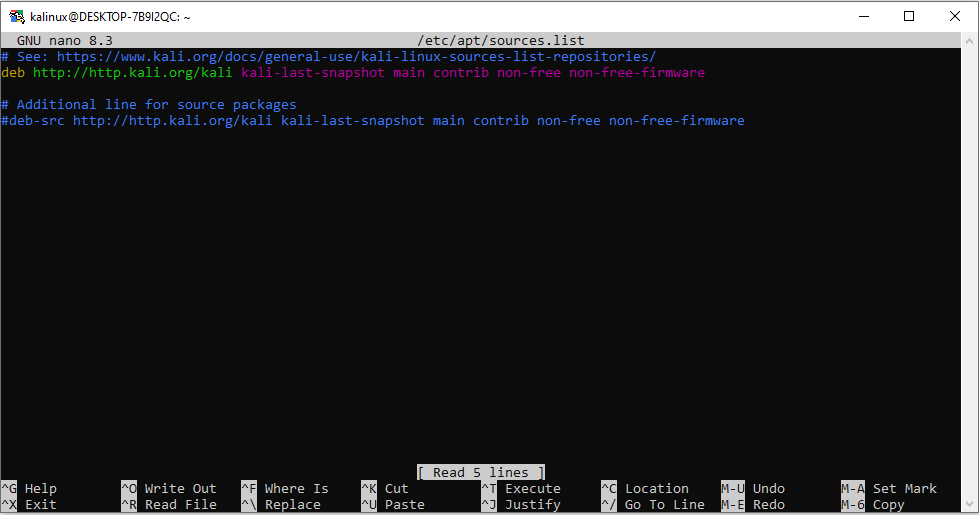 15- Conferindo o arquivo de repositórios /etc/apt/sources.list.
Podemos agora executar os mesmos comandos do Debian, pois distribuições como Kali, Ubuntu, etc, são derivadas do Debian:
15- Conferindo o arquivo de repositórios /etc/apt/sources.list.
Podemos agora executar os mesmos comandos do Debian, pois distribuições como Kali, Ubuntu, etc, são derivadas do Debian:
sudo apt update
sudo apt upgrade
sudo apt install aptitude
sudo aptitude install mesa-utils
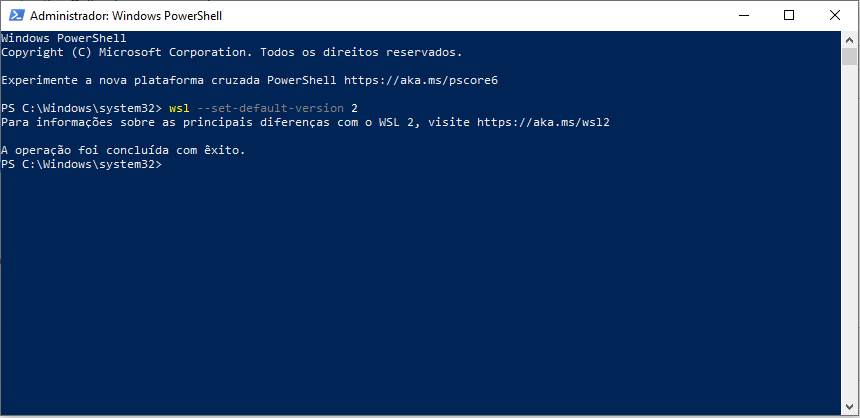 16- Setando o WSL2 como padrão, caso tenha o WSL1 instalado também: wsl --set-default-version 2
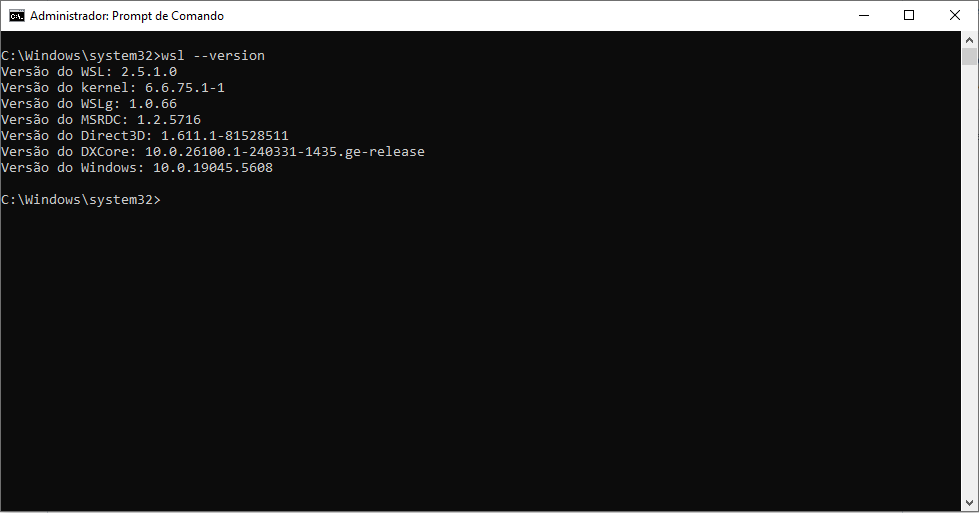 Comando para ver a versão do WSL: wsl --version
O que chama atenção é a mensagem "Waiting for systemd to start..."
sudo apt update
sudo apt upgrade
sudo apt install aptitude
sudo aptitude install mesa-utils