Pular para o conteúdo

Instalar/habilitar o Linux nativo dentro do Windows com WSL (Windows Subsystem for Linux - Subsistema do Windows para Linux)

Veremos como instalar uma distribuição Linux dentro do Windows. Tal distribuição vem por padrão desde o Windows 10, sendo que a Microsoft abriu uma janela para o Linux.
Buckminster Buckminster
Hits: 5.031 Categoria: Linux Subcategoria: Miscelânea
  • Indicar
  • Impressora
  • Denunciar

Parte 3: Configurando

Configurando
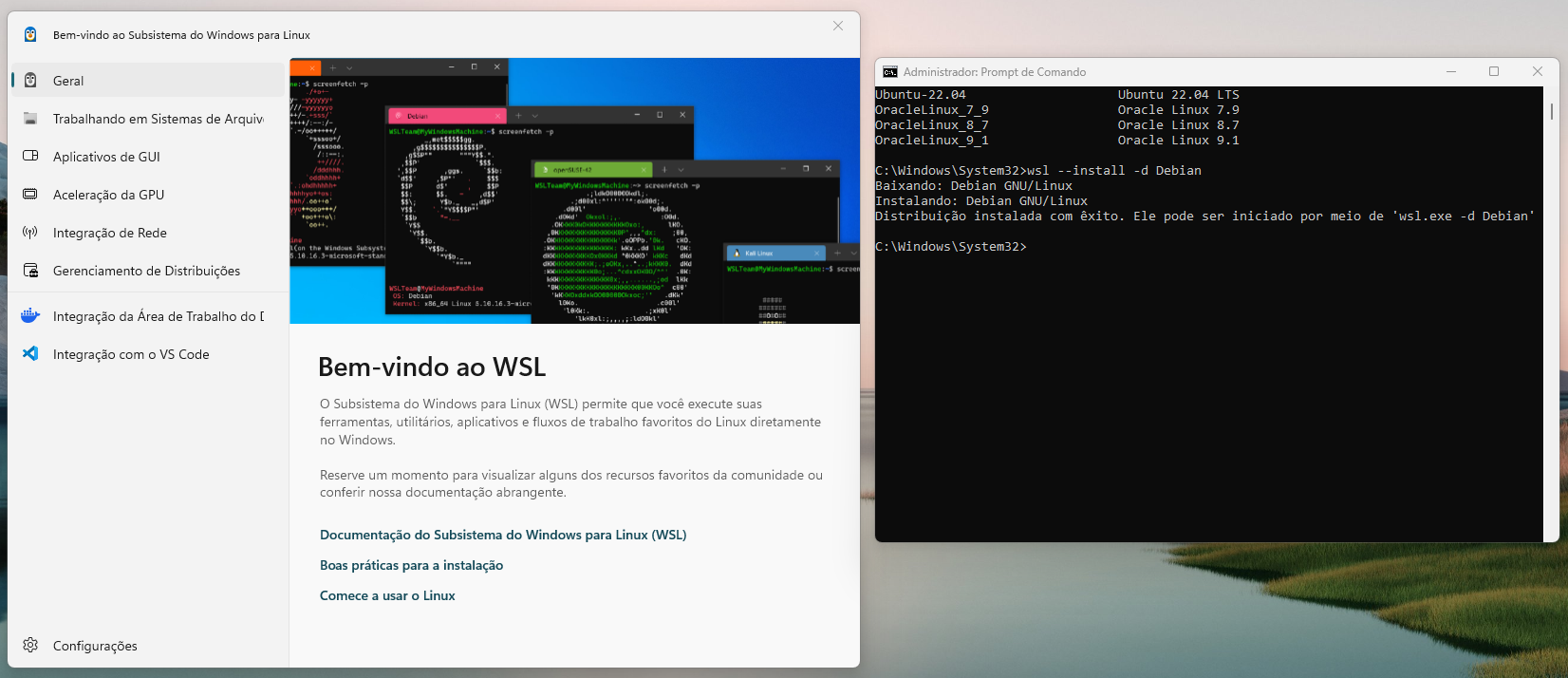
05- Terminado o processo de download e instalação abrirá o painel do WSL. Podemos abrir o Linux pelo painel do WSL ou pelo prompt.
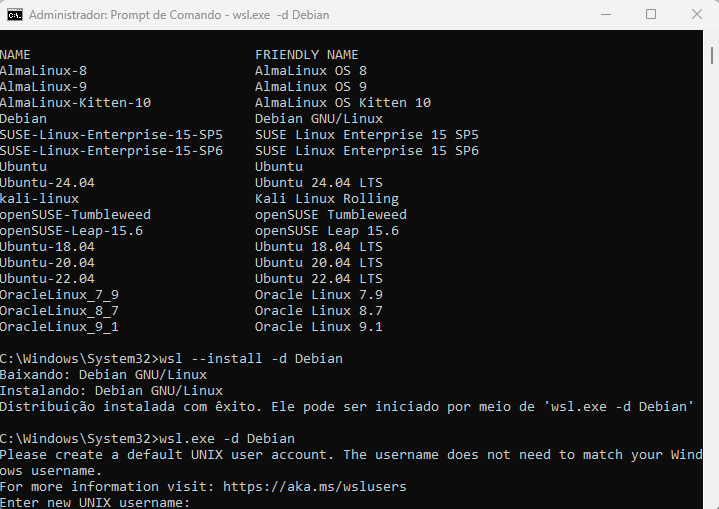
Primeiro vamos pelo prompt
Configurando
06- Na primeira abertura pedirá para digitar um nome de usuário. Digite um nome de sua escolha e dê enter.
Depois pedirá uma senha de usuário, digite-a duas vezes dando enter. A senha não aparecerá enquanto você digita, mas está sendo gravada.
E pronto, você está dentro do Linux, no caso, o Debian.
Configurando
07- A partir de agora é mexer no Linux pelo terminal. Para sair digite "exit" sem as aspas.
Com o escopo do artigo/tutorial é somente a instalação do WSL com um Linux, mexer no Linux é com você.
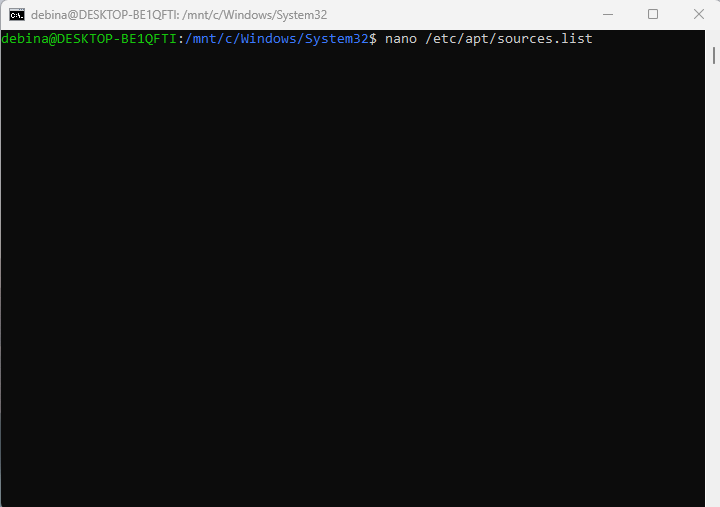
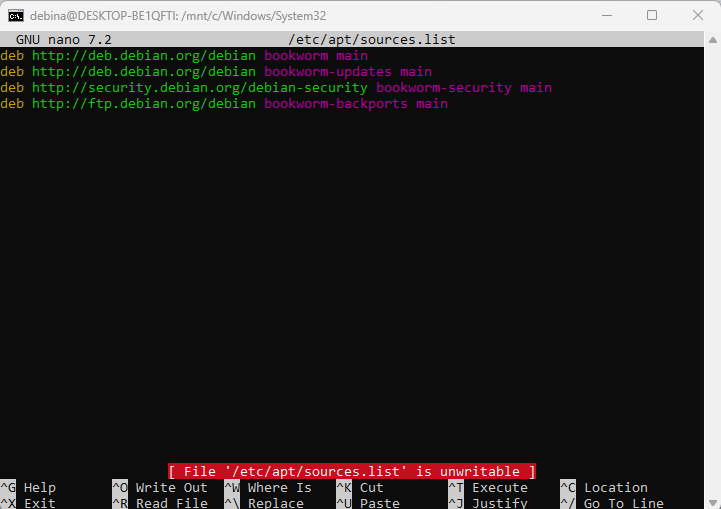
Deixarei aqui somente a título de informação uma vista do arquivo /etc/apt/sources.list do Debian.
Comando para ver o arquivo sources.list, o arquivo de repositórios do Debian.
Configurando
08- Dentro do arquivo sources.list.
Caso quiser ativar o systemd (se já não estiver ativado) na próxima inicialização do WSL abra o arquivo /etc/wsl.conf e adicione systemd=true:
sudo nano /etc/wsl.conf

[boot]
systemd=true

Salve e saia do arquivo. Para salvar no nano digite com o arquivo aberto Ctrl+o[enter], para sair Ctrl+x. É somente a tecla control junto com a tecla da letra "o" e depois a tecla control (Ctrl) junto com a tecla da letra "x".

Segundo a página do Debian é necessário executar esses comandos no início:
sudo apt update
sudo apt upgrade
sudo apt install aptitude
sudo aptitude install mesa-utils
Configurando
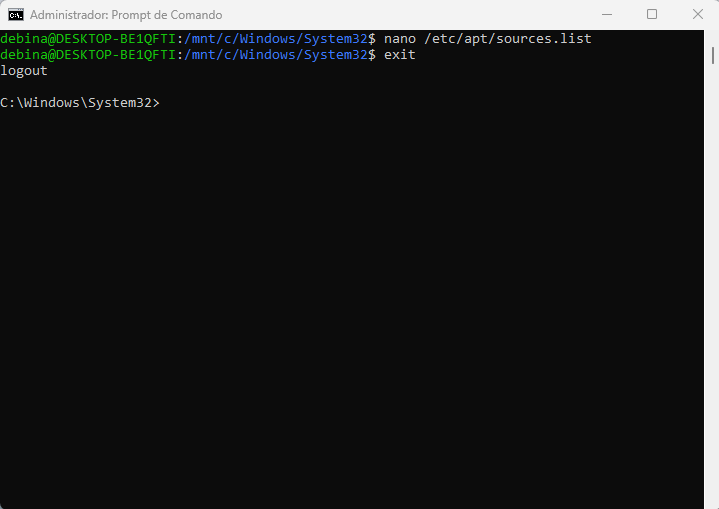
09- Para sair do WSL digite "exit".
Configurando
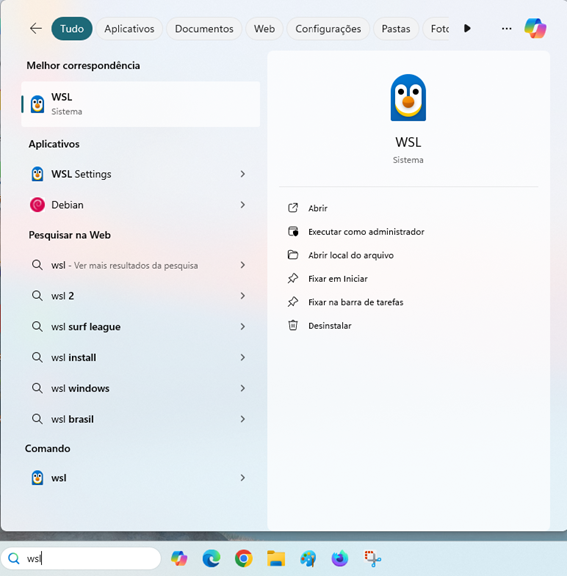
10- Para entrar sem ser pelo prompt de comando (cmd), na caixa de pesquisa da barra de tarefas digite "wsl" e pode clicar em Debian ou em WSL, dá na mesma.
Configurando
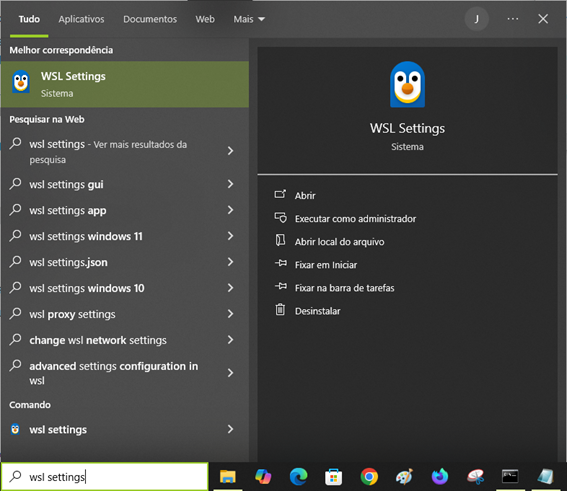
11- Para entrar no painel de configurações digite na caixa de pesquisa "wsl settings".
Configurando
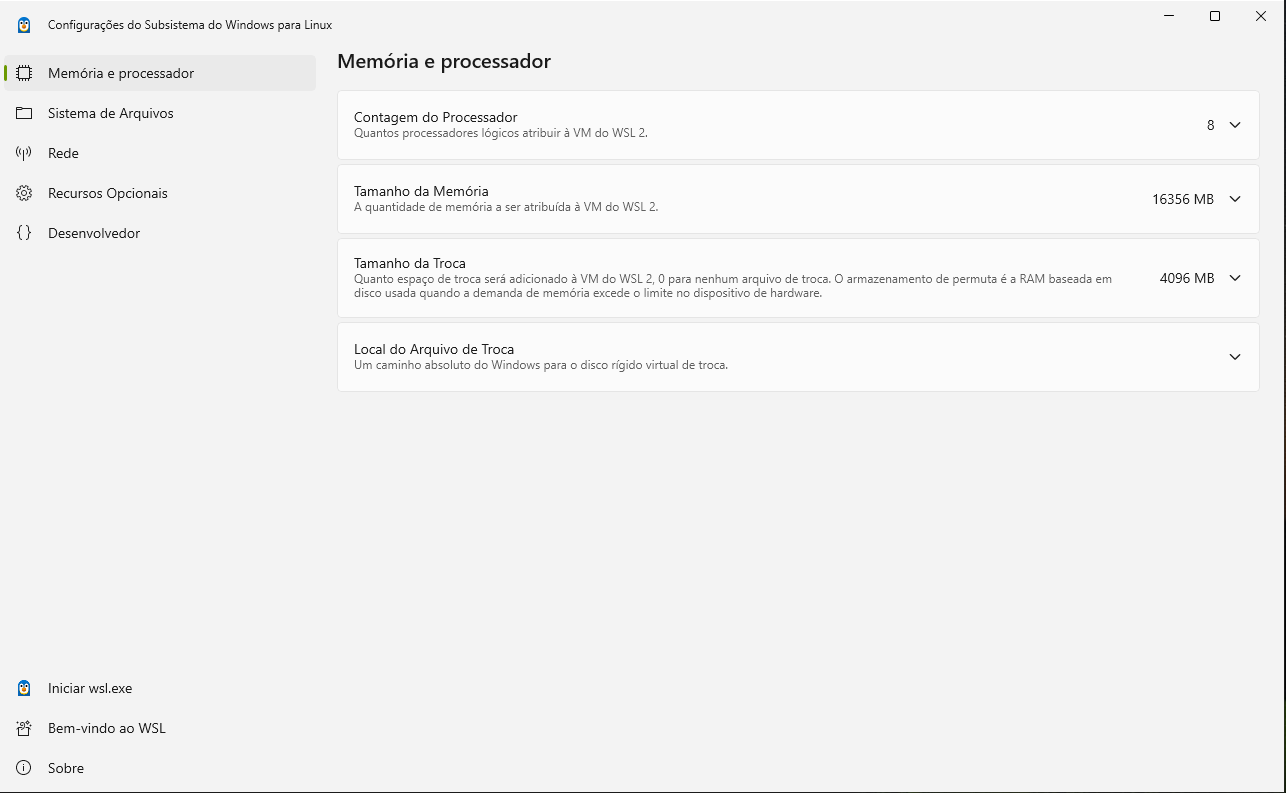
12- No painel de configurações você encontra coisas interessantes como, por exemplo, na aba Tamanho da Memória pode configurar quanto da memória RAM você quer destinar à VM (Máquina Virtualizada) do WSL2 e o Tamanho da Troca que é a popular Swap do Linux. No painel de configurações você pode alterar de acordo com as suas necessidades.
   1. Introdução
   2. Instalando
   3. Configurando
   4. Instalação do Kali
   5. Conclusão

Como ter o ChatGPT no seu site em PHP

Montagem de Cluster

Atualizar Debian Online de uma Versão para outra

Instalação de distro Linux em computadores, netbooks, etc, em rede com o Clonezilla

Tradução do artigo do filósofo Gottfried Wilhelm Leibniz sobre o sistema binário

Virtualização com Proxmox VE

O Mestre, o Tecnólogo e o Aprendiz

Tema minimalista para Xubuntu 12.04

Organizando as idéias

Vivência: PC com Kurumin no Carrefour, minutos curiosos

Nenhum comentário foi encontrado.

Contribuir com comentário

Entre na sua conta para comentar.