
Window Maker 0.95.4 no Debian Testing - Instalação, configuração e dicas
Este artigo ensina a compilar, instalar, configurar e personalizar o Window Maker 0.95.4 (lançado em 03/01/2013), usando o Debian Testing como base, mas com o intuito de ser igualmente válido para qualquer distribuição séria e estável.

Parte 8: Configuração: Personalizando o WMaker
Perfumarias e firulices do WMaker: Definindo papel de parede e tema de cores para o menu (ou onde brilha a estrela do WPrefs).
Aqui no LibreOffice Writer, este artigo já está com treze páginas formatadas em padrão acadêmico ABNT, e ainda não acabou. Agora vamos àquela parte que os recém-chegados gostam: configurar as firulices - ou aparência, caso você prefira assim.
Esta parte é bem pequena, já que o grosso do trabalho de configuração de aparência foi realizado quando definimos o tema de ícones, janelas e cursores. O que nos resta fazer, é definir um papel de parede e configurar as cores e as fontes usadas no menu.
Para definir o papel de parede, use o seguinte comando:
wmsetbg -a /caminho/para/imagem
A imagem tem que estar em formato:
A opção "-a" redimensiona a imagem preservando suas proporções. Use a opção "-s" para ampliar a imagem, ignorando as proporções originais, ou "-e" para centralizar a imagem na área de trabalho.
Essas opções são mutuamente excludentes. O inconveniente desse comando é que, em alguns casos, o papel de parede não é mantido, mas para resolver isso, basta chamá-lo no autostart da maneira usual para esse arquivo.
Caso você prefira definir o papel de parede pelo menu, você precisará, antes de mais nada, criar ligações simbólicas no diretório ~/GNUstep/Library/WindowMaker/Backgrounds apontando para os diretórios que contenham as imagens.
Depois disso, defina um item no menu assim:
* Nota: Talvez esse item já exista, você precisará verificar manualmente. Você pode usar as opções de sua preferência com o wmsetbg.
Já para usar as cores e as fontes padrão do menu do WMaker, você precisa editar o WMRootMenu. Abra-o por um editor de texto e altere todas as referências a /usr/local/share para /usr/share.
Depois disso, defina três itens do menu assim:
Obs.: Talvez essas entradas já existam, verifique isso com atenção.
Mas se você é do tipo de gosta de definir até a cor da rachadura da unha do dedo mindinho do pé esquerdo, existe uma solução: o WPrefs!
Ele é capaz de configurar cada detalhezinho da aparência do WMaker. Para isso, abra o WPrefs e navegue até o menu em destaque na imagem abaixo: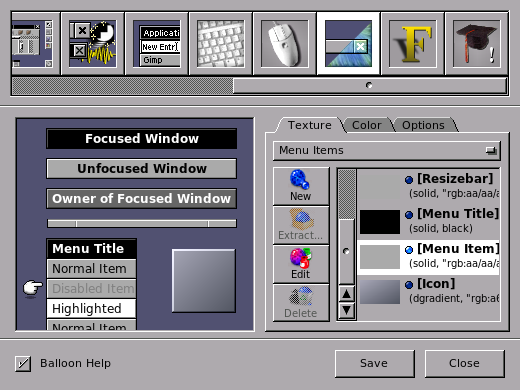 Use sua curiosidade para aprender a usar este recurso, mas garanto: é neste momento que a estrela do WPrefs brilha!
Aqui no LibreOffice Writer, este artigo já está com treze páginas formatadas em padrão acadêmico ABNT, e ainda não acabou. Agora vamos àquela parte que os recém-chegados gostam: configurar as firulices - ou aparência, caso você prefira assim.
Esta parte é bem pequena, já que o grosso do trabalho de configuração de aparência foi realizado quando definimos o tema de ícones, janelas e cursores. O que nos resta fazer, é definir um papel de parede e configurar as cores e as fontes usadas no menu.
Para definir o papel de parede, use o seguinte comando:
wmsetbg -a /caminho/para/imagem
A imagem tem que estar em formato:
- .xpm
- .jpg
- .png
- .tiff
- PPM raw
A opção "-a" redimensiona a imagem preservando suas proporções. Use a opção "-s" para ampliar a imagem, ignorando as proporções originais, ou "-e" para centralizar a imagem na área de trabalho.
Essas opções são mutuamente excludentes. O inconveniente desse comando é que, em alguns casos, o papel de parede não é mantido, mas para resolver isso, basta chamá-lo no autostart da maneira usual para esse arquivo.
Caso você prefira definir o papel de parede pelo menu, você precisará, antes de mais nada, criar ligações simbólicas no diretório ~/GNUstep/Library/WindowMaker/Backgrounds apontando para os diretórios que contenham as imagens.
Depois disso, defina um item no menu assim:
("Papéis de Parede", OPEN_MENU, "-noext $HOME/GNUstep/Library/WindowMaker/Backgrounds WITH wmsetbg -u -a")
* Nota: Talvez esse item já exista, você precisará verificar manualmente. Você pode usar as opções de sua preferência com o wmsetbg.
Já para usar as cores e as fontes padrão do menu do WMaker, você precisa editar o WMRootMenu. Abra-o por um editor de texto e altere todas as referências a /usr/local/share para /usr/share.
Depois disso, defina três itens do menu assim:
(Themes,
OPEN_MENU,
"-noext /usr/share/WindowMaker/Themes $HOME/GNUstep/Library/WindowMaker/Themes WITH setstyle"
)
(Styles,
OPEN_MENU,
"-noext /usr/share/WindowMaker/Styles $HOME/GNUstep/Library/WindowMaker/Styles WITH setstyle"
)
("Icon Sets",
OPEN_MENU,
"-noext /usr/share/WindowMaker/IconSets $HOME/GNUstep/Library/WindowMaker/IconSets WITH seticons"
)
OPEN_MENU,
"-noext /usr/share/WindowMaker/Themes $HOME/GNUstep/Library/WindowMaker/Themes WITH setstyle"
)
(Styles,
OPEN_MENU,
"-noext /usr/share/WindowMaker/Styles $HOME/GNUstep/Library/WindowMaker/Styles WITH setstyle"
)
("Icon Sets",
OPEN_MENU,
"-noext /usr/share/WindowMaker/IconSets $HOME/GNUstep/Library/WindowMaker/IconSets WITH seticons"
)
Obs.: Talvez essas entradas já existam, verifique isso com atenção.
Mas se você é do tipo de gosta de definir até a cor da rachadura da unha do dedo mindinho do pé esquerdo, existe uma solução: o WPrefs!
Ele é capaz de configurar cada detalhezinho da aparência do WMaker. Para isso, abra o WPrefs e navegue até o menu em destaque na imagem abaixo:
