
Window Maker 0.95.4 no Debian Testing - Instalação, configuração e dicas
Este artigo ensina a compilar, instalar, configurar e personalizar o Window Maker 0.95.4 (lançado em 03/01/2013), usando o Debian Testing como base, mas com o intuito de ser igualmente válido para qualquer distribuição séria e estável.

Parte 7: Configuração: O Clip e a docagem
OK, você já sabe como configurar o menu do WMaker e como definir atalhos de teclado para todas as suas aplicações. Meus parabéns, você já pode ser considerado um usuário experiente do WMaker, quase um dinossauro do GNU/Linux, certo?
Não ainda, jovem padawan, não ainda. Falta ainda conhecer os dois recursos únicos do WMaker: o Clip e a docagem.
Vamos começar pela docagem, mas antes, preciso falar um pouco mais sobre os ladrilhos.
Sempre que uma aplicação é iniciada no WMaker ela gera um ladrilho. Se você minimizar a aplicação, ela será recolhida ao ladrilho, e um duplo-clique no ladrilho a restaurará. Mais do que isso, você pode reposicionar o ladrilho onde você entender. Mas o ladrilho irá embora se você clicar em fechar, e isso pode ser um pouco incômodo.
Imagine ter que ir no menu novamente para iniciar o aplicativo. Você não deveria precisar fazer isso novamente se for um aplicativo que vai ser usado muitas vezes.
Para isso existe a docagem, e é aí que começa a festa. A docagem envolve arrastar os ladrilhos e "colá-los" ao lado do ladrilho do WPrefs ou do Clip. Quando o ladrilho está para ser docado aparecerá um fundo esbranquiçado indicando onde ele ficará. Ao docar o ladrilho, a aplicação permanecerá para sempre ao alcance do duplo-clique mesmo se você fechá-la. Experimente!
Vamos falar um pouquinho sobre o Clip antes de continuar com a docagem.
A princípio, o Clip parece apenas um gerenciador de áreas de trabalho, e um bem tosco por sinal. Ledo engano, jovem leitor, o Clip faz isso e muito mais. Ele realmente gerencia as áreas de trabalho: as setas que ele possui em seus cantos, alternam as áreas de trabalho em um padrão circular.
Imagine que você tem quatro áreas de trabalho, por exemplo, elas estarão situadas entre si como os números 3, 6, 9 e 12 de um relógio. Você pode renomear uma área de trabalho clicando no Clip com o botão direito do mouse e sem soltá-lo selecionar: Rename Workspace
Mas o grande charme do Clip reside em sua interação com a docagem. O Clip funciona como uma segunda área de docagem. Dê um duplo-clique no Clip e todos os aplicativos docados ao redor dele serão ocultos, e um duplo-clique irá restaurá-los.
Mais do que isso, se você alternar entre as áreas de trabalho, os aplicativos docados no Clip não aparecerão na nova área de trabalho, embora aqueles docados ao redor do WPrefs apareçam normalmente. Então, aqui aparece a segunda função do Clip: docar aplicativos especificamente em uma área de trabalho.
Nas imagens anteriores, você viu um pouco da minha área de trabalho. Observe agora a área de trabalho 2: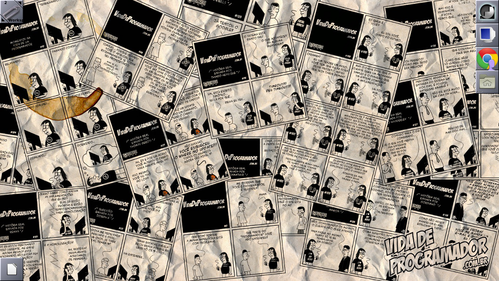 Não há nenhum dos outros ladrilhos que vocês têm visto ao longo deste artigo.
Há um ladrilho do LibreOffice Writer, no qual escrevo o artigo, mas ele foi aberto na área de trabalho 1. Se eu restaurar o Writer, eu serei levado de volta à área de trabalho 1 e todos os seus aplicativos docados.
Não ainda, jovem padawan, não ainda. Falta ainda conhecer os dois recursos únicos do WMaker: o Clip e a docagem.
Vamos começar pela docagem, mas antes, preciso falar um pouco mais sobre os ladrilhos.
Sempre que uma aplicação é iniciada no WMaker ela gera um ladrilho. Se você minimizar a aplicação, ela será recolhida ao ladrilho, e um duplo-clique no ladrilho a restaurará. Mais do que isso, você pode reposicionar o ladrilho onde você entender. Mas o ladrilho irá embora se você clicar em fechar, e isso pode ser um pouco incômodo.
Imagine ter que ir no menu novamente para iniciar o aplicativo. Você não deveria precisar fazer isso novamente se for um aplicativo que vai ser usado muitas vezes.
Para isso existe a docagem, e é aí que começa a festa. A docagem envolve arrastar os ladrilhos e "colá-los" ao lado do ladrilho do WPrefs ou do Clip. Quando o ladrilho está para ser docado aparecerá um fundo esbranquiçado indicando onde ele ficará. Ao docar o ladrilho, a aplicação permanecerá para sempre ao alcance do duplo-clique mesmo se você fechá-la. Experimente!
Vamos falar um pouquinho sobre o Clip antes de continuar com a docagem.
A princípio, o Clip parece apenas um gerenciador de áreas de trabalho, e um bem tosco por sinal. Ledo engano, jovem leitor, o Clip faz isso e muito mais. Ele realmente gerencia as áreas de trabalho: as setas que ele possui em seus cantos, alternam as áreas de trabalho em um padrão circular.
Imagine que você tem quatro áreas de trabalho, por exemplo, elas estarão situadas entre si como os números 3, 6, 9 e 12 de um relógio. Você pode renomear uma área de trabalho clicando no Clip com o botão direito do mouse e sem soltá-lo selecionar: Rename Workspace
Mas o grande charme do Clip reside em sua interação com a docagem. O Clip funciona como uma segunda área de docagem. Dê um duplo-clique no Clip e todos os aplicativos docados ao redor dele serão ocultos, e um duplo-clique irá restaurá-los.
Mais do que isso, se você alternar entre as áreas de trabalho, os aplicativos docados no Clip não aparecerão na nova área de trabalho, embora aqueles docados ao redor do WPrefs apareçam normalmente. Então, aqui aparece a segunda função do Clip: docar aplicativos especificamente em uma área de trabalho.
Nas imagens anteriores, você viu um pouco da minha área de trabalho. Observe agora a área de trabalho 2:
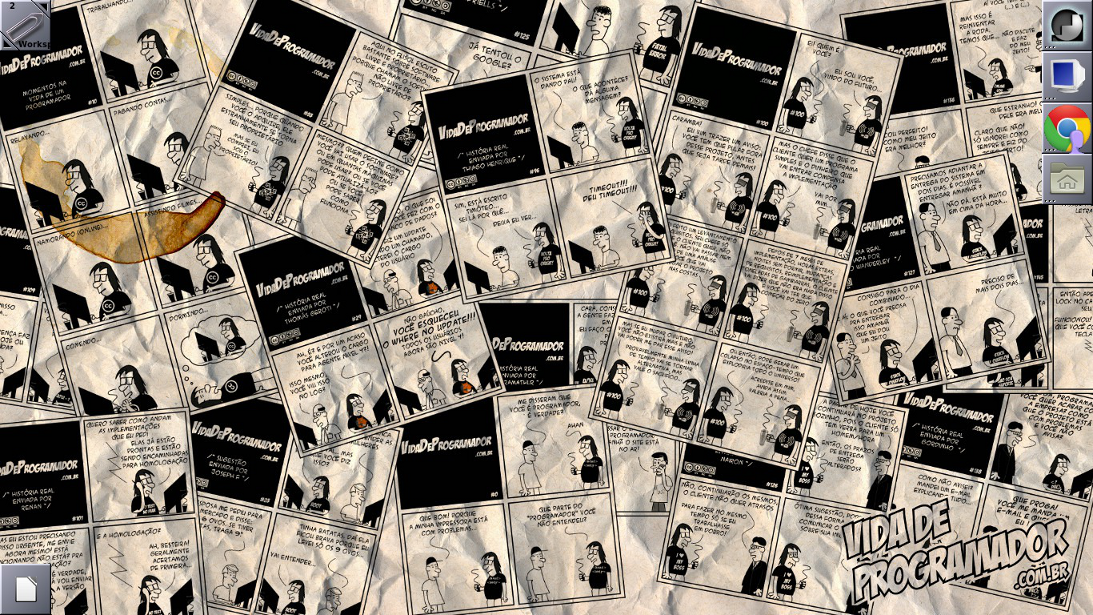
Há um ladrilho do LibreOffice Writer, no qual escrevo o artigo, mas ele foi aberto na área de trabalho 1. Se eu restaurar o Writer, eu serei levado de volta à área de trabalho 1 e todos os seus aplicativos docados.