
Window Maker 0.95.4 no Debian Testing - Instalação, configuração e dicas
Este artigo ensina a compilar, instalar, configurar e personalizar o Window Maker 0.95.4 (lançado em 03/01/2013), usando o Debian Testing como base, mas com o intuito de ser igualmente válido para qualquer distribuição séria e estável.

Parte 5: Configuração: WPrefs (parte 1) e autostart
Após todas essas configurações feitas, está mais do que na hora de iniciar o WMaker. Se tudo correu bem até agora, você vai se deparar com uma tela parecida com esta:
 Mais básico do que isso, só o Midnight Commander (tema sobre o qual ainda vou discorrer em outro artigo). Esta é a tela inicial do WMaker, e você já conta com três DockApps à disposição: o WPrefs, o XTerm e o Clip.
O WPrefs é um rudimento de configurador do WMaker, pois ele não permite que muitas configurações sejam feitas por ele. O XTerm é um emulador de terminal e o Clip, é o gerenciador e alternador entre áreas de trabalho, como também um ponto de docagem (já chegaremos nessa parte) especial.
Na imagem, o Clip é o "ladrilho" (nome que se costuma dar a um DockApp ativo) solitário da esquerda, enquanto o WPrefs, é o ladrilho do topo na direita. O XTerm é o ladrilho abaixo do WPrefs.
Todas as configurações do WMaker ficam guardadas na pasta ~/GNUstep. Isso torna o WMaker um gerenciador de janelas ímpar, mesmo neste aspecto, já que, por padrão, este diretório não é oculto.
Grave bem esse caminho, voltaremos a ele mais tarde. Apesar do WPrefs ser um "inútil funcional", ao ponto de normalmente ser substituído pelo WMakerConf (assunto para um outro escrito), ele é capaz de realizar algumas configurações simples e (o mais importante) criar alguns arquivos de configuração que não foram criados automaticamente.
Vamos executar o WPrefs para criar esses arquivos. Para isso, dê um duplo clique no ladrilho do WPrefs para ser brindado com uma janela igual a essa aí embaixo: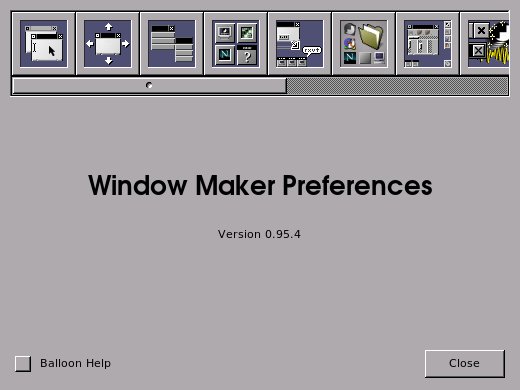 A primeira coisa a fazer, é ativar a Ajuda em Balões (Ballon Help), que irá exibir o nome de um DockApp sempre que o ponteiro do mouse parar sobre o seu ladrilho.
Existem outras configurações, mas com um pouco da sua curiosidade, você pode navegar pelas opções do WPrefs e entender o que elas fazem. A única coisa que recomendo deixar de lado, é o editor do menu de aplicações (acredite, é mais fácil e garantido editar o arquivo correto na unha). Depois de brincar um pouco por aqui, você pode fechar o WPrefs.
O próximo passo, é editar o arquivo ~/GNUstep/Library/WindowMaker/autostart.
Este arquivo é, na verdade, um shell script que chama todos os aplicativos (DockApps ou não) que devem ser inicializados durante o arranque do WMaker. Você poderia, também, usar o arquivo ~/.xinitrc para realizar essas chamadas (é bom que se diga), mas como no Debian existe configuração automática (até para definir a cor do "despejo de saída líquido intestinal") do que quer que seja, esse arquivo pode ser sobrescrito, e você perder suas configurações, então, eu não recomendo.
No Slackware também não recomendo usar o ~/.xinitrc, pois se um dia você mudar de gerenciador de janelas e decidir voltar para o WMaker depois, suas configurações foram para as cucuias junto com o ~/.xinitrc do gerenciador de janelas anterior.
Em defesa do ~/.xinitrc, eu digo que ele é imune ao comando Restart Window Maker, enquanto o Autostart não é (e acaba gerando duplicatas dos processos que ele chama). No fim, é questão de gosto.
Um Autostart padrão é bem básico. Ele normalmente vai ter as seguintes linhas:
A leitura do arquivo nos mostra como devemos chamar os aplicativos que subirão com o arranque do WMaker: simplesmente coloque um "&" no final da linha. Isso forçará o aplicativo a iniciar no Background e permite ao script (e ao processo de inicialização) continuar normalmente o processo de arranque.
Este raciocínio é o mesmo, caso você use o ~/.xinitrc. Inclua no arquivo todos os aplicativos que você deseja inicializar junto com o WMaker. É aqui que a estrela do wmsystemtray se destaca.
Por padrão, não existe um gerenciador de conexões para o WMaker, mas nada impede que você use o NetworkManager (do GNOME) ou um outro qualquer à sua escolha.
Para usar o NetworkManager, inclua no arquivo autostart (ou ~/.xinitrc, conforme o seu caso) a linha abaixo, Para invocar o wmsystemtray:
E APÓS a chamada do wmsystemtray, invoque o NetworkManager acrescentando a linha abaixo, após a linha que chama o wmsystemtray.:
Caso você use o Dropbox, após a linha que chama o wmsystemtray, acrescente:
Particularmente, eu adiciono dois applets do GNOME: o gnome-sound-applet e o bluetooth-applet. O primeiro cuida do áudio, o segundo cuida do Bluetooth. Eles vão aparecer normalmente no wmsystemtray, e você pode, inclusive, configurá-los como se estivesse no GNOME.
Caso você precise que algum comando seja executado no momento em que o WMaker é encerrado, acrescente-o ao final do arquivo ~/GNUstep/Library/WindowMaker/exitscript.
Use o "&" no final de cada linha, seguindo o mesmo raciocínio usado para o autostart.
* Uma dica: Faça uma duplicata do seu autostart aqui. Assim, se você precisar reiniciar o WMaker, você não ficará com duplicatas na tela.

O WPrefs é um rudimento de configurador do WMaker, pois ele não permite que muitas configurações sejam feitas por ele. O XTerm é um emulador de terminal e o Clip, é o gerenciador e alternador entre áreas de trabalho, como também um ponto de docagem (já chegaremos nessa parte) especial.
Na imagem, o Clip é o "ladrilho" (nome que se costuma dar a um DockApp ativo) solitário da esquerda, enquanto o WPrefs, é o ladrilho do topo na direita. O XTerm é o ladrilho abaixo do WPrefs.
Todas as configurações do WMaker ficam guardadas na pasta ~/GNUstep. Isso torna o WMaker um gerenciador de janelas ímpar, mesmo neste aspecto, já que, por padrão, este diretório não é oculto.
Grave bem esse caminho, voltaremos a ele mais tarde. Apesar do WPrefs ser um "inútil funcional", ao ponto de normalmente ser substituído pelo WMakerConf (assunto para um outro escrito), ele é capaz de realizar algumas configurações simples e (o mais importante) criar alguns arquivos de configuração que não foram criados automaticamente.
Vamos executar o WPrefs para criar esses arquivos. Para isso, dê um duplo clique no ladrilho do WPrefs para ser brindado com uma janela igual a essa aí embaixo:
Existem outras configurações, mas com um pouco da sua curiosidade, você pode navegar pelas opções do WPrefs e entender o que elas fazem. A única coisa que recomendo deixar de lado, é o editor do menu de aplicações (acredite, é mais fácil e garantido editar o arquivo correto na unha). Depois de brincar um pouco por aqui, você pode fechar o WPrefs.
O próximo passo, é editar o arquivo ~/GNUstep/Library/WindowMaker/autostart.
Este arquivo é, na verdade, um shell script que chama todos os aplicativos (DockApps ou não) que devem ser inicializados durante o arranque do WMaker. Você poderia, também, usar o arquivo ~/.xinitrc para realizar essas chamadas (é bom que se diga), mas como no Debian existe configuração automática (até para definir a cor do "despejo de saída líquido intestinal") do que quer que seja, esse arquivo pode ser sobrescrito, e você perder suas configurações, então, eu não recomendo.
No Slackware também não recomendo usar o ~/.xinitrc, pois se um dia você mudar de gerenciador de janelas e decidir voltar para o WMaker depois, suas configurações foram para as cucuias junto com o ~/.xinitrc do gerenciador de janelas anterior.
Em defesa do ~/.xinitrc, eu digo que ele é imune ao comando Restart Window Maker, enquanto o Autostart não é (e acaba gerando duplicatas dos processos que ele chama). No fim, é questão de gosto.
Um Autostart padrão é bem básico. Ele normalmente vai ter as seguintes linhas:
#!/bin/sh
#
# Place applications to be executed when WindowMaker is started here.
# This should only be used for non-X applications or applications that
# do not support session management. Other applications should be restarted
# by the WindowMaker session restoring mechanism. For that, you should
# either set SaveSessionOnExit=YES or select "Save Session" in the Workspace
# submenu of the root menu when all applications you want started are
# running.
#
# WindowMaker will wait until this script finishes, so if you run any
# commands that take long to execute (like a xterm), put a ``&'' in the
# end of the command line.
#
# This file must be executable.
#
xset m 20/10 4
#
# Place applications to be executed when WindowMaker is started here.
# This should only be used for non-X applications or applications that
# do not support session management. Other applications should be restarted
# by the WindowMaker session restoring mechanism. For that, you should
# either set SaveSessionOnExit=YES or select "Save Session" in the Workspace
# submenu of the root menu when all applications you want started are
# running.
#
# WindowMaker will wait until this script finishes, so if you run any
# commands that take long to execute (like a xterm), put a ``&'' in the
# end of the command line.
#
# This file must be executable.
#
xset m 20/10 4
A leitura do arquivo nos mostra como devemos chamar os aplicativos que subirão com o arranque do WMaker: simplesmente coloque um "&" no final da linha. Isso forçará o aplicativo a iniciar no Background e permite ao script (e ao processo de inicialização) continuar normalmente o processo de arranque.
Este raciocínio é o mesmo, caso você use o ~/.xinitrc. Inclua no arquivo todos os aplicativos que você deseja inicializar junto com o WMaker. É aqui que a estrela do wmsystemtray se destaca.
Por padrão, não existe um gerenciador de conexões para o WMaker, mas nada impede que você use o NetworkManager (do GNOME) ou um outro qualquer à sua escolha.
Para usar o NetworkManager, inclua no arquivo autostart (ou ~/.xinitrc, conforme o seu caso) a linha abaixo, Para invocar o wmsystemtray:
wmsystemtray &
E APÓS a chamada do wmsystemtray, invoque o NetworkManager acrescentando a linha abaixo, após a linha que chama o wmsystemtray.:
nm-applet &
Caso você use o Dropbox, após a linha que chama o wmsystemtray, acrescente:
dropbox start &
Particularmente, eu adiciono dois applets do GNOME: o gnome-sound-applet e o bluetooth-applet. O primeiro cuida do áudio, o segundo cuida do Bluetooth. Eles vão aparecer normalmente no wmsystemtray, e você pode, inclusive, configurá-los como se estivesse no GNOME.
Caso você precise que algum comando seja executado no momento em que o WMaker é encerrado, acrescente-o ao final do arquivo ~/GNUstep/Library/WindowMaker/exitscript.
Use o "&" no final de cada linha, seguindo o mesmo raciocínio usado para o autostart.
* Uma dica: Faça uma duplicata do seu autostart aqui. Assim, se você precisar reiniciar o WMaker, você não ficará com duplicatas na tela.