
VirtualBox: a forma mais fácil de conhecer o Linux sem precisar instalá-lo
O VirtualBox permite que você use o Linux em uma janela, como um programa no sistema operacional que você já usa. Isso pode facilitar o seu primeiro contato com o Linux. Neste artigo, você verá como instalar o VirtualBox no Windows e nas distribuições Linux mais populares, como criar uma máquina virtual e usar o Linux nela, além de dicas para usar o VirtualBox no dia a dia.

Parte 8: Instalando o VirtualBox em outras distribuições Linux
Assim como o site do VirtualBox disponibiliza um instalador para Windows, ele também disponibiliza pacotes para as distribuições Linux mais populares e um instalador genérico, que possibilita para instalar o VirtualBox em qualquer sistema Linux.
Acesse o site oficial do VirtualBox em:
E clique no banner Download VirtualBox 7.0.
Na página seguinte, abaixo de VirtualBox binaries (binários do VirtualBox), clique em Linux distributions (distribuições Linux).
Nessa página, clique no link correspondente à distribuição que você usa (note que ela pode não estar na lista, mas ser baseada em uma das que estão): Uma vez baixado o pacote, use a ferramenta apropriada da sua distribuição para instalá-lo.
Alternativamente, você pode baixar o instalador genérico clicando com o botão direito em All distributions (todas as distribuições, o último link) e usando Salvar link como.
Uma vez baixado o instalador genérico, execute-o a partir do terminal:
chmod +x Downloads/VirtualBox-7.0.8-156879-Linux_amd64.run
sudo Downloads/VirtualBox-7.0.8-156879-Linux_amd64.run
Na dúvida, verifique se a distribuição que você usa fornece instruções sobre como instalar o VirtualBox.
Acesse o site oficial do VirtualBox em:
E clique no banner Download VirtualBox 7.0.
Na página seguinte, abaixo de VirtualBox binaries (binários do VirtualBox), clique em Linux distributions (distribuições Linux).
Nessa página, clique no link correspondente à distribuição que você usa (note que ela pode não estar na lista, mas ser baseada em uma das que estão):
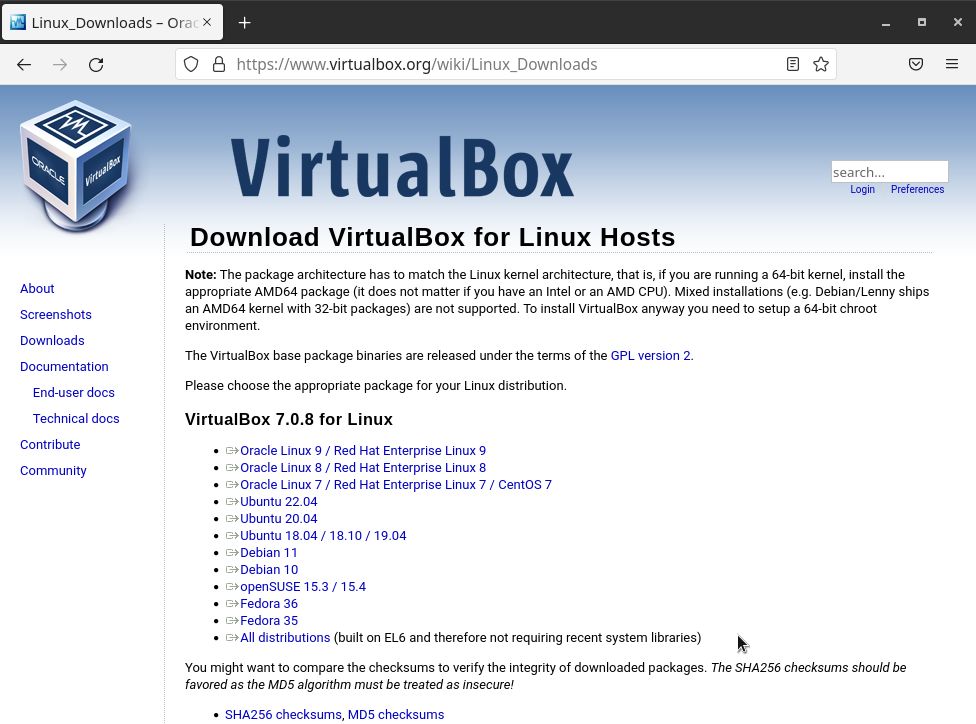
Alternativamente, você pode baixar o instalador genérico clicando com o botão direito em All distributions (todas as distribuições, o último link) e usando Salvar link como.
Uma vez baixado o instalador genérico, execute-o a partir do terminal:
chmod +x Downloads/VirtualBox-7.0.8-156879-Linux_amd64.run
sudo Downloads/VirtualBox-7.0.8-156879-Linux_amd64.run
Na dúvida, verifique se a distribuição que você usa fornece instruções sobre como instalar o VirtualBox.