VirtualBox: a forma mais fácil de conhecer o Linux sem precisar instalá-lo
O VirtualBox permite que você use o Linux em uma janela, como um programa no sistema operacional que você já usa. Isso pode facilitar o seu primeiro contato com o Linux. Neste artigo, você verá como instalar o VirtualBox no Windows e nas distribuições Linux mais populares, como criar uma máquina virtual e usar o Linux nela, além de dicas para usar o VirtualBox no dia a dia.

Parte 12: Prevenindo a ejeção do LiveCD/DVD
Alguns sistemas operacionais convidados, a exemplo do Ubuntu, ejetam a mídia live ao desligar:
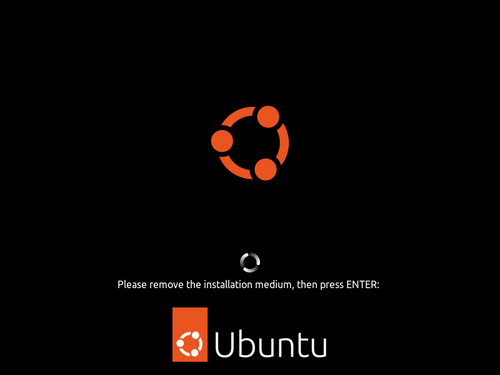
"Por favor, remova a mídia de instalação, e então pressione Enter", em inglês
Em um computador "de verdade", o LiveDVD é ejetado nesse momento.
Em uma máquina virtual do VirtualBox, o leitor de DVD virtual fica vazio. Para iniciar a VM novamente, você teria que mais uma vez inserir a imagem ISO no leitor de DVD virtual, como vimos anteriormente. Se você está iniciando a VM várias vezes pela mídia live, ter que reinserir a imagem ISO toda hora é desnecessariamente trabalhoso.
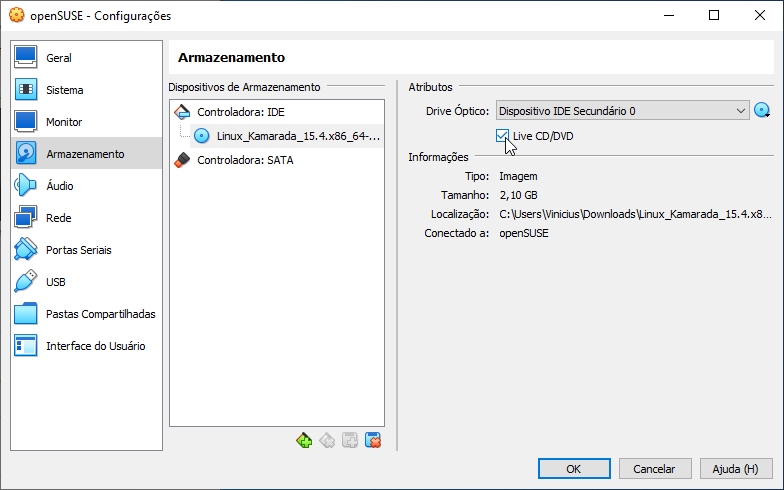
Felizmente, o VirtualBox tem uma opção para prevenir a ejeção da mídia. Para ativá-la, selecione a máquina virtual na tela inicial, clique em Configurações, abra a seção Armazenamento, selecione o leitor de DVD virtual e ative a opção **LiveCD/DVD**: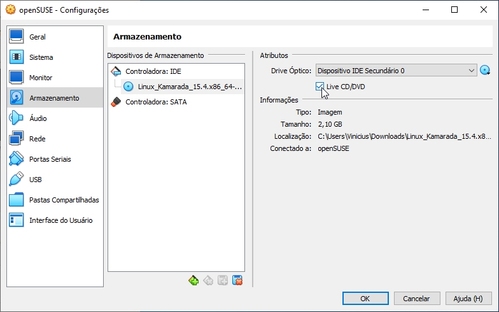 Agora, ao desligar a VM, a mídia não será mais removida. Você poderá iniciar a VM novamente sem precisar reinserir a imagem ISO manualmente.
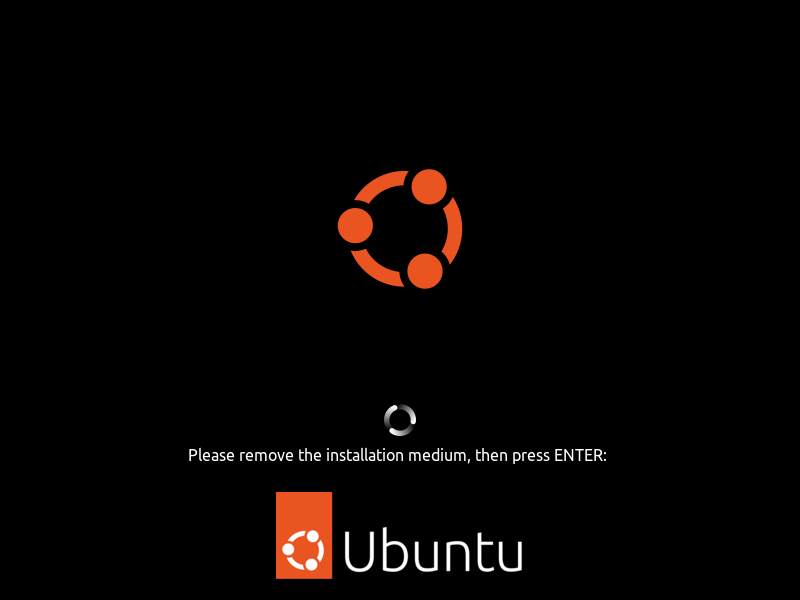
"Por favor, remova a mídia de instalação, e então pressione Enter", em inglês
Em uma máquina virtual do VirtualBox, o leitor de DVD virtual fica vazio. Para iniciar a VM novamente, você teria que mais uma vez inserir a imagem ISO no leitor de DVD virtual, como vimos anteriormente. Se você está iniciando a VM várias vezes pela mídia live, ter que reinserir a imagem ISO toda hora é desnecessariamente trabalhoso.
Felizmente, o VirtualBox tem uma opção para prevenir a ejeção da mídia. Para ativá-la, selecione a máquina virtual na tela inicial, clique em Configurações, abra a seção Armazenamento, selecione o leitor de DVD virtual e ative a opção **LiveCD/DVD**: