
Sincronizar o horário com um servidor NTP

Publicado por Diego Mendes Rodrigues em 17/04/2020
[ Hits: 40.516 ]
Blog: https://www.linkedin.com/in/diegomendesrodrigues/

Sincronizar o horário com um servidor NTP
O que é um servidor NTP
O NTP significa Network Time Protocol, ou em tradução livre, Protocolo de Tempo para Redes. É o protocolo para a sincronização dos relógios dos dispositivos de uma rede como servidores, estações de trabalho, roteadores, dentre outros equipamentos, a partir de referências de tempo confiáveis, nacionais ou internacionais.Estações de trabalho, e servidores, Windows, MacOS ou Linux podem realizar a sincronização com servidores NTP, embora nesse material o foco sejam as distribuições Debian e Ubuntu. Nessas distribuições, a forma mais comum de realizar a sincronização é utilizando o comando ntpdate, que realiza a sincronização com um servidor NTP. Neste caso, o serviço ntpd precisa ser parado na máquina em que o comando ntpdate é utilizado.
Instalação e utilização no NTP
A instalação do ntpdate é realizada da seguinte forma:sudo apt update
$ sudo apt install -y ntpdate
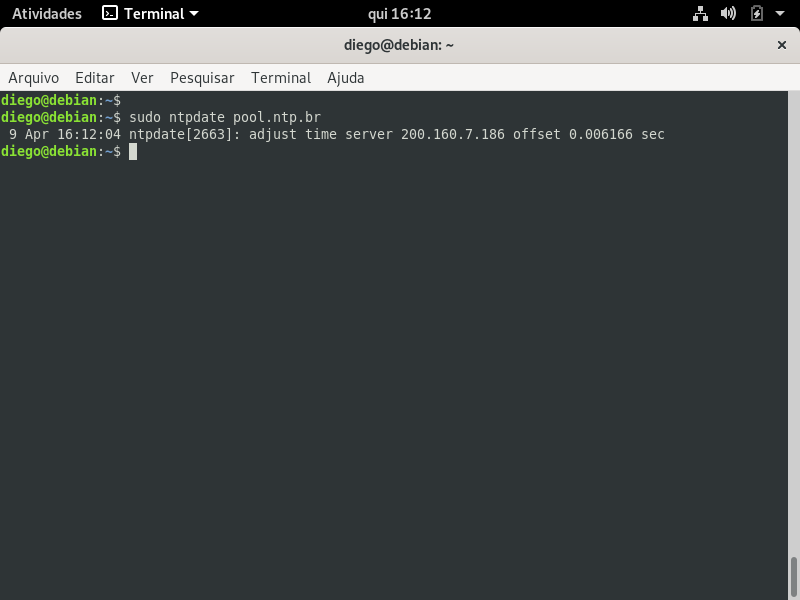
Agora podemos executar o comando ntpdate, com utilizando o servidor nacional NTP.br.
sudo ntpdate pool.ntp.br
A resposta que será recebida será parecida com:
9 Apr 16:12:04 ntpdate[2663]: adjust time server 200.160.7.186 offset 0.006166 sec
sudo ntpdate pool.ntp.org
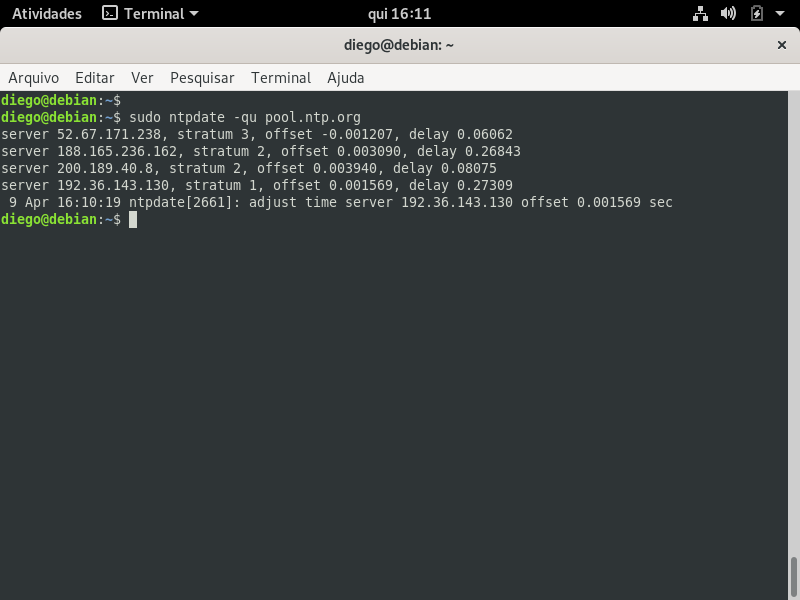
Se quiser apenas consultar um servidor NTP vendo a diferença de horário, sem alterar a data e a hora do computador atual, pode utilizar o parâmetro "-qu". Veja abaixo.
sudo ntpdate -qu pool.ntp.org
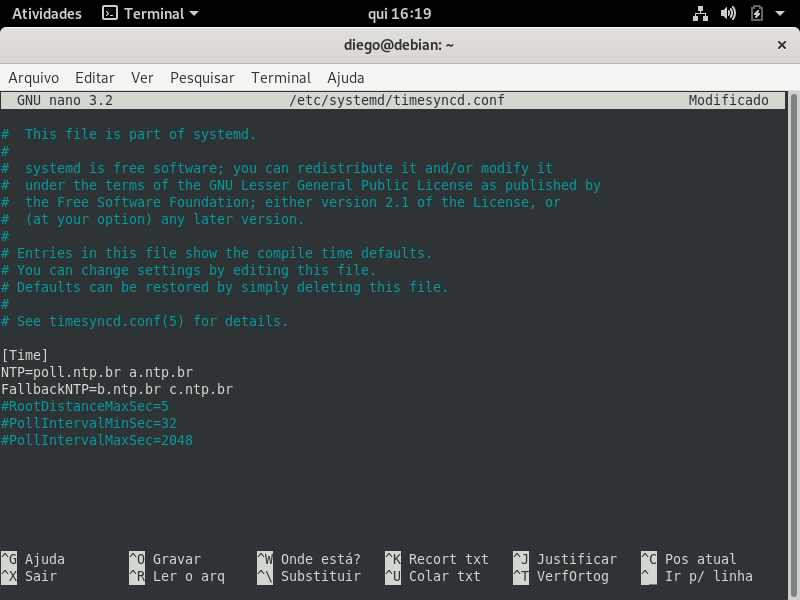
Configure a sincronização automática do seu servidor, ou da sua estação de trabalho, editando o arquivo "timesyncd.conf".
sudo nano /etc/systemd/timesyncd.conf
Adicionando o seguinte conteúdo:
NTP=pool.ntp.br a.ntp.br
FallbackNTP=b.ntp.br c.ntp.br
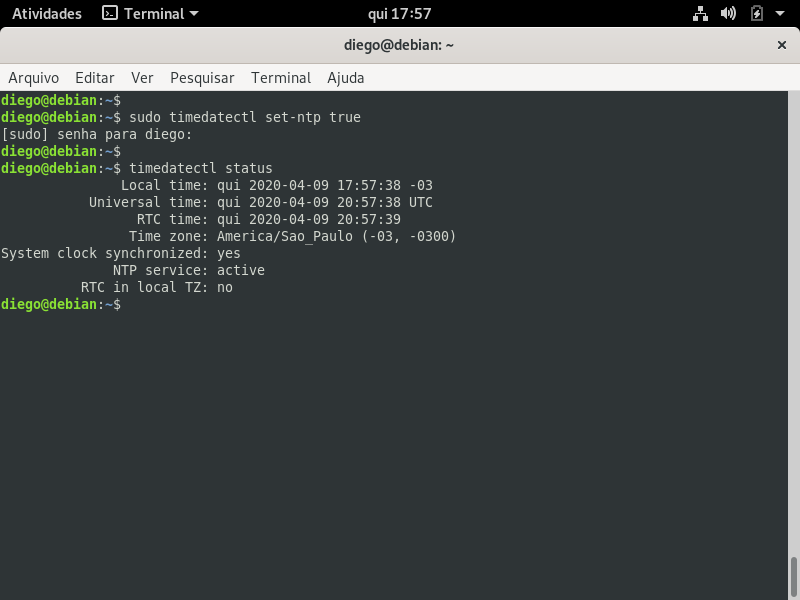
sudo timedatectl set-ntp true
$ timedatectl status
Gerenciando o GRUB com o GRUB Customizer
Ranking das distribuições Linux em 2019, 2018 e 2017
Reproduzir arquivos MP3 no Python
Java 10 - final de vida do Java 9!
Configurando o lynx para passar no proxy
Definindo a placa de som padrão no Ubuntu
Como criar swap em arquivo no sistema BTRFS
Nenhum comentário foi encontrado.
Patrocínio

Destaques
Artigos
SynapSeq - programa para estimular as ondas cerebrais
Por que seu __DIR__ falhou ou o "inferno" dos caminhos no PHP
Preparando-se para certificações da LPI através do LPI Lab
Migração de Arch Linux para repositórios CachyOS (Uso de Instruções v3 e v4)
Dicas
Arch Linux com repos do CachyOS para otimização ou usar Gentoo?
Ativando o modo Quake no XFCE4-Terminal
[Tutorial] Configurando Multimaster no Samba 4 AD (DC02) + Explicação de FSMO Roles
[Resolvido] Google Chrome reclamando de perfil em uso após mudar hostname
Tópicos
Como instalar Warsaw no Gentoo? (6)
Senhor Einstein tinha razão mesmo! [RESOLVIDO] (12)
Como insiro e excluo um elemento XML e JSON ao código Javascript (2)
Da pra formatar um netbook MGB e usar algum linux nele? É possível usa... (4)
Top 10 do mês
-

Xerxes
1° lugar - 132.843 pts -

Fábio Berbert de Paula
2° lugar - 68.506 pts -

Buckminster
3° lugar - 43.635 pts -

Alberto Federman Neto.
4° lugar - 35.533 pts -

Alessandro de Oliveira Faria (A.K.A. CABELO)
5° lugar - 23.873 pts -

edps
6° lugar - 22.598 pts -

Daniel Lara Souza
7° lugar - 21.750 pts -

Sidnei Serra
8° lugar - 20.985 pts -

Mauricio Ferrari (LinuxProativo)
9° lugar - 20.345 pts -

Andre (pinduvoz)
10° lugar - 16.517 pts
Scripts

A maior comunidade GNU/Linux da América Latina! Artigos, dicas, tutoriais, fórum, scripts e muito mais. Ideal para quem busca auto-ajuda.
Site hospedado por:
