
Filtros de Texto no Linux
Vamos trabalhar com os Filtros de Texto no GNU/Linux, eles são muitos utilizados no dia a dia de um
Administrador de Redes GNU/Linux. E, para quem quer se aprofundar ainda mais neste sistema operacional.[ Hits: 18.144 ]
Por: elvis em 13/03/2012

Introdução e Comandos
Introdução
Neste artigo, iremos trabalhar com muitos comandos que têm função de filtragem.Eles fazem a função de mostrar o conteúdo de um arquivo na tela, cortar, formatar um ou vários arquivos de texto. Dentre outras funções, que veremos na prática.
Comandos
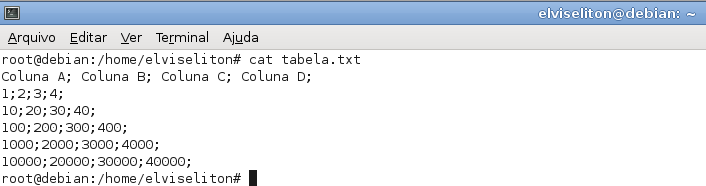
- CATEste comando, em sua forma básica, tem a função de visualizar o conteúdo de um ou vários arquivos de texto. Exemplo:
cat tabela.txt
Neste exemplo, estou utilizando o CAT para ele me mostrar o conteúdo do arquivo “tabela.txt”.
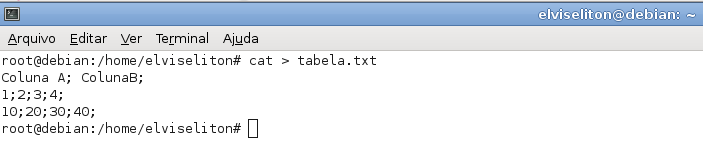
cat > tabela.txt
Caso você não tenha o arquivo citado acima, poderá criar o mesmo utilizaNdo o CAT também.
Isso mesmo, o CAT também pode ser utilizado para criar arquivos, muito útil quando não se tem um Editor de Texto como o Nano ou Vim.
Veja que, além do comando CAT, temos o sinal: > (maior que) e o nome do arquivo desejado. Este sinal é chamado de Escalonador, onde é utilizado para criar o arquivo.
Após digitar o comando, o Escalonador e o nome do arquivo, o cursor do Shell vai para baixo do comando, esperando o texto que você já pode digitar no arquivo.
Depois de digitar o texto do arquivo, você terá que dar um ENTER para ir para uma linha vazia e pressionar 'Ctrl + D', para salvar o que foi digitado.
cat tabela.txt > tabela1.txt
Agora estou usando o cat para que ele pegue todo o conteúdo do arquivo tabela.txt e sobrescreva no outro arquivo com o nome tabela1.txt. Isso é chamado de concatenação de arquivos.

cat tabela.txt >> tabela1.txt
Agora, estou fazendo uma espécie de adição no arquivo “tabela1.txt”.
Veja que neste exemplo, eu usei o Escalonador duas vezes, ele tem a função de pegar o conteúdo do arquivo “tabela.txt”, e jogar no final do outro arquivo chamado de “tabela1.txt”. Bom após estes exemplos, podem praticar à vontade.
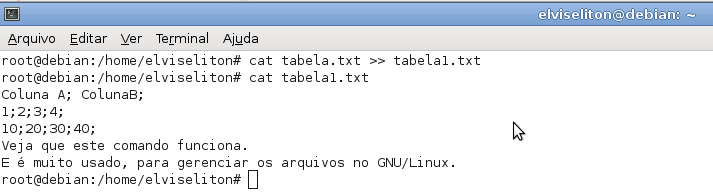
É interessante após cada comando, digitar o CAT para visualizar o conteúdo dos arquivos que foram editados por você, como fiz na imagem acima.
- HEAD
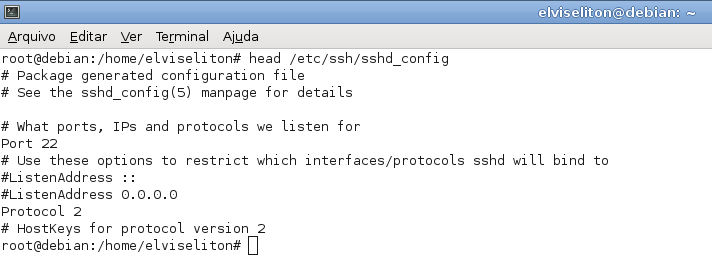
Este comando também serve para visualizar arquivos, nesta forma básica, ele mostrara as primeiras 10 linhas do arquivo que você escolher.
head /etc/ssh/sshd_config
Com isto, ele me mostrará as primeiras 10 linhas do arquivo “/etc/ssh/sshd_config”, o arquivo de configuração do servidor SSH.
head -n número /etc/ssh/sshd_conifg
Esta opção '-n' número', é a mais utilizada, pois você pode especificar quantas linhas o HEAD vai visualizar e mostrar na tela.
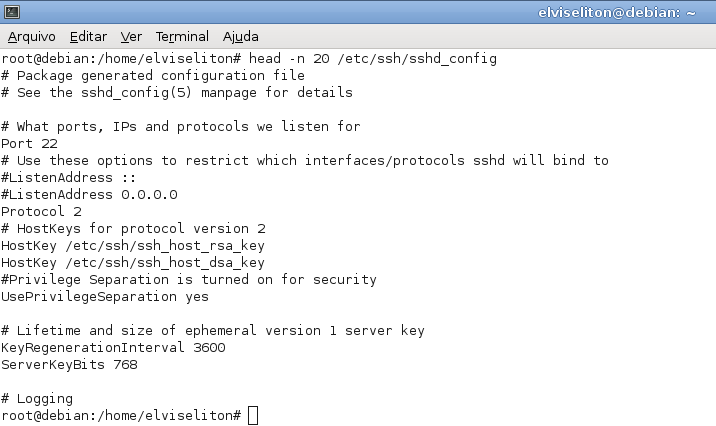
head -n 20 /etc/ssh/sshd.config
Neste exemplo, estou dizendo para o HEAD, que me mostre as primeiras 20 linhas do arquivo “/etc/ssh/sshd_config”, o mesmo arquivo anterior.
- SPLIT
O comando SPLIT, é utilizado para dividir um arquivo grande em 'n-arquivos' menores. Ele pode dividir um arquivo levando em consideração o número de linhas. Ou seja, a cada 1000 linhas, haverá uma divisão. Ou, pelo número de bytes.
split -4 arquivo1.txt arquivosaida
Neste exemplo, estou usado o SPLIT para dividir o “arquivo1.txt” em 3 arquivos contendo 4 linhas cada. Já que ele possui 12 linhas no total, e podemos dividir em quantas linhas se quisermos.
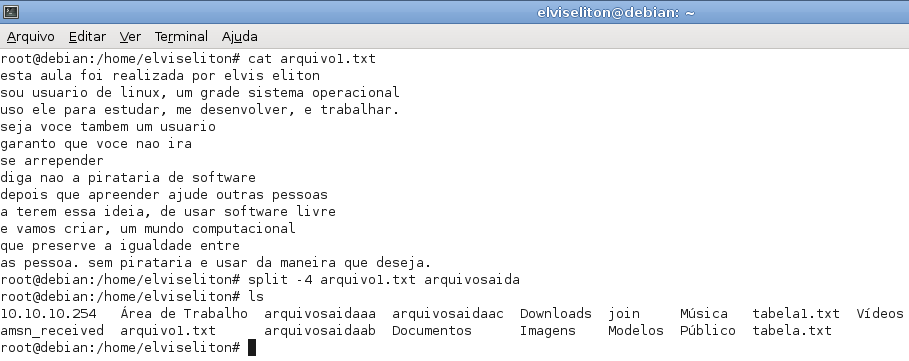
Veja que listei, primeiramente, o “arquivo1.txt”, só para ver o conteúdo e se ele possui mesmo as 12 linhas.
Depois, dei o comando explicado, e veja que foram criados os arquivos que mencionei.
- TAIL
Este comando, é muito utilizado entre os administradores de sistemas. Ele visualiza as últimas linhas de qualquer arquivo.
Temos as opções '-n', que especificamos quantas linhas queremos ver do final do arquivo. E '-f', onde podemos ver as últimas linhas do arquivo.
Porém, em tempo real, muito útil caso você queira ver algum arquivo de Log, onde o sistema atualiza em tempo real este arquivo.
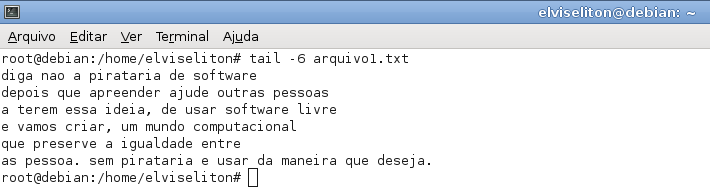
tail -6 arquivo1.txt
Nesta linha, estou dizendo para o Shell, que eu quero ver as 6 últimas linhas do “arquivo1.txt”.
# tail -f /var/log/messages
Agora, estou pedindo para o Shell que me mostre as últimas linhas do arquivo 'messages', de forma real. Cada vez que o sistema atualizar este aquivo, eu saberei.

Conclusão
Bom pessoal, mostrei alguns comando que podem ser usados para filtrar e gerenciar aquivos no GNU/Linux, porém, temos muito outros.Neste artigo, eu usei a distribuição Debian 6.0 e a suíte BrOffice 3.2.1.
Em breve, farei outros artigos.
Agradeço a todos, e fiquem com Deus.
Hierarquia do Sistema de Arquivos GNU/Linux
Concatenação, conexão e recursividade de comandos no GNU/Linux
Instalação do PAP (PostgreSL, Apache2 e PHP7) no Debian Jessie
Instalação da placa TRENDnet TEW-421PC Wireless com ndiswrapper Debian
Ubuntu - configurando dois monitores numa mesma placa de vídeo
Bem básico e pequeno o artigo, mais tá bem explicado. Tá mais para dicas do que para artigo...
Também é interessante para quem está querendo filtrar / manipular arquivos de texto dar uma olhada em comandos como grep, awk, sed, entre outros.
Muito bom usar esses filtros.
Obrigado!!!
Muto Bom.
___________________________________
Conhecimento não se Leva para o Túmulo.
Patrocínio

Destaques
Artigos
A produção de áudio e vídeo no Linux e as distribuições dedicadas a esse fim
Criptografando sua Home com Gocryptfs para tristeza do meliante
A Involução do Linux e as Lambanças Desnecessárias desde o seu Lançamento
O Journal no Linux para a guarda e consulta de logs do sistema
A evolução do Linux e as mudanças que se fazem necessárias desde o seu lançamento
Dicas
Cursor do mouse gigante no KDE Plasma
Integração do Flatpak e Flathub no Kubuntu (KDE Discover)
Habilitando suporte ao Flatpak e Flathub no Ubuntu
Tópicos
Top 10 do mês
-

Xerxes
1° lugar - 156.061 pts -

Fábio Berbert de Paula
2° lugar - 80.486 pts -

Alberto Federman Neto.
3° lugar - 45.268 pts -

Buckminster
4° lugar - 45.099 pts -

Alessandro de Oliveira Faria (A.K.A. CABELO)
5° lugar - 37.154 pts -

edps
6° lugar - 33.469 pts -

Sidnei Serra
7° lugar - 25.772 pts -

Mauricio Ferrari (LinuxProativo)
8° lugar - 25.855 pts -

Daniel Lara Souza
9° lugar - 23.809 pts -

Andre (pinduvoz)
10° lugar - 22.957 pts
Scripts

A maior comunidade GNU/Linux da América Latina! Artigos, dicas, tutoriais, fórum, scripts e muito mais. Ideal para quem busca auto-ajuda.
Site hospedado por:
