
Mamãe, quero Slack! (parte 2)
Segunda parte do artigo "Mamãe, quero Slack!", que tem por objetivo ser um resumo de informações para ajudar usuários iniciantes em Linux que querem usar a distribuição Slackware. Serve para Slackware 12.0, 12.1 e 12.2.

Parte 8: Instalação de programas
E agora com o sistema instalado e atualizado, como instalar mais programas? Isso é muito simples! Essa parte do artigo é apenas uma explicação bem superficial sobre como instalar programas novos.
Você pode usar uma das ferramentas apresentadas anteriormente: Slackpkg e Swaret ou pode visitar alguns sites de repositórios. Veremos como proceder em cada situação. Se você vem companhando o artigo desde o início, já deve saber como abrir o Konsole e como logar como root usando o comando "su".
Basicamente, os comandos do Swaret podem ser visualizados com o comando "swaret --help".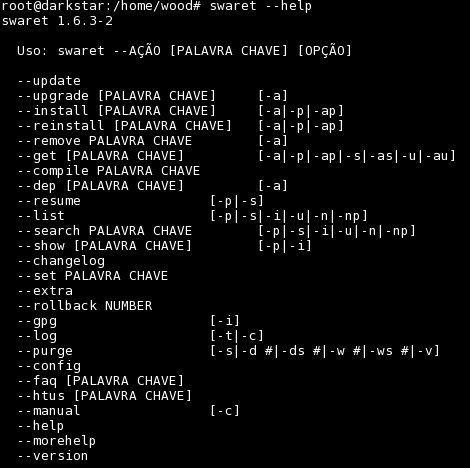 Aqui falarei só dos mais simples.
Use "swaret --search nome" para procurar por um programa, exemplo: "swaret --search firefox" e se encontrar o que precisa use o comando "swaret --install nome" para instalar.
Com o Slackpkg é semelhante. Para ver os comandos use o "slackpkg help",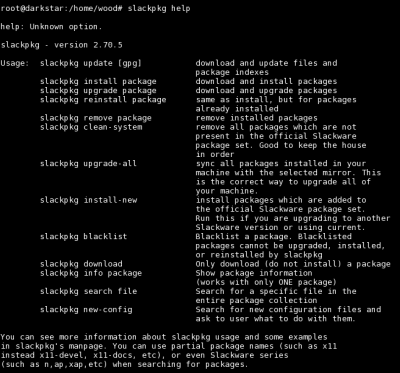 para procurar um programa use "slackpkg search nome" e para instalar use "slackpkg install nome".
Simples demais. Mas provavelmente você não encontrará nada de interessante dessa forma, principalmente se fez uma instalação FULL - pois a maioria dos programas que podem ser encontrados no Swaret e no Slackpkg já devem estar instalados.
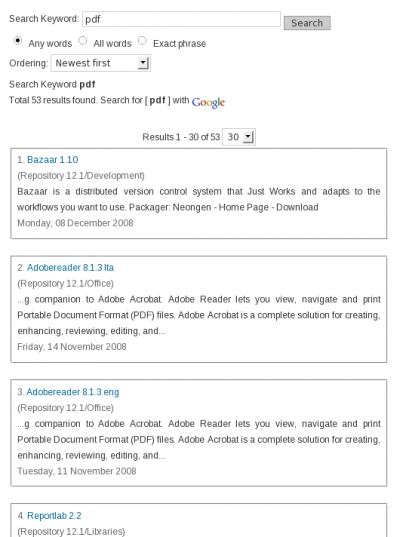
Vamos começar pelo Linux Packages. Acesse-o com o seu navegador. Na parte de busca, coloque o nome do programa que você quer baixar. exemplo: "broffice" e escolha a versão do seu Slackware. Eu costumo colocar "any" que significa qualquer versão. Depois clique em GO e ele listará os pacotes disponíveis.
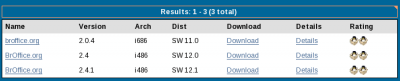 Clique em download para baixar. Na maioria das vezes serão apresentados vários mirrors, basta escolher um.
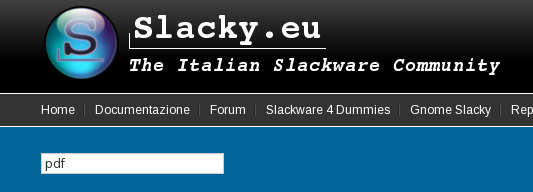
Com o outro site é quase a mesma coisa. Acesse-o e coloque o nome do que procura no campo de busca.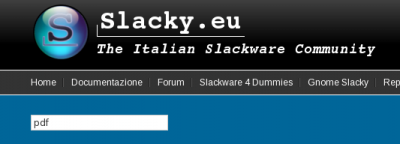 e tecle ENTER, ele mostrará os pacotes relacionados com o que você digitou.
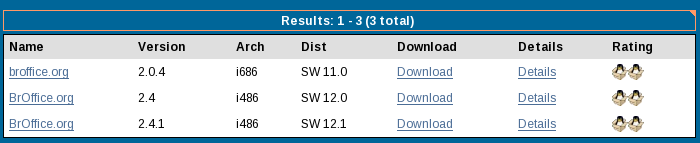
 Escolha o que você quer e depois clique em download.
 Vamos supor que você baixou um programa na área de trabalho, o broffice por exemplo. Agora faça o seguinte: abra o Konsole, logue como root com o comando "su" (como foi feito outras vezes) e digite esses dois comandos:
# cd Desktop
# installpkg broffice.org-2.0.4-i586-1wsa.tgz
Aguarde a instalação e pronto!
Explicando: o primeiro comando foi usado para ir até a área de trabalho onde o pacote foi salvo e o segundo foi para instalar. Perceba que apenas o usuário root pode instalar programas.
Esses pacotes com extensão .tgz são pacotes pré-compilados especificamente para o Slackware. Algumas distribuições usam outros formatos como .deb ou .rpm.
Normalmente, quando um programa não é pré-compilado, ele vem com instruções de instalação em seu README. Só que essa instrução só pode ser vista depois que você descompactar o arquivo. No próximo artigo explicaremos como descompactar e compactar arquivos.
Você pode usar uma das ferramentas apresentadas anteriormente: Slackpkg e Swaret ou pode visitar alguns sites de repositórios. Veremos como proceder em cada situação. Se você vem companhando o artigo desde o início, já deve saber como abrir o Konsole e como logar como root usando o comando "su".
Instalar programas usando o Swaret e o Slackpkg
Primeiro, abra o Konsole e logue-se como root com o comando su, como ensinado anteriormente.Basicamente, os comandos do Swaret podem ser visualizados com o comando "swaret --help".
Use "swaret --search nome" para procurar por um programa, exemplo: "swaret --search firefox" e se encontrar o que precisa use o comando "swaret --install nome" para instalar.
Com o Slackpkg é semelhante. Para ver os comandos use o "slackpkg help",
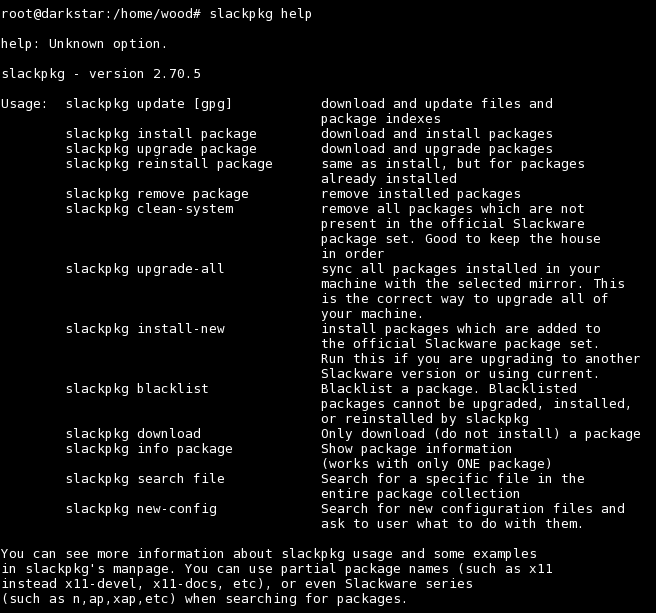
Simples demais. Mas provavelmente você não encontrará nada de interessante dessa forma, principalmente se fez uma instalação FULL - pois a maioria dos programas que podem ser encontrados no Swaret e no Slackpkg já devem estar instalados.
Visitando sites de repositórios
A melhor maneira de encontrar programas novos é buscando em repositórios não oficiais. Abaixo listarei dois bem legais.Vamos começar pelo Linux Packages. Acesse-o com o seu navegador. Na parte de busca, coloque o nome do programa que você quer baixar. exemplo: "broffice" e escolha a versão do seu Slackware. Eu costumo colocar "any" que significa qualquer versão.
Com o outro site é quase a mesma coisa. Acesse-o e coloque o nome do que procura no campo de busca.
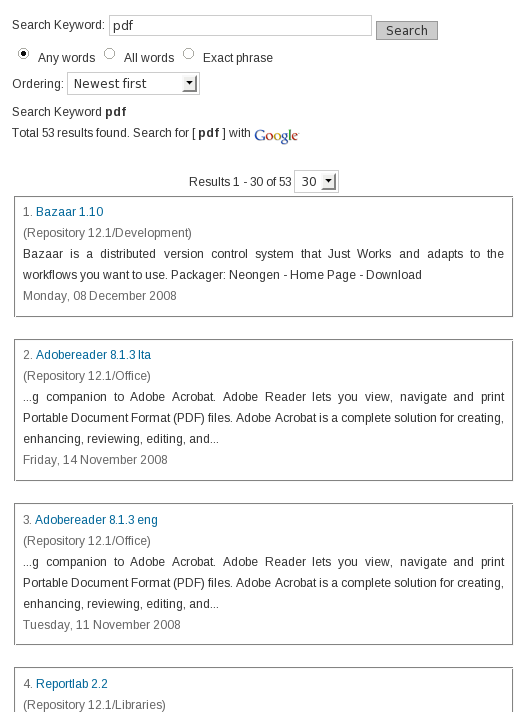

# cd Desktop
# installpkg broffice.org-2.0.4-i586-1wsa.tgz
Aguarde a instalação e pronto!
Explicando: o primeiro comando foi usado para ir até a área de trabalho onde o pacote foi salvo e o segundo foi para instalar. Perceba que apenas o usuário root pode instalar programas.
Esses pacotes com extensão .tgz são pacotes pré-compilados especificamente para o Slackware. Algumas distribuições usam outros formatos como .deb ou .rpm.
Normalmente, quando um programa não é pré-compilado, ele vem com instruções de instalação em seu README. Só que essa instrução só pode ser vista depois que você descompactar o arquivo. No próximo artigo explicaremos como descompactar e compactar arquivos.
Acredito que com esses seus dois artigos qualquer um seja capaz de iniciar no Slackware.
Bom, eu (opnião estritamente pessoal) gostei muito da parte de configuração do Xorg, porém faltou uma função básica. O comando "xwmconfig", pode parecer besteira mas nada melhor do que apresentar alternativas ao usuário e, partindo do principio que foi feita uma instalação "full" do sistema, terermos um leque com mais de 4 gerenciadores de janelas (leia-se desktops enviroments).
Uma dica que legal para quem gosta de "firulas" seria mostrar como configurar o Compiz que já vem pré-instalado no Slack desde o 12.0, se não me falha a memória. Talvez seria legal discorrer sobre isso junto à instalação do driver da NVIDIA que você prometeu.
Abraços e, mais uma vez, parabéns pelo artigo.