
Mamãe, quero Slack! (parte 2)
Segunda parte do artigo "Mamãe, quero Slack!", que tem por objetivo ser um resumo de informações para ajudar usuários iniciantes em Linux que querem usar a distribuição Slackware. Serve para Slackware 12.0, 12.1 e 12.2.

Parte 4: Configuração da internet
Antes de tudo: descreverei apenas os tipos de configuração de internet que já usei, pois são os que eu conheço.
[Banda larga que pede usuário e senha]
Essa configuração é para conexões tipo Velox.
1. Use o comando "pppoe-setup" (sem aspas) e tecle ENTER. Surgirá algo como na imagem abaixo: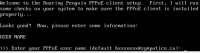 Digite o seu nome de usuário, como por exemplo: meunome@oi.com.br e tecle ENTER.
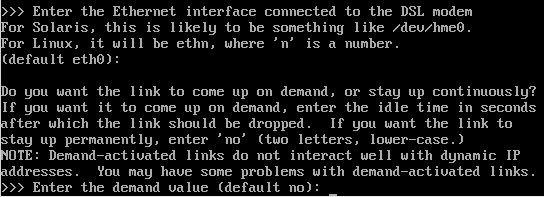
2. Surgirá uma mensagem como mostrada abaixo.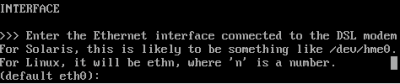 Normalmente é a opção padrão, então não digite nada e tecle ENTER.
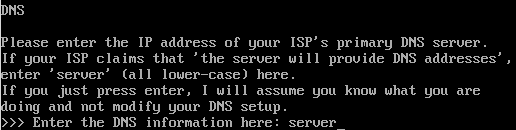
3. Quando surgir a mensagem representada abaixo, não digite nada e tecle ENTER.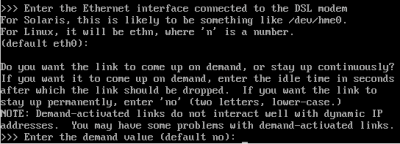 4. Agora será pedido DNS, como na figura abaixo, digite "server" (sem aspas) e tecle ENTER.
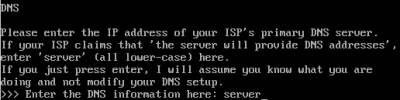 5. Como mostrado abaixo, será pedido a senha do usuário. Digite-a e tecle ENTER. Digite-a novamente e tecle ENTER.
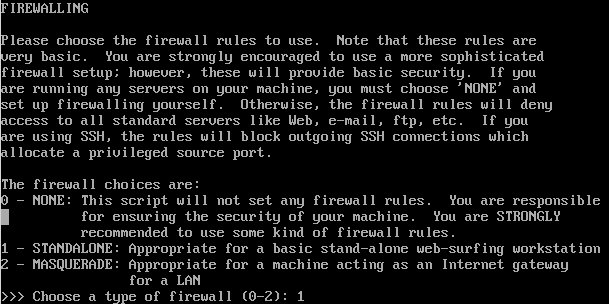
 6. Escolhendo firewall. Digite o número 1 e tecle ENTER.
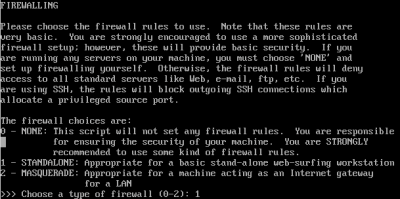 7. Será perguntado se os dados estão corretos. digite "y" e tecle ENTER.
 8. Parabéns. Você terminou de configurar a internet. Como dito na figura abaixo, você precisa usar o comando "pppoe-start" para se conectar e o comando "pppoe-stop" para desconectar. Mais a frente veremos como configurar para que o comando pppoe-start seja executado automaticamente ao iniciar o sistema e para que o comando pppoe-stop seja executado no desligamento do sistema. O comando pppoe-status mostra o status da conexão.

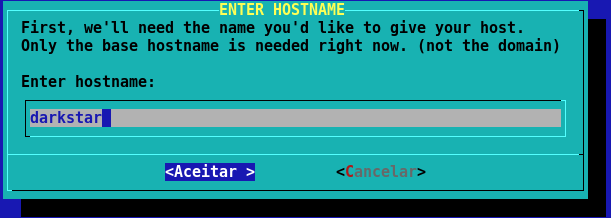
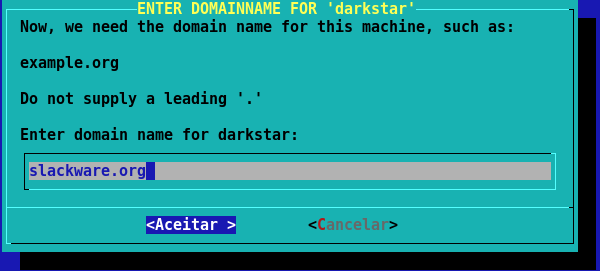
1. Use o comando "netconfig" (sem aspas) e tecle ENTER. Surgirá algo como na imagem abaixo, escolha o nome do computador. O padrão é darkstar, mas você pode escolher qualquer outro. Depois escolha OK.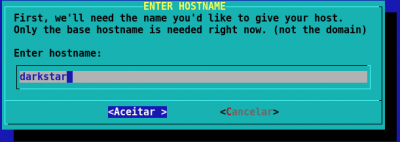 2. Agora digite o domínio. Pode ser qualquer nome. Depois escolha OK.
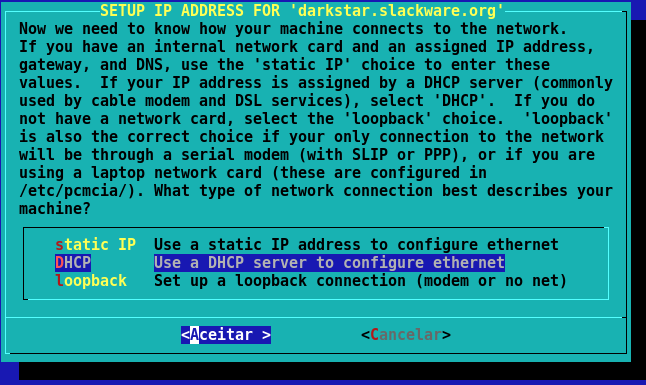
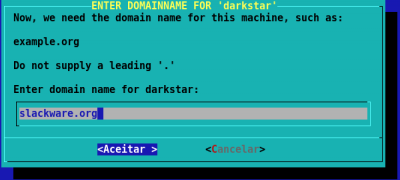 3. Na próxima tela, escolha a opção DHCP e ENTER.
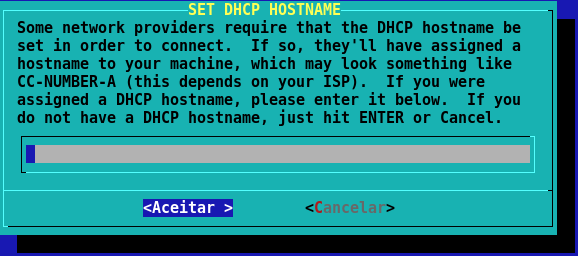
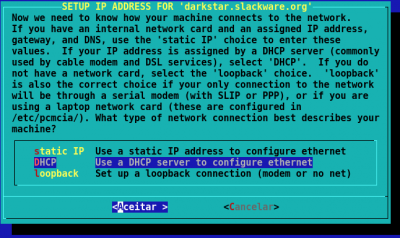 4. Nessa tela, mostrada abaixo, não digite nada e tecle ENTER.
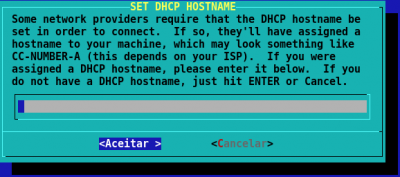 5. Confira os dados, se estiver tudo certo, escolha YES.
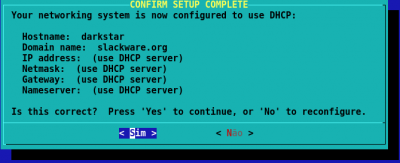 6. Na tela abaixo, apenas tecle ENTER.
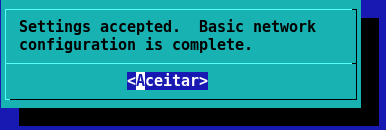 Pronto. Internet configurada. Reinicie o computador com as teclas CTRL+ALT+DEL e quando o sistema iniciar, já estará conectado.
Nunca usei net discada com o Linux. Se a internet é discada, sugiro a leitura dessa dica: Instalando e configurando softmodem no Slackware 12
[Banda larga que pede usuário e senha]
Essa configuração é para conexões tipo Velox.
1. Use o comando "pppoe-setup" (sem aspas) e tecle ENTER. Surgirá algo como na imagem abaixo:
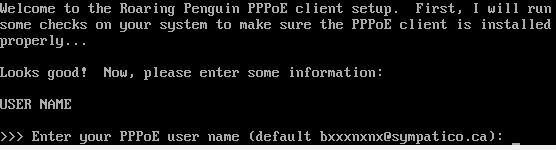
2. Surgirá uma mensagem como mostrada abaixo.
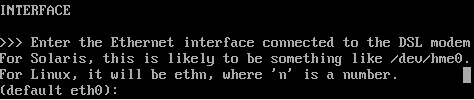
3. Quando surgir a mensagem representada abaixo, não digite nada e tecle ENTER.


Banda larga que NÃO pede usuário e senha
Essa configuração é a mais fácil e é para tipo BIGTV.1. Use o comando "netconfig" (sem aspas) e tecle ENTER. Surgirá algo como na imagem abaixo, escolha o nome do computador. O padrão é darkstar, mas você pode escolher qualquer outro. Depois escolha OK.
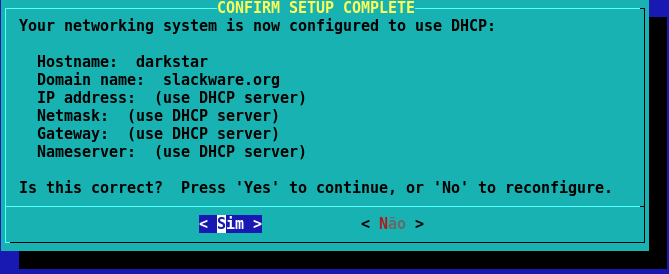
Nunca usei net discada com o Linux. Se a internet é discada, sugiro a leitura dessa dica: Instalando e configurando softmodem no Slackware 12
Acredito que com esses seus dois artigos qualquer um seja capaz de iniciar no Slackware.
Bom, eu (opnião estritamente pessoal) gostei muito da parte de configuração do Xorg, porém faltou uma função básica. O comando "xwmconfig", pode parecer besteira mas nada melhor do que apresentar alternativas ao usuário e, partindo do principio que foi feita uma instalação "full" do sistema, terermos um leque com mais de 4 gerenciadores de janelas (leia-se desktops enviroments).
Uma dica que legal para quem gosta de "firulas" seria mostrar como configurar o Compiz que já vem pré-instalado no Slack desde o 12.0, se não me falha a memória. Talvez seria legal discorrer sobre isso junto à instalação do driver da NVIDIA que você prometeu.
Abraços e, mais uma vez, parabéns pelo artigo.