
Habilitando clipboard manager no ambiente COSMIC
Dica publicada em Linux / Configuração

Habilitando clipboard manager no ambiente COSMIC
Dica testada no
Confirma: a versão da loja (Flatpak) não vai funcionar.
A Gemini me confirmou isto:
Esta dica é para resolver isso, compilando a ferramenta manualmente.
Instalar compiladores e dependências do sistema:
Instalar o Rust:
Siga as instruções na tela, use "Y" e "1" quando solicitado, seguido de Enter) Atualizar o ambiente para reconhecer o Rust:
Baixar o código:
Compilar (isso pode demorar uns minutos):
Instalar no sistema:
Ele deve funcionar.
Fica a dica
POP! OS 24.04.
Após instalar o Clip Board Manager na loja de aplicativos, percebi que ele não funcionava. Visitei a páginado projeto e vi uma solução.
A página do GitHub:
Confirma: a versão da loja (Flatpak) não vai funcionar.
A Gemini me confirmou isto:
O ambiente COSMIC usa um protocolo de segurança chamado DataControl.
O Flatpak (Loja): Roda dentro de uma "caixa" (sandbox) isolada. Ele é impedido de acessar esse protocolo de segurança, mesmo que você o ative no sistema.
A Solução: Você precisa instalar a versão nativa (compilada do código-fonte). Ela roda "livre" no sistema e consegue acessar a área de transferência.
Esta dica é para resolver isso, compilando a ferramenta manualmente.
Passo 1: Remover a versão quebrada
Primeiro, livre-se da versão que não funciona, caso tenha instalado:flatpak uninstall io.github.cosmic_utils.cosmic-ext-applet-clipboard-manager
Passo 2: Instalar as ferramentas de construção
É necessário o Rust, Git e algumas bibliotecas do sistema.Instalar compiladores e dependências do sistema:
sudo apt install git git-lfs just libxkbcommon-dev libwayland-dev clang
Instalar o Rust:
curl --proto '=https' --tlsv1.2 -sSf https://sh.rustup.rs | sh
Siga as instruções na tela, use "Y" e "1" quando solicitado, seguido de Enter) Atualizar o ambiente para reconhecer o Rust:
source "$HOME/.cargo/env"
Passo 3: Baixar e Compilar o Clipboard Manager
Agora baixar o código da página e criar o aplicativo.Baixar o código:
git clone https://github.com/cosmic-utils/clipboard-manager.git
cd clipboard-manager
Compilar (isso pode demorar uns minutos):
just build-release
Instalar no sistema:
sudo just install
Passo 4: Ativar
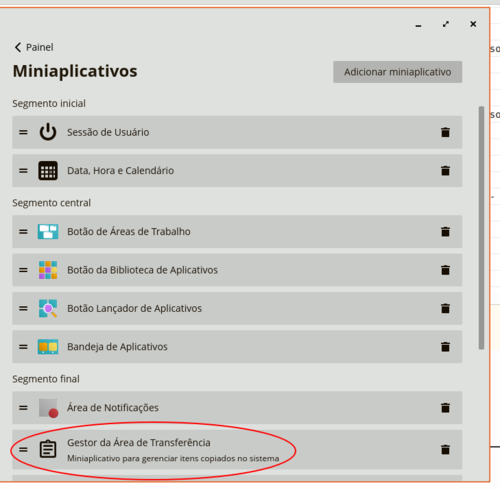
Reinicie o computador (ou faça logout). Agora, adicione o applet novamente ao painel ou dock (acesse Configurações - Área de Trabalho - Painel Ou dock - Configurar mini aplicativos).
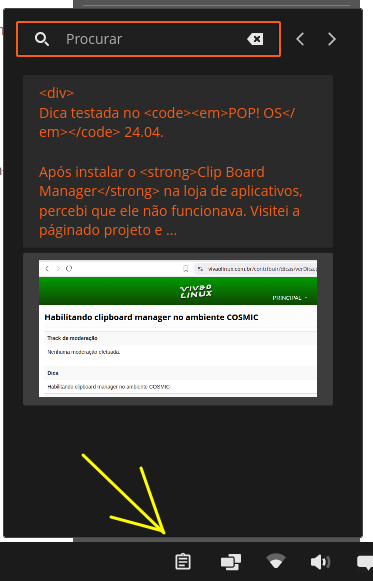
Ele deve funcionar.
Fica a dica