
Jogue DOOM clássico completo no Linux com Prboom
O artigo contém os mapas originais de DOOM 1, DOOM 2, DOOM Ultimate, TNT, Plutonia, The Master Leves e The Lost Levels, e mostra como configurar e usar o programa Prboom para jogar o bom e velho DOOM da "antiga escola". Um dos melhores jogos de tiro em primeira pessoa já criado.

Parte 3: Configurações
Para facilitar a vida do jogador, eu recomendo algumas configurações.
Primeiro, abra o jogo:
prboom
Pressione Esc para exibir o menu. No menu, escolha "Options":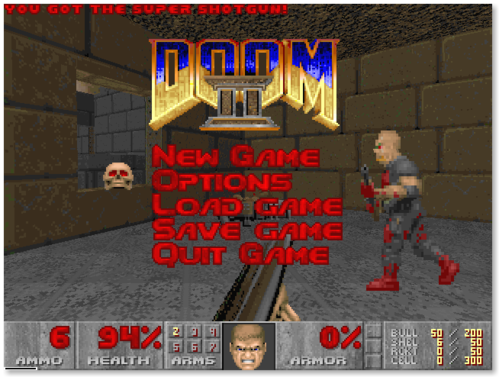 Depois "GENERAL":
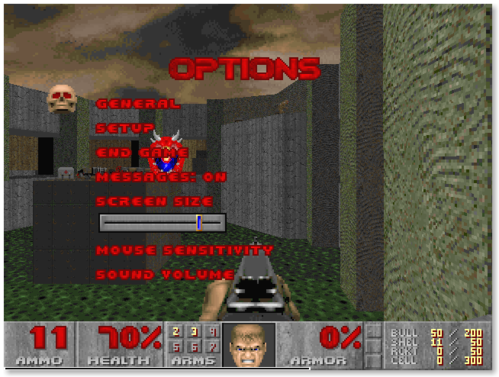 Em "Vídeo mode", mude para "OPENGL", para ter uma melhor imagem:
 Se quiser jogar em tela cheia, marque "FULL SCREEN VIDEO MODE" como "YES".
Quando terminar, pressione seta para direita para ver outras opções, depois pressione novamente para ver as opções do mouse. Em "ENABLE MOUSE LOOK" marque "YES". Isso é muito útil, pois permite que você altere a visão movendo o mouse.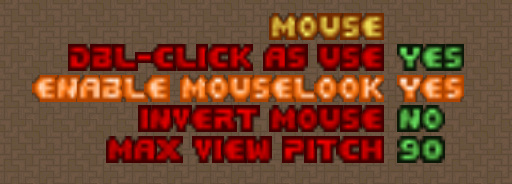 Depois disso, saia pressionando Esc, escolha "OPTIONS" novamente, mas dessa vez selecione "SETUP":
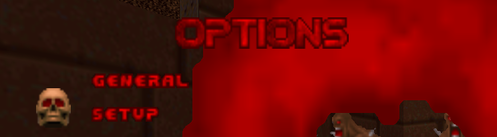 Depois em "STATUS BAR/ HUD":
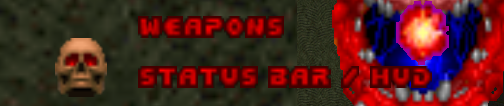 Pressione a seta para direita até encontrar a opção "ENABLE CROSSHAIR" e habilite escolhendo uma das opções. Isso se refere à mira, pois no jogo padrão não existe.
 Por fim, saia pressionando Esc e altere a barra inferior de status pressionando a tecla F5. Escolha a que mais agradar.
Essas são as configurações básicas que eu uso para jogar. Não mexo muito nelas para não estragar o clima do jogo. Depois disso, as configurações serão salvas para qualquer jogo.
Caso queira reiniciar as configurações originais, basta fechar o Prboom e deletar o arquivo de configuração:
rm ~/.prboom-plus/prboom-plus.cfg
Depois, reabrir o Prboom.
Para ver mais sobre o Prboom e seus comandos, sugiro a seguinte página:
É isso!
Espero que assim você possa reviver os velhos tempos.
Primeiro, abra o jogo:
prboom
Pressione Esc para exibir o menu. No menu, escolha "Options":


Quando terminar, pressione seta para direita para ver outras opções, depois pressione novamente para ver as opções do mouse. Em "ENABLE MOUSE LOOK" marque "YES". Isso é muito útil, pois permite que você altere a visão movendo o mouse.

Essas são as configurações básicas que eu uso para jogar. Não mexo muito nelas para não estragar o clima do jogo. Depois disso, as configurações serão salvas para qualquer jogo.
Caso queira reiniciar as configurações originais, basta fechar o Prboom e deletar o arquivo de configuração:
rm ~/.prboom-plus/prboom-plus.cfg
Depois, reabrir o Prboom.
Para ver mais sobre o Prboom e seus comandos, sugiro a seguinte página:
É isso!
Espero que assim você possa reviver os velhos tempos.
