
Instalação do Ventoy, programa para criar pendrives inicializáveis
Ventoy é uma ferramenta de código aberto para criar uma unidade USB inicializável para arquivos ISO/WIM/IMG/VHD(x)/EFI. Com o Ventoy você não precisa formatar o pendrive repetidamente, você só precisa copiar os arquivos ISO/WIM/IMG/VHD(x)/EFI para a unidade USB e inicializá-los diretamente.

Introdução
Da página oficial do Ventoy:
No link ao final você pode ver a lista completa dos sistemas e arquivos suportados.
O Ventoy realmente cumpre tudo isso que ele propõe.
É de uma facilidade imensa, você não precisa formatar o pendrive a cada ISO gravada. Basta instalar o Ventoy no pendrive e depois copiar e colar as ISOs e/ou arquivos, simples assim.
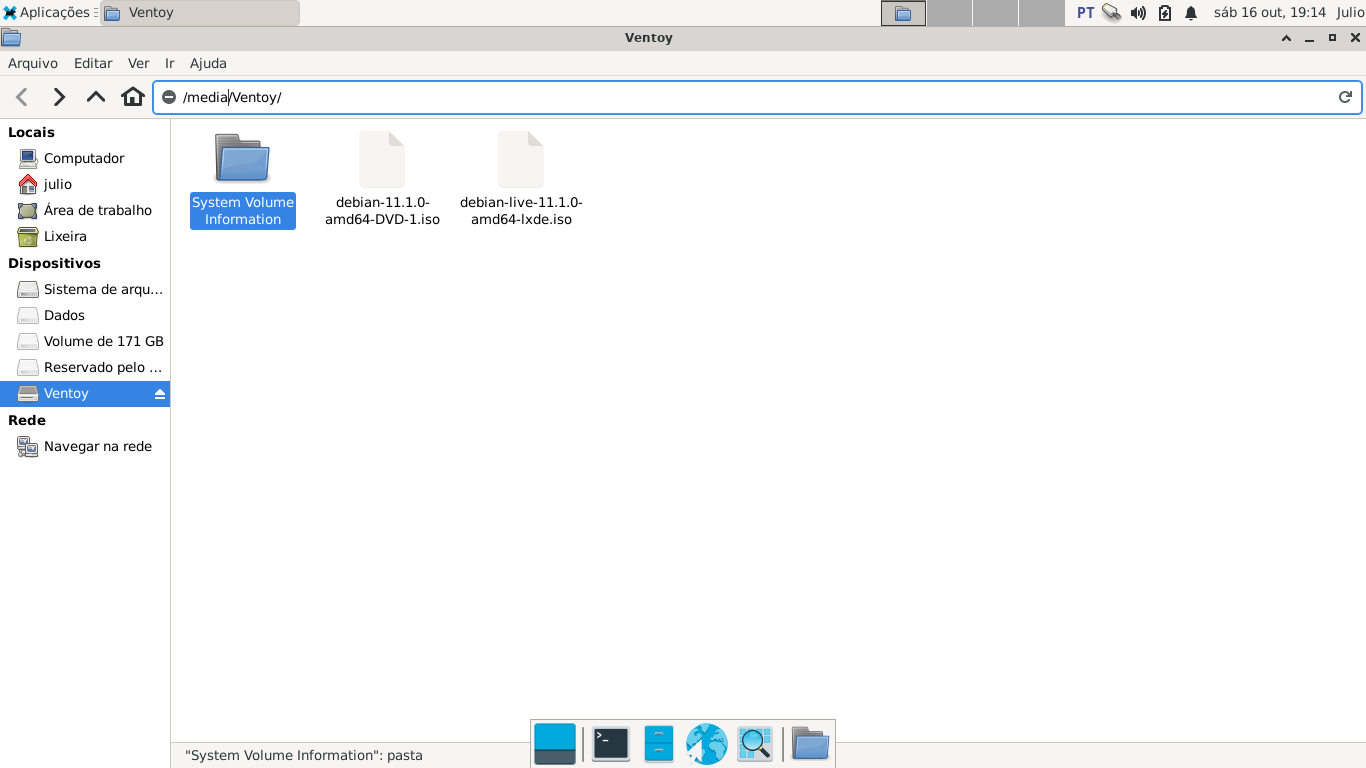
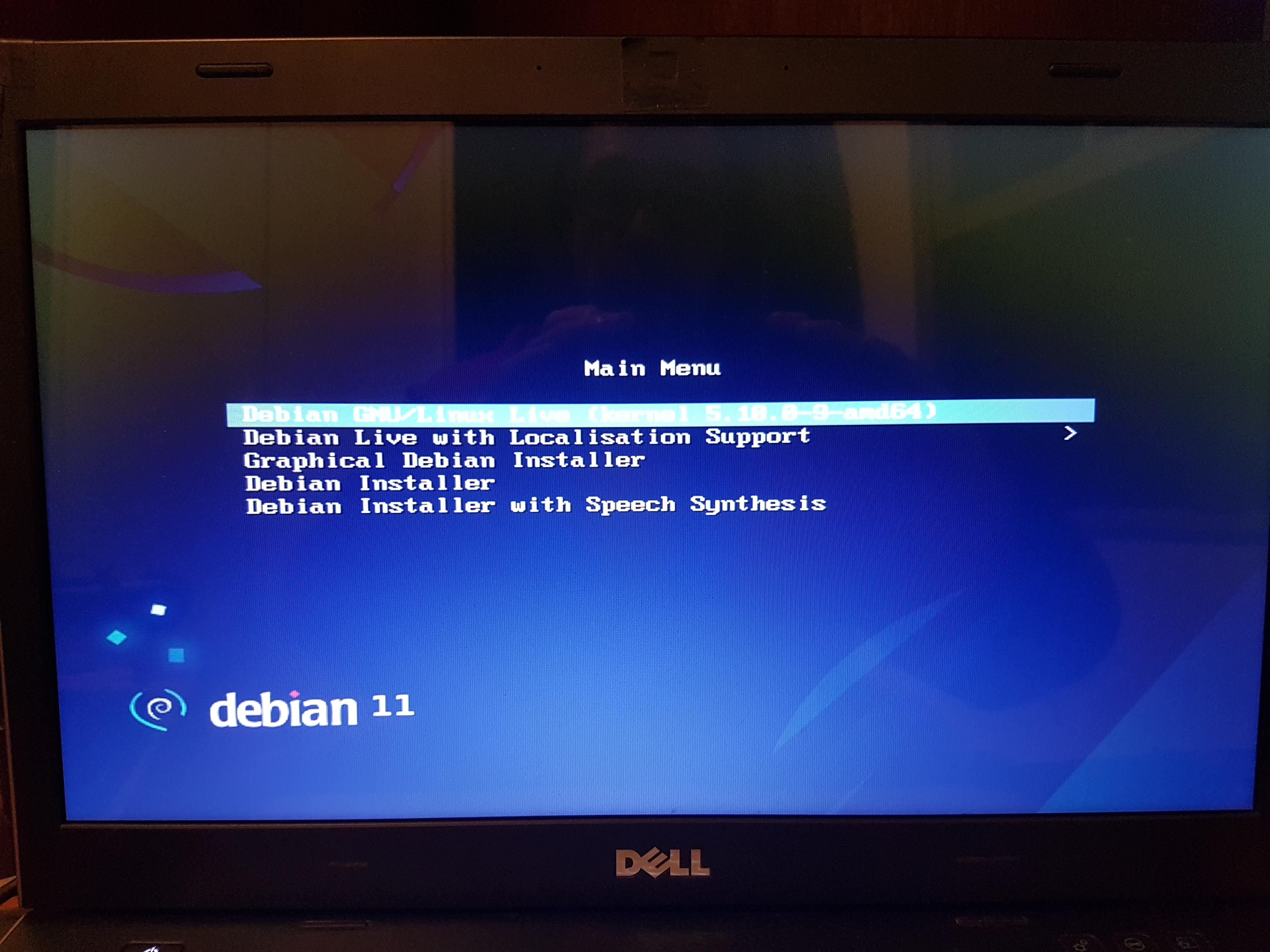
Ao colocar o pendrive para inicializar o Ventoy oferece um menu (veja imagem abaixo) com todas as ISOs que você copiou e colou nele. Dependendo do tamanho do pendrive você pode criar um pendrive inicializável com várias ISOs.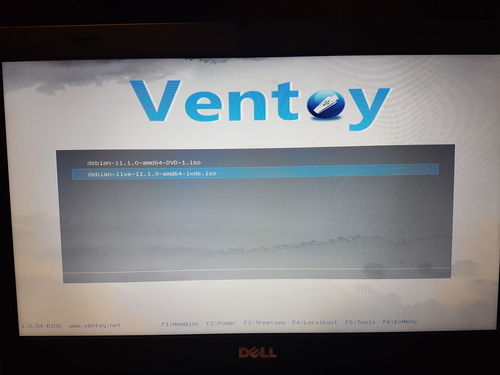 Na imagem acima tem a ISO do Debian 11 e a ISO do Debian 11 Live. Fato interessante é que gravei o Ventoy no Debian e depois copiei e colei as ISOs no Windows 10.
O Ventoy, ao ser instalado num pendrive, ele não "fecha" o pendrive, ele torna o pendrive bootável (inicializável) e permite copiar e colar arquivos no pendrive.
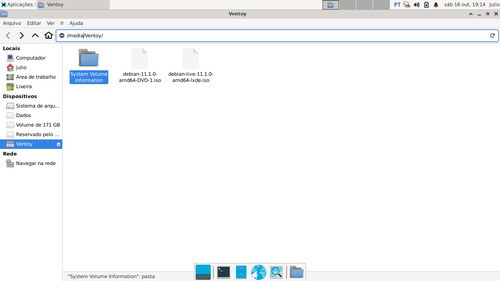
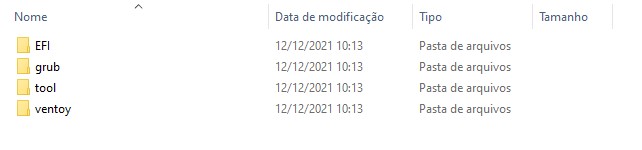
O Ventoy cria duas partições no pendrive, uma partição menor com aproximadamente 31 MB com quatro diretórios (pastas) onde ficam os arquivos da instalação e outra partição maior onde você copia e cola as ISOs, imagens etc.
Na imagem abaixo vemos a partição menor com os arquivos do Ventoy instalados no pendrive.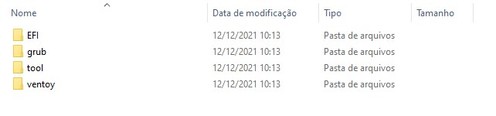 Na imagem abaixo vemos a partição maior com as ISOs copiadas e coladas.
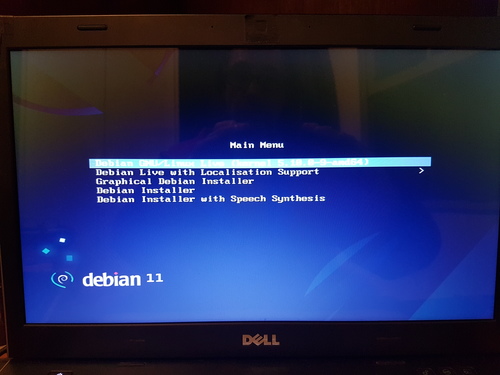
 Na imagem abaixo, somente para demonstrar, dei entrada no processo de inicialização do Debian Live conforme menu da primeira imagem e tudo transcorreu normalmente.
"Ventoy é uma ferramenta de código aberto para criar uma unidade USB inicializável para arquivos ISO/WIM/IMG/VHD(x)/EFI.
Com o Ventoy você não precisa formatar o pendrive repetidamente, você só precisa copiar os arquivos ISO/WIM/IMG/VHD(x)/EFI para a unidade USB e inicializá-los diretamente.
Você pode copiar vários arquivos de uma vez e o Ventoy lhe dará um menu de inicialização para selecioná-los. BIOS legado x86, IA32 UEFI, x86_64 UEFI, ARM64 UEFI e MIPS64EL UEFI são suportados da mesma maneira.
A maioria dos tipos de sistemas operacionais têm suporte ao Ventoy (Windows/WinPE/Linux/ChromeOS/Unix/VMware/Xen...)
Mais de 740 arquivos de imagem foram testados, mais de 90% das distros em distrowatch.com são suportadas."
No link ao final você pode ver a lista completa dos sistemas e arquivos suportados.
O Ventoy realmente cumpre tudo isso que ele propõe.
É de uma facilidade imensa, você não precisa formatar o pendrive a cada ISO gravada. Basta instalar o Ventoy no pendrive e depois copiar e colar as ISOs e/ou arquivos, simples assim.
Ao colocar o pendrive para inicializar o Ventoy oferece um menu (veja imagem abaixo) com todas as ISOs que você copiou e colou nele. Dependendo do tamanho do pendrive você pode criar um pendrive inicializável com várias ISOs.

O Ventoy, ao ser instalado num pendrive, ele não "fecha" o pendrive, ele torna o pendrive bootável (inicializável) e permite copiar e colar arquivos no pendrive.
O Ventoy cria duas partições no pendrive, uma partição menor com aproximadamente 31 MB com quatro diretórios (pastas) onde ficam os arquivos da instalação e outra partição maior onde você copia e cola as ISOs, imagens etc.
Na imagem abaixo vemos a partição menor com os arquivos do Ventoy instalados no pendrive.
Execute:
#No diretório onde o Ventoy foi descompactado :)
sudo sh VentoyWeb.sh
Feito isso, acesse:
http://127.0.0.1:24680
______________________________________________________________________
Att.: Marcelo Oliver
______________________________________________________________________