
Dominando o BrOffice.org: Tabelas no Writer; Uso do Navegador de Objetos
Neste tomo final da nossa trilogia sobre o BrOffice.org, manipularemos tabelas no Writer; aprenderemos como fazer cálculos simples com estas e como formatá-las. Veremos também o utilíssimo Navegador de Objetos.
[ Hits: 76.135 ]
Por: morvan bliasby em 17/05/2010

Criando tabelas a partir de texto plano
Selecione o texto a ser convertido e clique em Tabela > Converter > de Texto para Tabela. Devemos indicar ao processador de texto o delimitador para a conversão, caso este difira do default, que é o sinal de tabulação (TAB). Pode-se utilizar qualquer delimitador, desde os mais comuns, como ponto e vírgula ou a própria vírgula, utilizados na formatação dos arquivos .csv. Em se utilizando um outro delimitador, informe esta opção no campo Outros, na Caixa de Diálogo de importação de Texto para Tabela.
Faremos agora um pequeno exercício de conversão de texto puro em tabela, utilizando, como delimitador, o asterisco. Digite o seguinte texto, ou recorra ao velho copiar / colar, como se segue:
Descrição * Unid * Preço * Quant * SubTotal
Pera * Kg * 3,90 * 2
Maçã * Kg * 4,85 * 3
Uva * Kg * 5,10 * 4
Banana * Dz * 3,92 * 4
Selecione-o. Invoque o menu Tabela -> Converter -> de Texto para Tabela. Informe, em Outros, o delimitador como sendo o asterisco. Deixe habilitada a opção Título, pois a nossa tabela tem uma linha de título. Observe que as opções de tabelas estão presentes, como no diálogo convencional de criar tabelas. Confirme. Observe, a seguir, como foi informado o delimitador, em Outros:
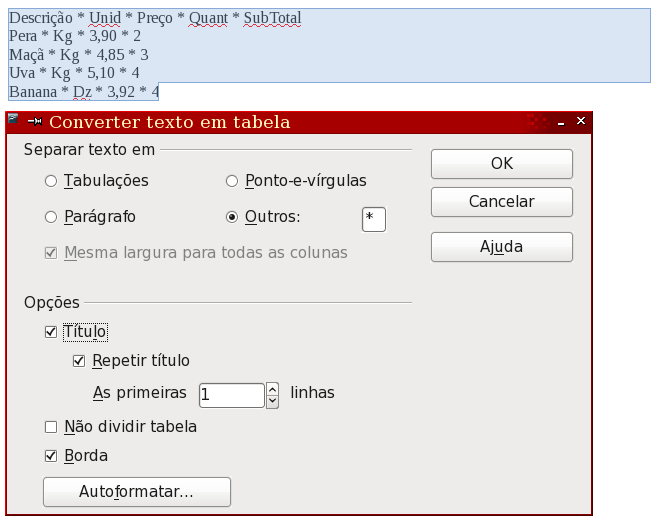
Caixa de Diálogo Inserir Tabela do Exercício
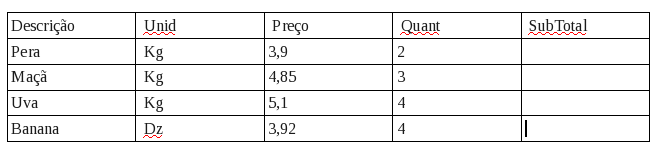
Tabela já convertida e sem qualquer formatação
Convertendo Tabela em Texto
Haverá situações em que o usuário desejará exportar o conteúdo de uma tabela. A operação contrária, exportar para texto, é executada via Tabela --> Converter --> de Tabela para Texto. Aqui, pode-se informar o mesmo delimitador utilizado na conversão para tabela, pois este parâmetro se refere à formatação final de saída da tabela, ou se pode escolher um delimitador padrão para intercâmbio de dados, como o ponto e vírgula, muito utilizado em formato .csv, por exemplo. O ideal, salvo menção contrária, é informar, como delimitador, o sinal de tabulação, o que evita o retrabalho quando da edição do documento.2. Tabelas no Writer - Aninhamento de Tabelas, Barra de Contexto
3. Inserindo nossa primeira tabela
4. Criando tabelas a partir de texto plano
5. Cálculos simples em tabelas
6. Tabelas totalmente relocáveis no Writer; Uso do navegador de objetos
7. Conclusão; Sugestões de Bibliografia e Aprofundamento em BrOffice.org
Dominando o BrOffice.org: Pincel de Estilo, Sumários e Objetos OLE no Writer
Recuperando seus dados com o "truque da geladeira"
Usando o seu módulo IRDA no Linux
SL no Estado do Ceará: repensando a nossa forma de atuação e engajamento
Como Instalar Seu Adaptador WiFi RTL8821 No GNU-Linux
Instalando e configurando o OpenOficce 1.1 RC4 (português)
LibreOffice como ferramenta padrão de documentos eletrônicos
Configuração do OpenOffice para o português do Brasil (pt-BR) a partir de uma instalação do BrOffice
OpenOffice.Org Calc Basic - Conhecendo o editor
Dominando o BrOffice.org Writer com o uso de estilos
Arghhhhhhh.....
Este trabalaho está simplesmente e-x-p-l-ê-n-d-i-d-o...
10
10
10
Muito bom!!!!
Um trabalho de excelente qualidade, que demonstra com clareza que software livre nem sempre fica a dever ao software proprietário.
É muito fácil e intuitivo implementar tabelas dessa forma.
Vai para os meus favoritos, para que possa mostrar às pessoas realmente interessadas em obter resultados.
Morvan, belo artigo!
Já venho acompanhando a série e cada vez mais fico impressionado com a sua destreza no assunto. A comunidade VOL agradece e tem seu diferencial por conta de membros como você.
Parabéns!
Boa tarde. Agradeço a todos por todos os comentários.
É o nosso dever (contribuir, de algum modo, com o SL e em busca de uma sociedade [mais] justa) e o faço com prazer. Afinal, as flores que engalanam o nosso caminho foram engendradas por mãos calejadas...
Longa vida ao SL.
Morvan, usuário Linux #433640.
Patrocínio

Destaques
Artigos
A evolução do Linux e as mudanças que se fazem necessárias desde o seu lançamento
Maquina modesta - a vez dos navegadores ferrarem o usuario
Fscrypt: protegendo arquivos do seu usuário sem a lentidão padrão de criptograr o disco
Faça suas próprias atualizações de pacotes/programas no Void Linux e torne-se um Contribuidor
Dicas
Tópicos
Top 10 do mês
-

Xerxes
1° lugar - 146.087 pts -

Fábio Berbert de Paula
2° lugar - 74.624 pts -

Buckminster
3° lugar - 45.884 pts -

Alberto Federman Neto.
4° lugar - 43.097 pts -

Alessandro de Oliveira Faria (A.K.A. CABELO)
5° lugar - 30.164 pts -

edps
6° lugar - 28.467 pts -

Sidnei Serra
7° lugar - 28.644 pts -

Mauricio Ferrari (LinuxProativo)
8° lugar - 23.659 pts -

Daniel Lara Souza
9° lugar - 22.544 pts -

Andre (pinduvoz)
10° lugar - 20.519 pts
Scripts

A maior comunidade GNU/Linux da América Latina! Artigos, dicas, tutoriais, fórum, scripts e muito mais. Ideal para quem busca auto-ajuda.
Site hospedado por:
