
Dominando o BrOffice.org: Tabelas no Writer; Uso do Navegador de Objetos
Neste tomo final da nossa trilogia sobre o BrOffice.org, manipularemos tabelas no Writer; aprenderemos como fazer cálculos simples com estas e como formatá-las. Veremos também o utilíssimo Navegador de Objetos.
[ Hits: 76.146 ]
Por: morvan bliasby em 17/05/2010

Tabelas no Writer - Aninhamento de Tabelas, Barra de Contexto
Este ícone é replicado na Barra Suspensa de Tabelas, pois o usuário pode aninhar tabelas dentro de outras, caso necessário e desejado. O Writer permite que se aninhem ou se embutam várias tabelas dentro de outras tabelas, limitando-se o número de tabelas aninhadas apenas pela imaginação (e pela RAM, claro) do usuário.

Exemplo de tabelas aninhadas no Writer
Planejando a sua tabela
Antes de inserir a sua tabela, é importante ter uma visão prévia do resultado desejado, bem como estimar corretamente o número de células da sua tabela. Pode-se argumentar que estes parâmetros podem ser mudados a qualquer tempo, mas se se fizer o planejamento prévio, certamente se obterá mais produtividade e menos necessidade de ajustes.Ao abrir o diálogo de criação das tabelas o processador de texto nos pergunta o nome da tabela. Se for um trabalho pequeno, com uma ou duas tabelas, esta informação pode ser negligenciada, deixando o próprio processador de texto nominar, de modo automático e sequencial, a tabela. Porém, em um trabalho complexo, acostume-se a "dar nomes aos objetos".
Ficará muito mais fácil localizar os objetos pelo seu nome, com o uso do Navegador de Objetos, que veremos ainda neste tomo. Se você não nominou uma tabela, ou o fez e quer lhe mudar este nome, isto não é problema. A qualquer tempo pode-se clicar na tabela e acessar as suas propriedades, seja com o uso da Barra Suspensa de Tabelas ou com o botão de atalho (menu contextual), e mudar-lhe algumas propriedades, inclusive o seu nome.
Observe também que é possível sempre ver o nome e a posição em que nos encontramos em uma tabela a partir da Barra de Status. Já, falamos, em nosso primeiro artigo, sobre a importância da Barra de Status, lamentando, inclusive, a pouca atenção que lhe é dada pela maioria dos usuários, acredita-se, por desconhecerem os seus recursos.
Já se falou bastante na Barra Suspensa de Tabelas. É bom que tenhamos uma visão panorâmica desta Barra Contextual, mostrando-nos, sucintamente, o que faz cada ícone desta Barra de Atalhos.
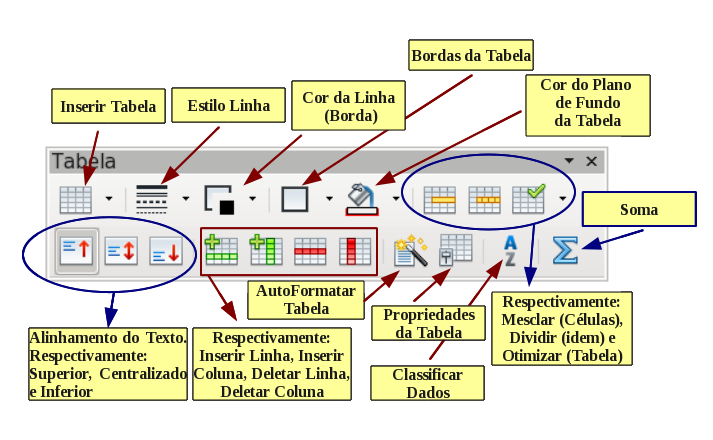
Barra Contextual de Objetos Tabelas com Explicação dos ícones que a compõem
2. Tabelas no Writer - Aninhamento de Tabelas, Barra de Contexto
3. Inserindo nossa primeira tabela
4. Criando tabelas a partir de texto plano
5. Cálculos simples em tabelas
6. Tabelas totalmente relocáveis no Writer; Uso do navegador de objetos
7. Conclusão; Sugestões de Bibliografia e Aprofundamento em BrOffice.org
Dominando o BrOffice.org: Pincel de Estilo, Sumários e Objetos OLE no Writer
Introdução ao gEDA - Suíte de eletrônica
Dominando o BrOffice.org Writer com o uso de estilos
Configurando o seu teclado sem fio (e, via de regra, sem LEDs indicadores de estado) no Linux
Como Instalar Seu Adaptador WiFi RTL8821 No GNU-Linux
OpenOffice.Org Calc Basic - Funções intermediárias
Usando tabelas no editor de textos do OpenOffice
Selecionando dados numa tabela para confecção de gráficos no oocalc
Conhecendo a planilha do OpenOffice
CoGrOO (Corretor Gramatical acoplável ao OpenOffice)
Arghhhhhhh.....
Este trabalaho está simplesmente e-x-p-l-ê-n-d-i-d-o...
10
10
10
Muito bom!!!!
Um trabalho de excelente qualidade, que demonstra com clareza que software livre nem sempre fica a dever ao software proprietário.
É muito fácil e intuitivo implementar tabelas dessa forma.
Vai para os meus favoritos, para que possa mostrar às pessoas realmente interessadas em obter resultados.
Morvan, belo artigo!
Já venho acompanhando a série e cada vez mais fico impressionado com a sua destreza no assunto. A comunidade VOL agradece e tem seu diferencial por conta de membros como você.
Parabéns!
Boa tarde. Agradeço a todos por todos os comentários.
É o nosso dever (contribuir, de algum modo, com o SL e em busca de uma sociedade [mais] justa) e o faço com prazer. Afinal, as flores que engalanam o nosso caminho foram engendradas por mãos calejadas...
Longa vida ao SL.
Morvan, usuário Linux #433640.
Patrocínio

Destaques
Artigos
A evolução do Linux e as mudanças que se fazem necessárias desde o seu lançamento
Maquina modesta - a vez dos navegadores ferrarem o usuario
Fscrypt: protegendo arquivos do seu usuário sem a lentidão padrão de criptograr o disco
Faça suas próprias atualizações de pacotes/programas no Void Linux e torne-se um Contribuidor
Dicas
Tópicos
Top 10 do mês
-

Xerxes
1° lugar - 146.519 pts -

Fábio Berbert de Paula
2° lugar - 74.933 pts -

Buckminster
3° lugar - 45.987 pts -

Alberto Federman Neto.
4° lugar - 43.249 pts -

Alessandro de Oliveira Faria (A.K.A. CABELO)
5° lugar - 30.345 pts -

edps
6° lugar - 28.582 pts -

Sidnei Serra
7° lugar - 28.679 pts -

Mauricio Ferrari (LinuxProativo)
8° lugar - 23.730 pts -

Daniel Lara Souza
9° lugar - 22.600 pts -

Andre (pinduvoz)
10° lugar - 20.586 pts
Scripts

A maior comunidade GNU/Linux da América Latina! Artigos, dicas, tutoriais, fórum, scripts e muito mais. Ideal para quem busca auto-ajuda.
Site hospedado por:
