
Como criar DVD de vídeo e embutir legendas no Linux
Aprenda a pegar um vídeo, embutir legendas e criar um DVD para assistir no aparelho de sua sala. Tudo isso utilizando somente Linux e software livre. Serão citados alguns aplicativos multimídia para a plataforma Linux.

Parte 3: Convertendo um vídeo para MPEG (AviDemux)
Agora vamos converter o vídeo para MPEG utilizando o AviDemux. O MPEG estará pronto para criação do DVD. Abra o AviDemux.
1) Configurando o AviDemux em poucos passos:
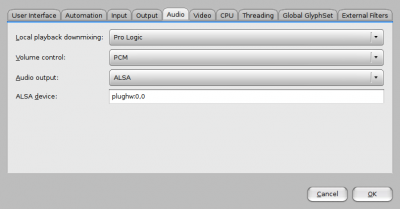
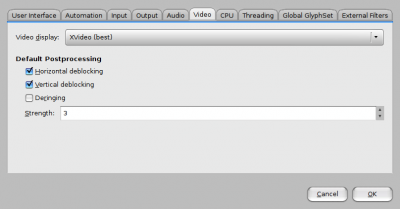
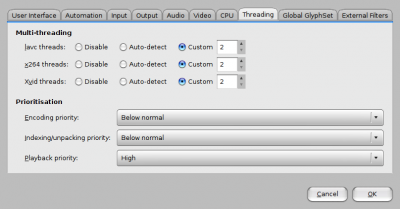 2) Abra o vídeo e clique em "build time map" quando solicitado.
3) Clique no menu Auto/DVD e escolha Target: DVD, source: 1:1, destination: 1:1
4) Vá em "Filters" na opção de áudio e selecione gain mode: manual e gain value: 5, caso queira aumentar o volume (isto ficará a seu critério).
Vá em Configure na opção de vídeo e selecione: Two pass, average bitrate, sendo average 6000, max 8000 e min 0. O aspect ratio poderá ser 4:3 ou 16:9, irá depender do tamanho do vídeo.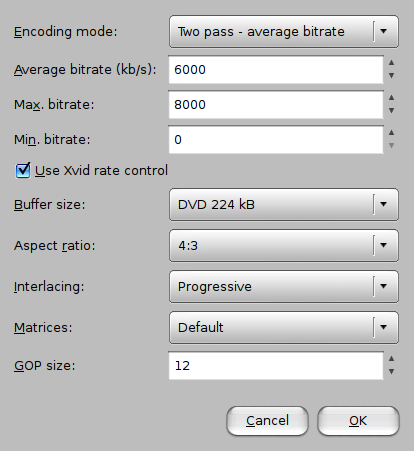 5) O AviDemux causa muitos problemas de falta de sincronização entre áudio e vídeo quando redimensiona o vídeo. Por este motivo não iremos redimensionar o mesmo, somente iremos adicionar barras pretas no vídeo (para ficarem no formato de tela mais próximo do DVD). Outro problema que tive foi tremedeiras no vídeo ao assistir no televisor quando embutia legendas através dele. Por este motivo não estaremos utilizando o AviDemux para embutir legendas. Vá em filters da opção de vídeo e remova o filtro Mplayer Resize.
6) Utilizaremos o filtro Add Black Borders para deixar o formato mais próximo de um DVD. Os formatos de DVD são: 720x480, 704x480, 480x480, 352x480, 352x240.
Verifique qual o formato mais próximo baseando-se no seu arquivo de vídeo. Caso seu arquivo de vídeo não tenha como chegar próximo de nenhum formato, recomendo voltar para o passo anterior e converter o vídeo para um formato DVD usando o codec Xvid. Você pode utilizar o filtro crop caso o vídeo seja maior que o DVD (mas possua partes pretas).
Neste caso utilizei o crop ao invés do black borders.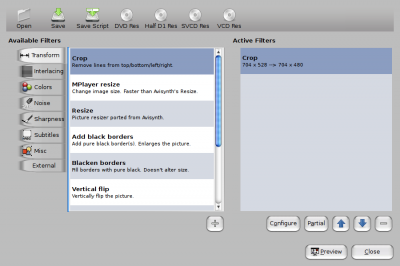 7) Em caso de vídeos que tremem na televisão, podemos usar o filtro Interlacing/yadiff, escolhendo o modo: Bob, skit spatial temporal check e a ordem: Top field first. Na dúvida não utilize. Se ao assistir o DVD tiver problemas com tremedeira, poderá então utilizar este filtro.
8) Clique no menu "Video" e depois Frame Rate e verifique quantos fps o vídeo possui. Anote este número pois será necessário para embutir legendas. Os valores para NTSC costumam ser 23.976 e 29.970 e para PAL-M 25.000. Este número não será necessário caso não vá embutir legendas.
9) Clique no menu save (ufa) e escolha o diretório, junto ao nome de um arquivo .mpg (por ex. vídeo.mpg). Aguarde algumas horas (este passo é o mais demorado) e ao final do processo terá o vídeo prontinho em MPEG.
Para confirmar, utilize novamente o file:
file video.mpg
video.mpg: MPEG sequence, v2, program multiplex
E não se esqueça novamente de assistir o vídeo em seu player favorito, verificando se o áudio e vídeo estão sincronizados e se a imagem está adequada.
No próximo passo estaremos inserindo legendas que poderão ser assistidas (ou não) junto ao vídeo no aparelho de DVD.
1) Configurando o AviDemux em poucos passos:
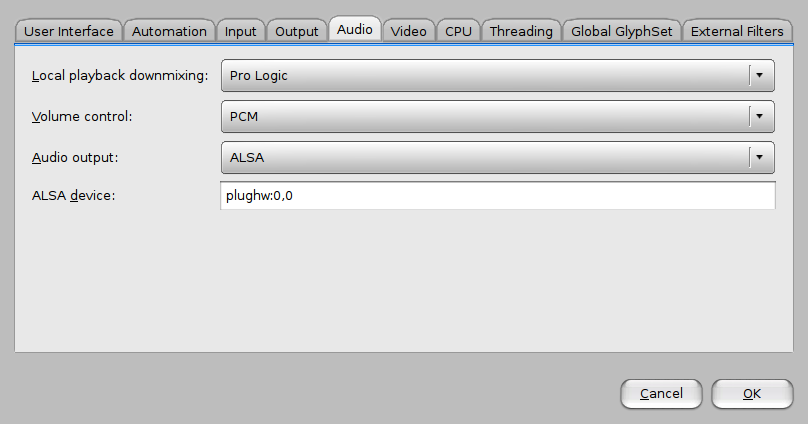
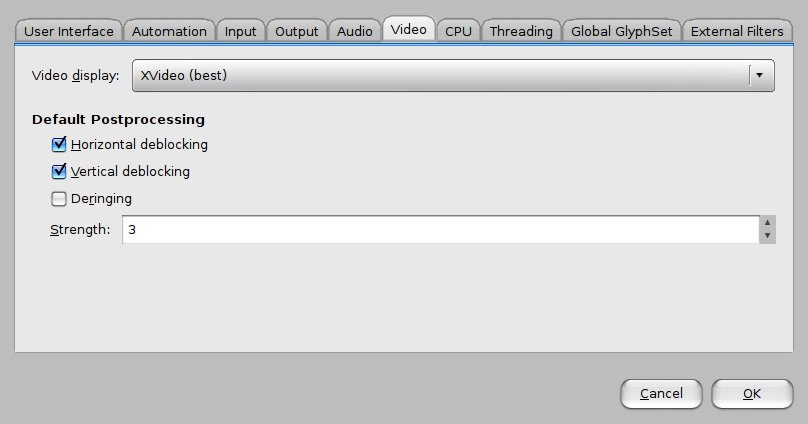
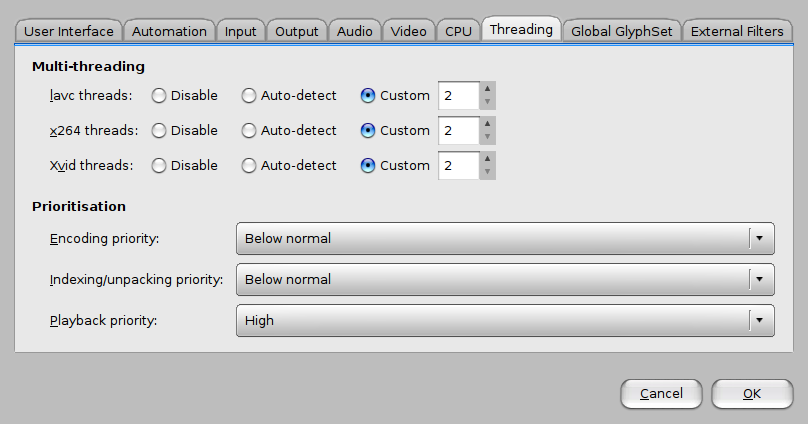
- Abra o menu Edit/Preferences;
- Na aba Audio: Escolha Audio Output: ALSA;
- Na aba Video: Escolha Video Display: Xvideo (best) e maque o horizontal e vertical deblocking, utilizando strength 3;
- Na aba Threading: Caso seu processador possua mais de um núcleo, escolha custom e depois 2 em todas as opções;
- O restante das configurações podem ser mantidas como padrão.
3) Clique no menu Auto/DVD e escolha Target: DVD, source: 1:1, destination: 1:1
4) Vá em "Filters" na opção de áudio e selecione gain mode: manual e gain value: 5, caso queira aumentar o volume (isto ficará a seu critério).
Vá em Configure na opção de vídeo e selecione: Two pass, average bitrate, sendo average 6000, max 8000 e min 0. O aspect ratio poderá ser 4:3 ou 16:9, irá depender do tamanho do vídeo.
6) Utilizaremos o filtro Add Black Borders para deixar o formato mais próximo de um DVD. Os formatos de DVD são: 720x480, 704x480, 480x480, 352x480, 352x240.
Verifique qual o formato mais próximo baseando-se no seu arquivo de vídeo. Caso seu arquivo de vídeo não tenha como chegar próximo de nenhum formato, recomendo voltar para o passo anterior e converter o vídeo para um formato DVD usando o codec Xvid. Você pode utilizar o filtro crop caso o vídeo seja maior que o DVD (mas possua partes pretas).
Neste caso utilizei o crop ao invés do black borders.
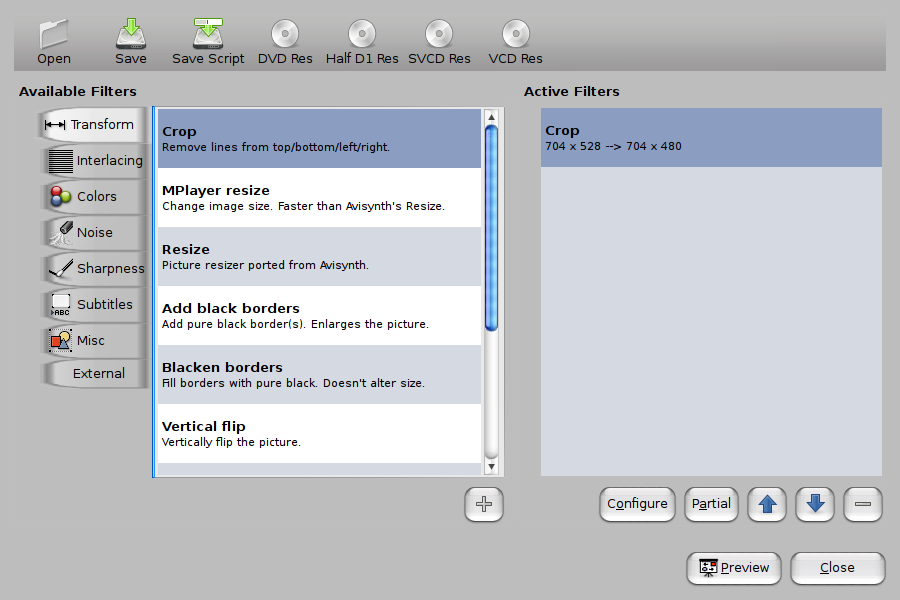
8) Clique no menu "Video" e depois Frame Rate e verifique quantos fps o vídeo possui. Anote este número pois será necessário para embutir legendas. Os valores para NTSC costumam ser 23.976 e 29.970 e para PAL-M 25.000. Este número não será necessário caso não vá embutir legendas.
9) Clique no menu save (ufa) e escolha o diretório, junto ao nome de um arquivo .mpg (por ex. vídeo.mpg). Aguarde algumas horas (este passo é o mais demorado) e ao final do processo terá o vídeo prontinho em MPEG.
Para confirmar, utilize novamente o file:
file video.mpg
video.mpg: MPEG sequence, v2, program multiplex
E não se esqueça novamente de assistir o vídeo em seu player favorito, verificando se o áudio e vídeo estão sincronizados e se a imagem está adequada.
No próximo passo estaremos inserindo legendas que poderão ser assistidas (ou não) junto ao vídeo no aparelho de DVD.
1) Poderia ter utilizado somente o aplicativo DeVeDe para todas as tarefas, mas ele é limitado na criação de legendas o que exige um arquivo mpeg para tal tarefa com o spumux. Além disso ele utiliza o mencoder que gera problemas de sincronização de audio e video quando converte determinados formatos para o formato DVD. Pelo mesmo motivo usei o mencoder para a primeira parte e o avidemux para a segunda.
2) Ao selecionar auto dvd no avidemux, tanto faz o tamanho, pois os filtros serão removidos (já que o avidemux não consegue fazer a alteração de tamanho muito bem). Deixei 1:1 e 1:1 pois são os valores "default". Qualquer valor que seja colocado, no final será removido o filtro de resize.
3) Ao escolher o formato 4:3 ou 16:9 você deve se basear no seu arquivo de video para assistir corretamente (sem distorcer a imagem) no dvd da sua sala.
Do restante... espero que gostem...