
Como criar DVD de vídeo e embutir legendas no Linux
Aprenda a pegar um vídeo, embutir legendas e criar um DVD para assistir no aparelho de sua sala. Tudo isso utilizando somente Linux e software livre. Serão citados alguns aplicativos multimídia para a plataforma Linux.

Parte 5: Autorando o DVD
Utilizaremos o aplicativo DeVeDe para esta tarefa. Embora um pouco limitado, faz a sua função de maneira simples. Se quiser aprender mais sobre autoração, recomendo estudar o formato xml do próprio DvdAuthor ou ainda o aplicativo QDvdAuthor.
Abra o aplicativo DeVeDe e escolha a opção "Video DVD".
Adicione o arquivo de vídeo no menu direito e vá em Advanced Options e marque a opção This file is already a DVD/XCd-suitable...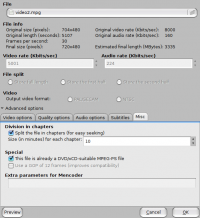 No menu esquerdo, coloque o nome do vídeo ou simplesmente Play caso vá utilizar o nome na imagem de fundo do menu.
Selecione em Action a opção Create and ISO or Bin/Cue image, ready to burn disk (para que seja criada uma imagem iso pronta para gravação).
Adicione um menu escolhendo a fonte e inserindo uma imagem de fundo se desejar.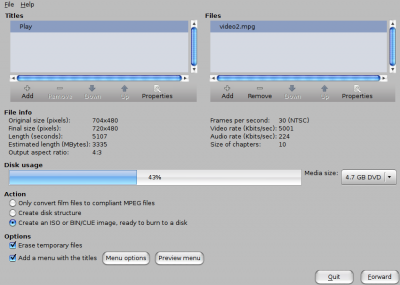 Clique em forward, escolha a pasta e o nome do arquivo iso e aguarde a autoração do DVD.
Para verificar se o DVD ficou bom, você pode assistir a ISO através de seu player favorito. Novamente eu utilizo o xine.
xine dvd:/home/jmarcos/Videos/video.iso
E tudo estando correto, vídeo e legenda, basta gravar a iso em um DVD com o seu programa preferido.
No caso do Ubuntu (ou do Gnome), basta clicar com o botão direito no arquivo e escolher "Write to Disc".
Mostrei aqui as ferramentas e modo de utilização que consegui o melhor resultado, da forma mais simples (necessitando de menos tempo) e que me atende em 90% das vezes.
Em resumo é converter um vídeo para xVid com o mEncoder, depois converter para mpeg com o AviDemux, depois embutir as legendas com o spumux, autorar o dvd com o DeVeDe e por último gravar em DVD a imagem ISO.
Recomendo a leitura de outros artigos sobre mencoder, qdvdauthor, dvdauthor e do próprio avidemux para aprofundar mais os seus conhecimentos.
E novamente, peço desculpas se cometi algum erro ou se há ainda jeito melhor e mais fácil de fazer este tipo de coisa, de forma que tudo funcione bem.
Boa sorte na criação do seu DVD.
Abra o aplicativo DeVeDe e escolha a opção "Video DVD".
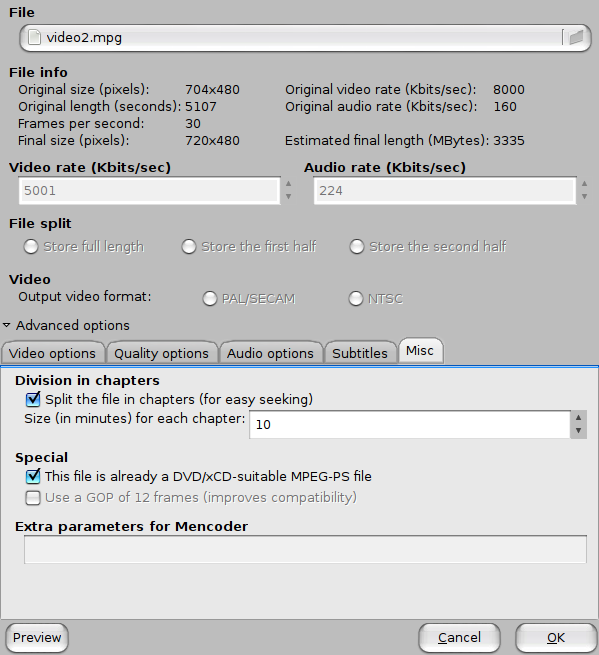
Adicione o arquivo de vídeo no menu direito e vá em Advanced Options e marque a opção This file is already a DVD/XCd-suitable...
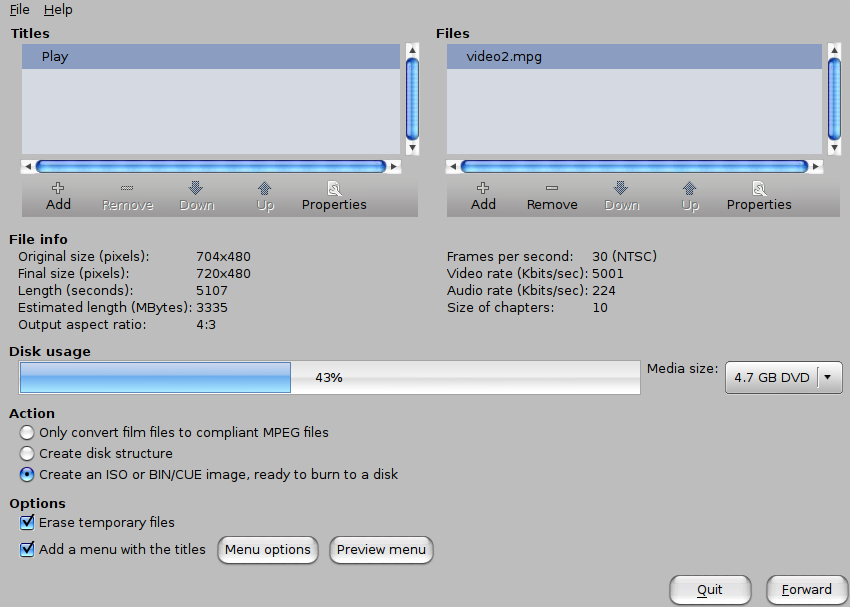
Selecione em Action a opção Create and ISO or Bin/Cue image, ready to burn disk (para que seja criada uma imagem iso pronta para gravação).
Adicione um menu escolhendo a fonte e inserindo uma imagem de fundo se desejar.
Para verificar se o DVD ficou bom, você pode assistir a ISO através de seu player favorito. Novamente eu utilizo o xine.
xine dvd:/home/jmarcos/Videos/video.iso
E tudo estando correto, vídeo e legenda, basta gravar a iso em um DVD com o seu programa preferido.
No caso do Ubuntu (ou do Gnome), basta clicar com o botão direito no arquivo e escolher "Write to Disc".
Conclusão
Mesmo o software livre sendo "fraco" em multimídia comparado a algumas outras plataformas, existem ferramentas que conseguem fazer um bom trabalho (após adquirir alguns conhecimentos de como utilizá-las).Mostrei aqui as ferramentas e modo de utilização que consegui o melhor resultado, da forma mais simples (necessitando de menos tempo) e que me atende em 90% das vezes.
Em resumo é converter um vídeo para xVid com o mEncoder, depois converter para mpeg com o AviDemux, depois embutir as legendas com o spumux, autorar o dvd com o DeVeDe e por último gravar em DVD a imagem ISO.
Recomendo a leitura de outros artigos sobre mencoder, qdvdauthor, dvdauthor e do próprio avidemux para aprofundar mais os seus conhecimentos.
E novamente, peço desculpas se cometi algum erro ou se há ainda jeito melhor e mais fácil de fazer este tipo de coisa, de forma que tudo funcione bem.
Boa sorte na criação do seu DVD.
1) Poderia ter utilizado somente o aplicativo DeVeDe para todas as tarefas, mas ele é limitado na criação de legendas o que exige um arquivo mpeg para tal tarefa com o spumux. Além disso ele utiliza o mencoder que gera problemas de sincronização de audio e video quando converte determinados formatos para o formato DVD. Pelo mesmo motivo usei o mencoder para a primeira parte e o avidemux para a segunda.
2) Ao selecionar auto dvd no avidemux, tanto faz o tamanho, pois os filtros serão removidos (já que o avidemux não consegue fazer a alteração de tamanho muito bem). Deixei 1:1 e 1:1 pois são os valores "default". Qualquer valor que seja colocado, no final será removido o filtro de resize.
3) Ao escolher o formato 4:3 ou 16:9 você deve se basear no seu arquivo de video para assistir corretamente (sem distorcer a imagem) no dvd da sua sala.
Do restante... espero que gostem...