
Acessando impressora compartilhada
Dica publicada em Linux / Hardware

Acessando impressora compartilhada
1) Passo:
É necessário instalar a impressora em seu computador. Para iniciar, clique no botão 'iniciar' (no meu caso, utilizo a plataforma Debian), vou até o utilitário 'HP_impressora', onde aparece uma tela de atenção perguntando se desejo instalar o dispositivo, então clique na opção: 'instalar dispositivo'. Quando solicitar a senha de 'root', digite-a.
2) Passo:
Escolha o tipo de conexão, onde aparece três opções: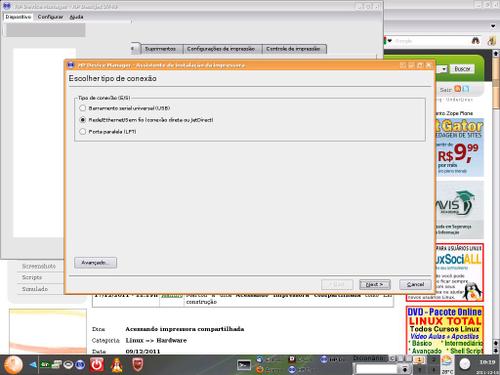
Bom, poderia falar sobre cada uma delas, como a 1ª opção para instalar pelo cabo USB, mas o objetivo é mostrar a segunda opção: pela rede.
3) Passo: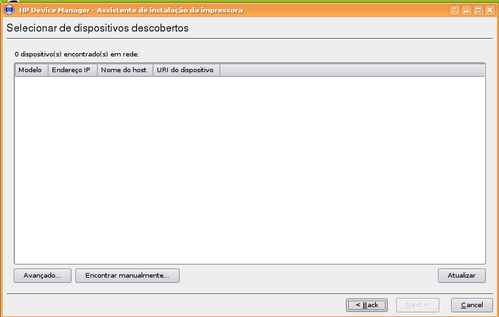
Selecionar dispositivos descobertos onde mostra as informações seguintes: modelo da impressora, endereço do IP e nome do host.
Depois é só escolher a opção 'Next'(seguir).
4) Passo:
Digitar as informações e clicar em 'Next'(seguir).
5) Passo:
Acréscimo da impressora finalizado. Aqui é concluída a instalação da impressora, é só clicar em 'Finish'(concluído).
Instalação concluída.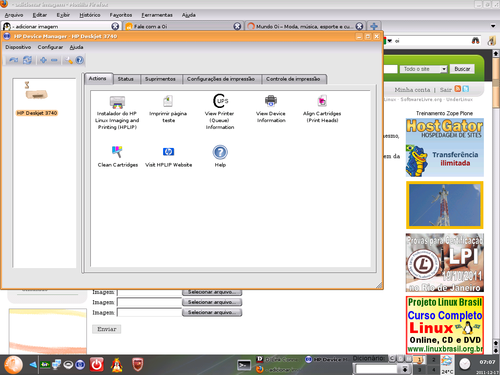 Espero contribuir com aqueles que gostam de ser livres.
Deus abençoe.
É necessário instalar a impressora em seu computador. Para iniciar, clique no botão 'iniciar' (no meu caso, utilizo a plataforma Debian), vou até o utilitário 'HP_impressora', onde aparece uma tela de atenção perguntando se desejo instalar o dispositivo, então clique na opção: 'instalar dispositivo'. Quando solicitar a senha de 'root', digite-a.
2) Passo:
Escolha o tipo de conexão, onde aparece três opções:
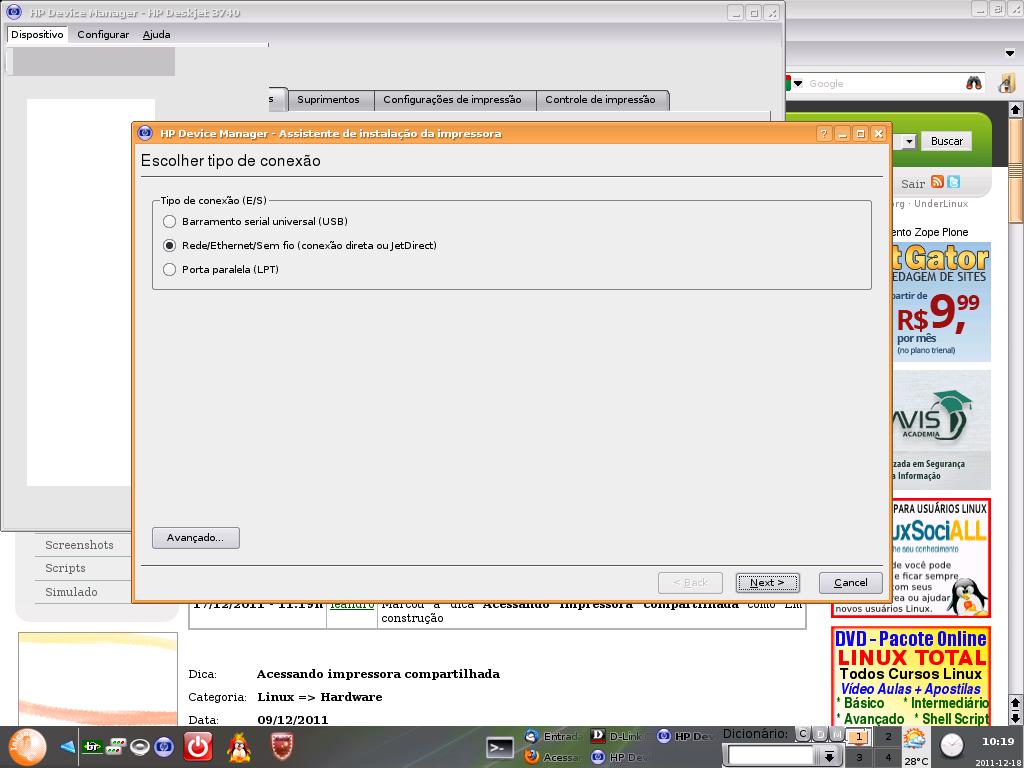
- barramento serial universal(usb)
- rede/ethernet/sem fio (conexão direta)
- porta paralela (lpt)
Bom, poderia falar sobre cada uma delas, como a 1ª opção para instalar pelo cabo USB, mas o objetivo é mostrar a segunda opção: pela rede.
3) Passo:
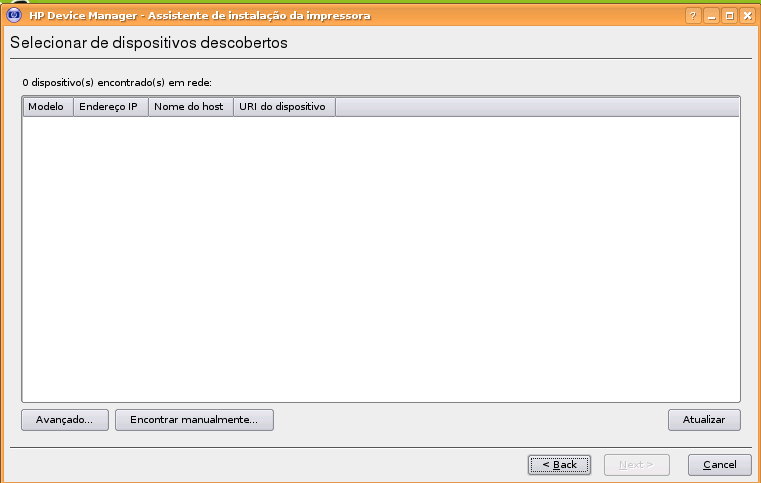
Selecionar dispositivos descobertos onde mostra as informações seguintes: modelo da impressora, endereço do IP e nome do host.
Depois é só escolher a opção 'Next'(seguir).
4) Passo:
Digitar as informações e clicar em 'Next'(seguir).
5) Passo:
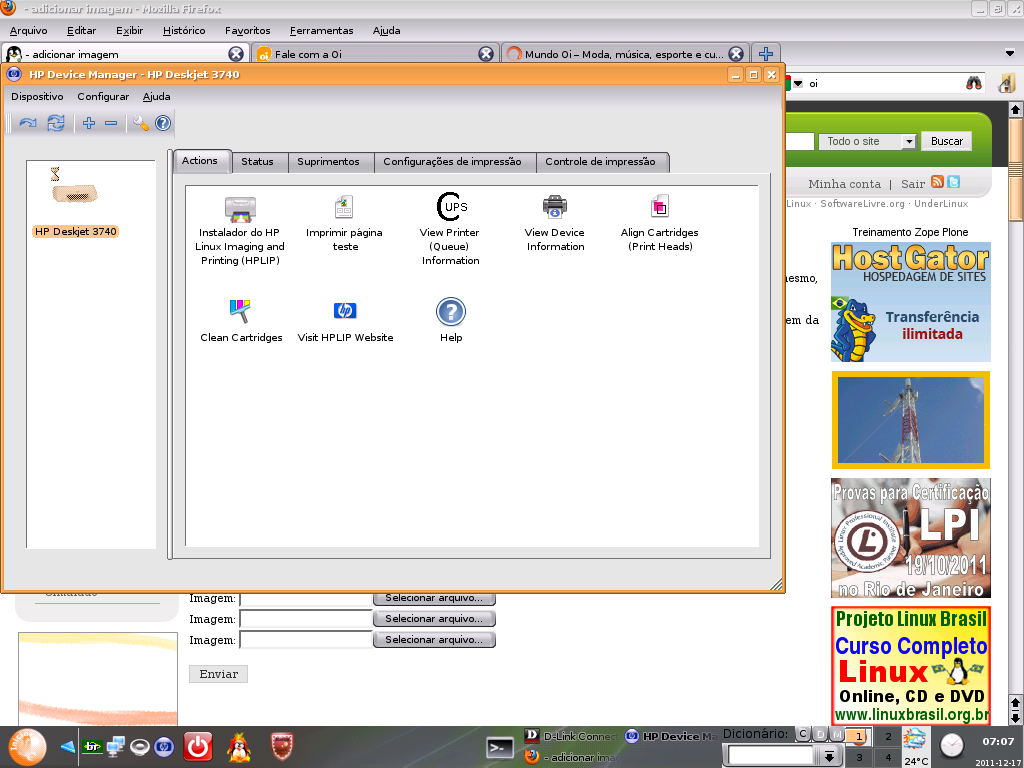
Acréscimo da impressora finalizado. Aqui é concluída a instalação da impressora, é só clicar em 'Finish'(concluído).
Instalação concluída.
Deus abençoe.