
Latte Dock, um dock de aplicativos com várias opções de configuração para o KDE Plasma
Dica publicada em Linux / Configuração

Latte Dock, um dock de aplicativos com várias opções de configuração para o KDE Plasma
O KDE Plasma é um excelente ambiente gráfico e cheio de opções de customização para aqueles que se amarram em encher o seu desktop de frescurinhas. O problema do Plasma é que ainda ocorrem vários problemas de programas internos ao sistema dando erro, como o Kwin reportando problemas, as edições de Painel fechando o ambiente gráfico e o download de temas, de serviços para o Dolphin e de widgets com mensagens de "erro de fluxo" e que podem não ser tão frequentes para quem não é "mexilão" do sistema mas incomoda quem gosta de fuçá-lo.
Como eu gosto de deixar meu desktop funcional e produtivo, vamos ver aqui como instalar e usar o dock de aplicativos Latte Dock, que permite ao usuário usar painéis diversos para valorizar o desktop. O Latte também não é aquela maravilha de estabilidade mas se não ficar mexendo nele o tempo todo para configurar aparência e tal vai funcionar sem muitos problemas no desktop.
Para instalá-lo, use o gerenciador de pacotes da sua distribuição e procure por "latte-dock". Via linha de comando deverá ser algo assim:
Uma vez instalado, basta executá-lo usando o menu de aplicativos da sua distribuição e um painel padrão aparecerá de início. Para configurá-lo, clique com o botão direito no Latte e escolha Configurar o Latte.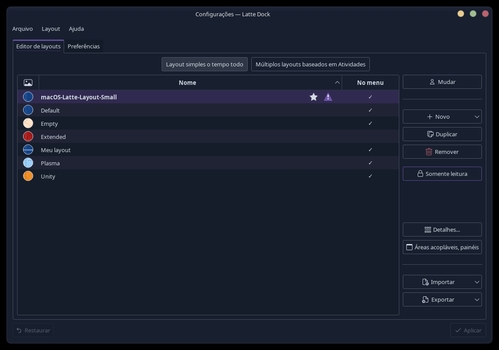
O Latte já tem alguns layouts básicos que podem ser configurados, bastando clicar em cada um deles e escolher mudar para alternar entre eles. Aqui vou mostrar como colocar os layouts W11 e MacOS. Vá nesse endereço de Layouts Para o Latte Dock e escolha ali os layouts que você mais achar utilizáveis.
Para MacOS:
https://store.kde.org/p/1399346
Para Windows 11:
https://store.kde.org/p/1596196
Você vai baixar dois arquivos compactados; descompacte-os e teremos um arquivo de nome .layout.latte. Na janela de configuração do Latte (mostrado na imagem acima), clique em Editor de Layouts e, no lado direito inferior, clique em Importar e aponte para o arquivo .layout.latte. Uma vez importado, selecione o mesmo na lista de layouts e clique no botão Mudar e veja o seu novo layout. Você pode colocar widgets e lançadores no painel do Latte e configurar tamanho de ícones, comportamento do Painel, transparência e outros detalhes que você achar mais adequados para deixar tudo do jeito mais próximo do que você espera.
Se por acaso o Latte Dock ficar de "dockagem", ou seja, apresentando seguidamente erros enquanto está sendo configurado ou não mudar de layout, basta abrir o navegador de arquivos no modo "mostrar arquivos ocultos" e apague o arquivo ./config/lattedockrc ou digite no Terminal:
e reinicie a sessão para o Latte "voltar ao normal".

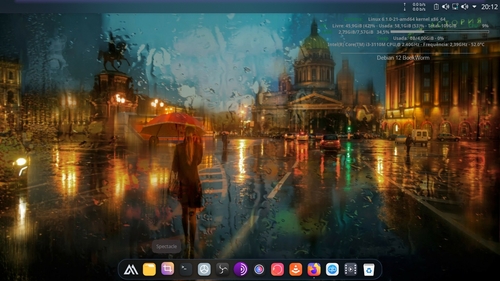
A imagem acima mostra o painel do Latte estilo MacOS e dá pra deixar o mesmo muito agradável de uso. A primeira imagem dessa dica mostra o layout do MacOS com dois painéis, um superior fininho e o outro principal com os ícones. Não tem um lançador de aplicativos mas você pode clicar com o botão direito do mouse e escolher Adicionar Widget e basta, por exemplo, pegar o lançador já existente "Lançador de Aplicativos" e fixá-lo no painel. Depois de deixar tudo do jeito que você quer, basta fechar o painel original do KDE Plasma e ficar só com o layout escolhido para uso.
Como eu gosto de deixar meu desktop funcional e produtivo, vamos ver aqui como instalar e usar o dock de aplicativos Latte Dock, que permite ao usuário usar painéis diversos para valorizar o desktop. O Latte também não é aquela maravilha de estabilidade mas se não ficar mexendo nele o tempo todo para configurar aparência e tal vai funcionar sem muitos problemas no desktop.

Para instalá-lo, use o gerenciador de pacotes da sua distribuição e procure por "latte-dock". Via linha de comando deverá ser algo assim:
Para Debian e "agregados":
Para Fedora e "agregados":
Para Opensuse e "agregados":
Para Arch e "agregados":
- sudo apt install latte-dock
Para Fedora e "agregados":
- sudo dnf install latte-dock
Para Opensuse e "agregados":
- sudo zypper in latte-dock
Para Arch e "agregados":
- sudo pacman -S latte-dock
Uma vez instalado, basta executá-lo usando o menu de aplicativos da sua distribuição e um painel padrão aparecerá de início. Para configurá-lo, clique com o botão direito no Latte e escolha Configurar o Latte.

O Latte já tem alguns layouts básicos que podem ser configurados, bastando clicar em cada um deles e escolher mudar para alternar entre eles. Aqui vou mostrar como colocar os layouts W11 e MacOS. Vá nesse endereço de Layouts Para o Latte Dock e escolha ali os layouts que você mais achar utilizáveis.
Para MacOS:
https://store.kde.org/p/1399346
Para Windows 11:
https://store.kde.org/p/1596196
Você vai baixar dois arquivos compactados; descompacte-os e teremos um arquivo de nome .layout.latte. Na janela de configuração do Latte (mostrado na imagem acima), clique em Editor de Layouts e, no lado direito inferior, clique em Importar e aponte para o arquivo .layout.latte. Uma vez importado, selecione o mesmo na lista de layouts e clique no botão Mudar e veja o seu novo layout. Você pode colocar widgets e lançadores no painel do Latte e configurar tamanho de ícones, comportamento do Painel, transparência e outros detalhes que você achar mais adequados para deixar tudo do jeito mais próximo do que você espera.
Se por acaso o Latte Dock ficar de "dockagem", ou seja, apresentando seguidamente erros enquanto está sendo configurado ou não mudar de layout, basta abrir o navegador de arquivos no modo "mostrar arquivos ocultos" e apague o arquivo ./config/lattedockrc ou digite no Terminal:
rm ~/.config/lattedockrc
e reinicie a sessão para o Latte "voltar ao normal".

A imagem acima mostra o painel do Latte estilo MacOS e dá pra deixar o mesmo muito agradável de uso. A primeira imagem dessa dica mostra o layout do MacOS com dois painéis, um superior fininho e o outro principal com os ícones. Não tem um lançador de aplicativos mas você pode clicar com o botão direito do mouse e escolher Adicionar Widget e basta, por exemplo, pegar o lançador já existente "Lançador de Aplicativos" e fixá-lo no painel. Depois de deixar tudo do jeito que você quer, basta fechar o painel original do KDE Plasma e ficar só com o layout escolhido para uso.
______________________________________________________________________
Inscreva-se no meu Canal: https://www.youtube.com/@LinuxDicasPro
Repositório GitHub do Canal: https://github.com/LinuxDicasPro
Grupo do Telegram: https://t.me/LinuxDicasPro
Meu GitHub Pessoal: https://github.com/mxnt10