Usando o Dolphin para checar hashes de arquivos
Dica publicada em Linux / Software

Usando o Dolphin para checar hashes de arquivos
Um hash é uma espécie de impressão digital de um arquivo que garante que ele não sofreu mudanças durante o seu "trajeto", seja por edição ou perda/ganho de dados e que, nesse caso, pode significar que o arquivo se corrompeu ou teve alguma mudança no seu conteúdo. "Hashear" é um costume entre empresas para garantir que documentos não tenham sido editados ou que arquivos baixados na internet não estejam corrompidos ou tenham sido alterados. Isso porque qualquer alteração - mesmo que um bitzinho mixuruca - muda o hash do arquivo.
O comando básico e mais comum para criar o hash seria " md5sum nome-do-arquivo ", vamos fazer um teste com um arquivo zipado:
md5sum blur-my-shell.zip
Nesse exemplo o hash desse arquivo seria " 055d9bf9315966c6f71e068d86133d7e " e esse deverá ser o mesmo em qualquer outro PC ou sistema operacional desde que não sofre alterações. A pessoa disponibiliza esse arquivo para baixar ou manda para alguém junto do seu hash (arquivo md5 ou apenas o hash mesmo); aí quem está de posse do arquivo e quer saber se ele é ele mesmo, usa o seguinte comando:
md5sum -c nome-do-arquivo.md5
O arquivo " nome-do-arquivo.md5 " tem a estrutura de hash + nome do arquivo original. No nosso exemplo o usuário que quer criar o hash para outros terem a confirmação do mesmo tem que ter a linha (no nosso exemplo, hash md5 + blur-my-shell.zip - esse é o arquivo hasheado):
Aí, do lado de quem quer ter a confirmação (o arquivo md5 tem que estar na mesma pasta ou caminho do arquivo verificado):
md5sum -c nome-do-arquivo-md5
blur-my-shell.zip: SUCESSO
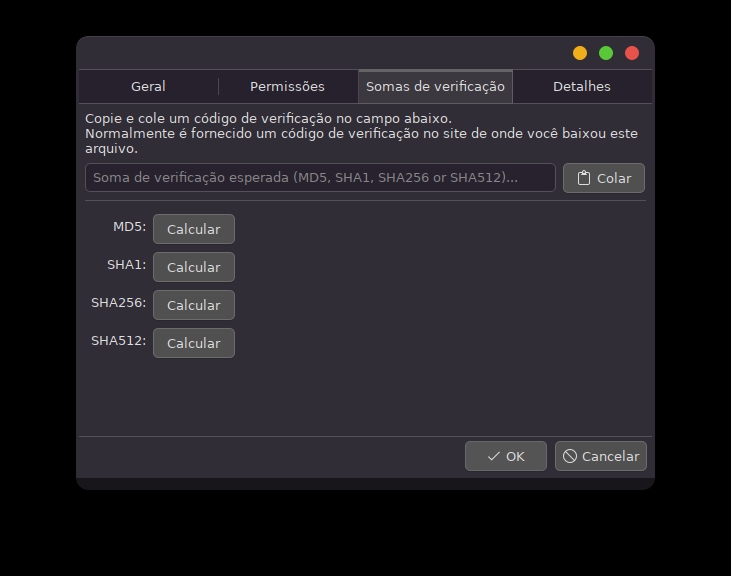
Outra forma é fazer a comparação visual usando o comando e comparando com o disponível. O Dolphin do Plasma 6 tem uma funcionalidade interessante que é fazer esse tipo de comparação e sem precisar de arquivo md5. Abra o Dolphin, selecione o arquivo, clique com o botão direito do mouse nele, Propriedades e vá na aba Somas de Verificação.
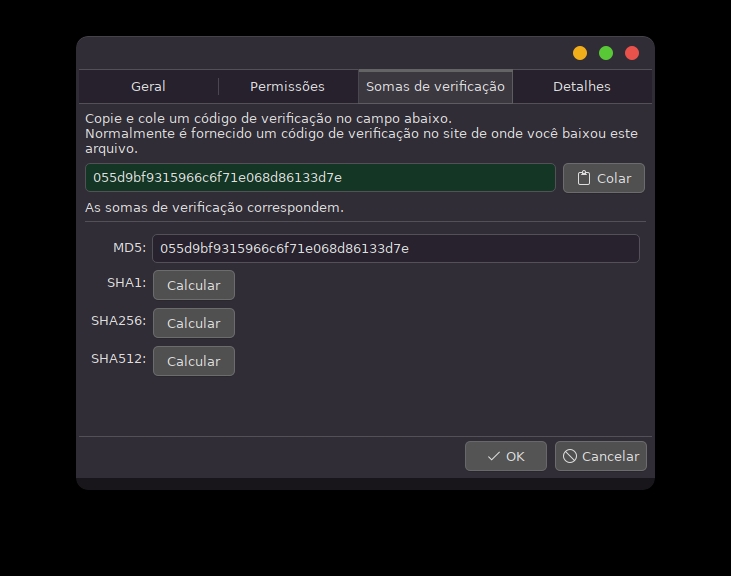
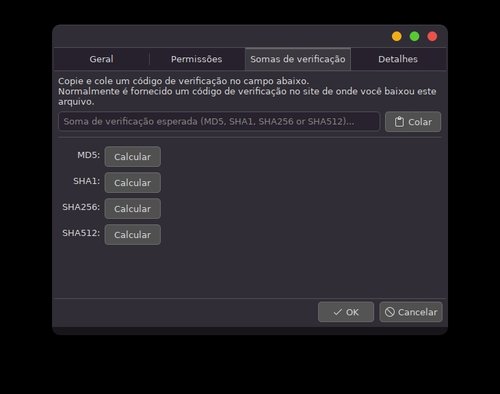 De posse do hash do arquivo (que deve ter vindo por e-mail ou disponível no site de onde foi baixado - no caso não precisa do arquivo .md5 mas só o hash que estiver dentro dele ou o que você descobriu usando o comando mostrado mais acima), cole no primeiro campo o hash e note que o Dolphin vai "descobrir" qual checksum foi utilizado - no caso o MD5.
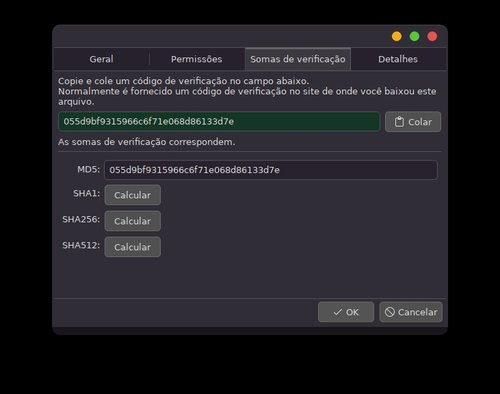 Os dois serão iguais com um dos campos em verde ou aparecendo a mensagem de que há correspondência entre eles. Também é possível criar o hash diretamente com o Dolphin sem precisar se lembrar do comando de criação e de verificação. O interessante é justamente a automatização de qual checksum está sendo usado na comparação, se é MD5, SHA1, 256 ou 512.
O comando básico e mais comum para criar o hash seria " md5sum nome-do-arquivo ", vamos fazer um teste com um arquivo zipado:
md5sum blur-my-shell.zip
Nesse exemplo o hash desse arquivo seria " 055d9bf9315966c6f71e068d86133d7e " e esse deverá ser o mesmo em qualquer outro PC ou sistema operacional desde que não sofre alterações. A pessoa disponibiliza esse arquivo para baixar ou manda para alguém junto do seu hash (arquivo md5 ou apenas o hash mesmo); aí quem está de posse do arquivo e quer saber se ele é ele mesmo, usa o seguinte comando:
md5sum -c nome-do-arquivo.md5
O arquivo " nome-do-arquivo.md5 " tem a estrutura de hash + nome do arquivo original. No nosso exemplo o usuário que quer criar o hash para outros terem a confirmação do mesmo tem que ter a linha (no nosso exemplo, hash md5 + blur-my-shell.zip - esse é o arquivo hasheado):
055d9bf9315966c6f71e068d86133d7e blur-my-shell.zip
Aí, do lado de quem quer ter a confirmação (o arquivo md5 tem que estar na mesma pasta ou caminho do arquivo verificado):
md5sum -c nome-do-arquivo-md5
blur-my-shell.zip: SUCESSO
Outra forma é fazer a comparação visual usando o comando e comparando com o disponível. O Dolphin do Plasma 6 tem uma funcionalidade interessante que é fazer esse tipo de comparação e sem precisar de arquivo md5. Abra o Dolphin, selecione o arquivo, clique com o botão direito do mouse nele, Propriedades e vá na aba Somas de Verificação.