
Instalar o Kali Linux dentro do Windows
Dica publicada em Linux / Introdução

Instalar o Kali Linux dentro do Windows
Aqui você vai aprender a instalar o
Você vai precisar ativar os seguintes recursos:
Depois Abra o Power Shell, digite o comando:
Vai aparecer uma lista de distribuições do Linux que pode instalar, escolha o Kali:
Feito isso ele já está instalado o Kali Linux!
Para iniciar o Kali, abre o Power Shell e didite: kali
Ele vai pedir um nome de usuário, pode digitar o que preferir.
Escolha uma senha segura e confirma.
Depois do enter ele já entra no Linux em modo terminal.
Para instalar a interface gráfica:
Para acessar remoto vai precisar instalar o XRDP:
E para acessar dentro do seu Windows a parte gráfica só instalar o plugin:
Para acessar a máquina no terminal do Kali:
Ou fazer o comando no Power Shell:
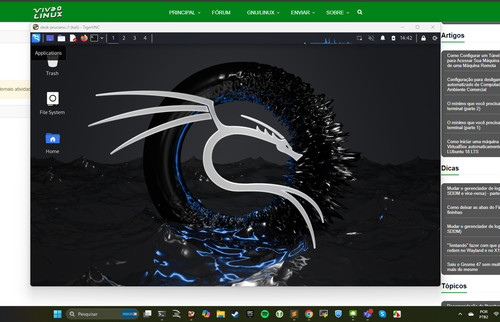
Fim! Só usar O Kali Linux e estudar CyberSecurity!
*Dica: quando entrar em modo gráfico, só apertar a tecla F8, você escolhe a opção de tela cheia ou nao minimizar.
Everson Pruciano Contini - 2024
Kali Linux dentro do sua Máquina Windows, sem depender de software de virtualização ou arquivos ISO.

Preparação do ambiente e instalação do Kali
Primeiramente, você terá que preparar sua máquina Windows. Entre no Painel de Controle e em seguida ativar ou desativar recursos do Windows.Você vai precisar ativar os seguintes recursos:
- Plataforma de máquina virtual
- Subsistema do Windows para Linux
Depois Abra o Power Shell, digite o comando:
wsl --list --online
Vai aparecer uma lista de distribuições do Linux que pode instalar, escolha o Kali:
wsl --install kali-linux
Feito isso ele já está instalado o Kali Linux!
Para iniciar o Kali, abre o Power Shell e didite: kali
Ele vai pedir um nome de usuário, pode digitar o que preferir.
Escolha uma senha segura e confirma.
Depois do enter ele já entra no Linux em modo terminal.
Para instalar a interface gráfica:
# apt install kali-desktop-xfce -y
Para acessar remoto vai precisar instalar o XRDP:
# apt install xrdp
E para acessar dentro do seu Windows a parte gráfica só instalar o plugin:
sudo apt install -y kali-win-kex
Para acessar a máquina no terminal do Kali:
kex --win -s
Ou fazer o comando no Power Shell:
wsl -d kali-linux kex --win -s
Fim! Só usar O Kali Linux e estudar CyberSecurity!
*Dica: quando entrar em modo gráfico, só apertar a tecla F8, você escolhe a opção de tela cheia ou nao minimizar.
Everson Pruciano Contini - 2024