
Virtualização - Montando uma rede virtual para testes e estudos de serviços e servidores
Este artigo demonstra como configurar uma rede virtual para ser usada em testes e estudos. Será usado o VirtualBox de maneira que ele assuma as máquinas virtuais como se fossem uma rede, onde inclusive a máquina hospedeira faça parte da mesma, possibilitando a simulação de uma rede convencional para testes de serviços dos mais variados tipos.

Introdução
Para aprender algo nada melhor que a prática, logicamente a teoria é tão importante quanto, porém o conhecimento é mais valioso ao fazer essa associação de teoria e prática.
Muitas vezes nos vemos impossibilitados de colocar alguma teoria em prática por faltar uma estrutura adequada para implementação e testes, este artigo demonstrará como driblar essa situação por meio da virtualização utilizando recursos ao alcance da grande maioria.
O VirtualBox tem um aplicativo que pode ser instalado dentro das máquinas virtuais Windows e Linux para melhorar o desempenho das VMs, fazer integração do ponteiro do mouse e melhorar o redimensionamento da janela do cliente.
Além disso pode-se fazer download do VirtualBox de acordo com sua distribuição no link:
No caso deste artigo foi instalado o pacote virtualbox-3.0_3.0.2-49928_Ubuntu_jaunty_i386.deb em uma máquina que possuía os seguintes recursos:
Após o download do pacote, a instalação pode ser feita de duas maneiras:
1. Modo gráfico: Dois cliques no pacote baixado, ele abrirá o gerenciador de pacotes e fará a instalação;
2. Linha de comando:
# dpkg -i virtualbox-3.0_3.0.2-49928_Ubuntu_jaunty_i386.deb
A instalação é muito fácil e sem mistérios. Após concluída a instalação, o VirtualBox pode ser acessado pelo menu Aplicativos > Sistema > Sun VirtualBox.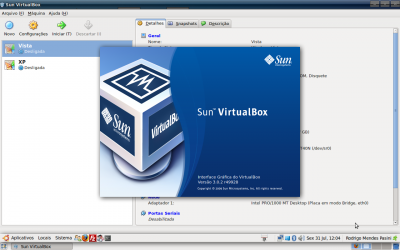
Muitas vezes nos vemos impossibilitados de colocar alguma teoria em prática por faltar uma estrutura adequada para implementação e testes, este artigo demonstrará como driblar essa situação por meio da virtualização utilizando recursos ao alcance da grande maioria.
Virtualização
É uma tecnologia que possibilita a criação de máquinas virtuais (virtual machines), compartilhando o hardware de uma máquina e possibilitando a criação de um ambiente operacional completo, seguro, como se fosse um computador independente, possibilitando assim a instalação de diversos sistemas operacionais usufruindo de seus aplicativos e recursos.VirtualBox
Trata-se de um software de virtualização desenvolvido pela Sun Microsystems, possui a versão VirtualBox OSE (Open Source Edition) com a licença GPL (GNU General Public License), que pode ser instalada através dos repositórios de algumas distros (Ubuntu por exemplo).O VirtualBox tem um aplicativo que pode ser instalado dentro das máquinas virtuais Windows e Linux para melhorar o desempenho das VMs, fazer integração do ponteiro do mouse e melhorar o redimensionamento da janela do cliente.
Download e instalação do VirtualBox
Na página oficial do VirtualBox podemos acessar várias informações úteis para a configuração personalizada desta máquina virtual, vários screenshots de máquinas já prontas, a documentação do software, uma seção para contribuição e acesso a comunidade do VirtualBox.Além disso pode-se fazer download do VirtualBox de acordo com sua distribuição no link:
No caso deste artigo foi instalado o pacote virtualbox-3.0_3.0.2-49928_Ubuntu_jaunty_i386.deb em uma máquina que possuía os seguintes recursos:
- NoteBook Acer 4720z
- Intel Dual Core 2.5
- 3Gb DDR2
- HD 160Gb
- Ubuntu 9.04
Após o download do pacote, a instalação pode ser feita de duas maneiras:
1. Modo gráfico: Dois cliques no pacote baixado, ele abrirá o gerenciador de pacotes e fará a instalação;
2. Linha de comando:
# dpkg -i virtualbox-3.0_3.0.2-49928_Ubuntu_jaunty_i386.deb
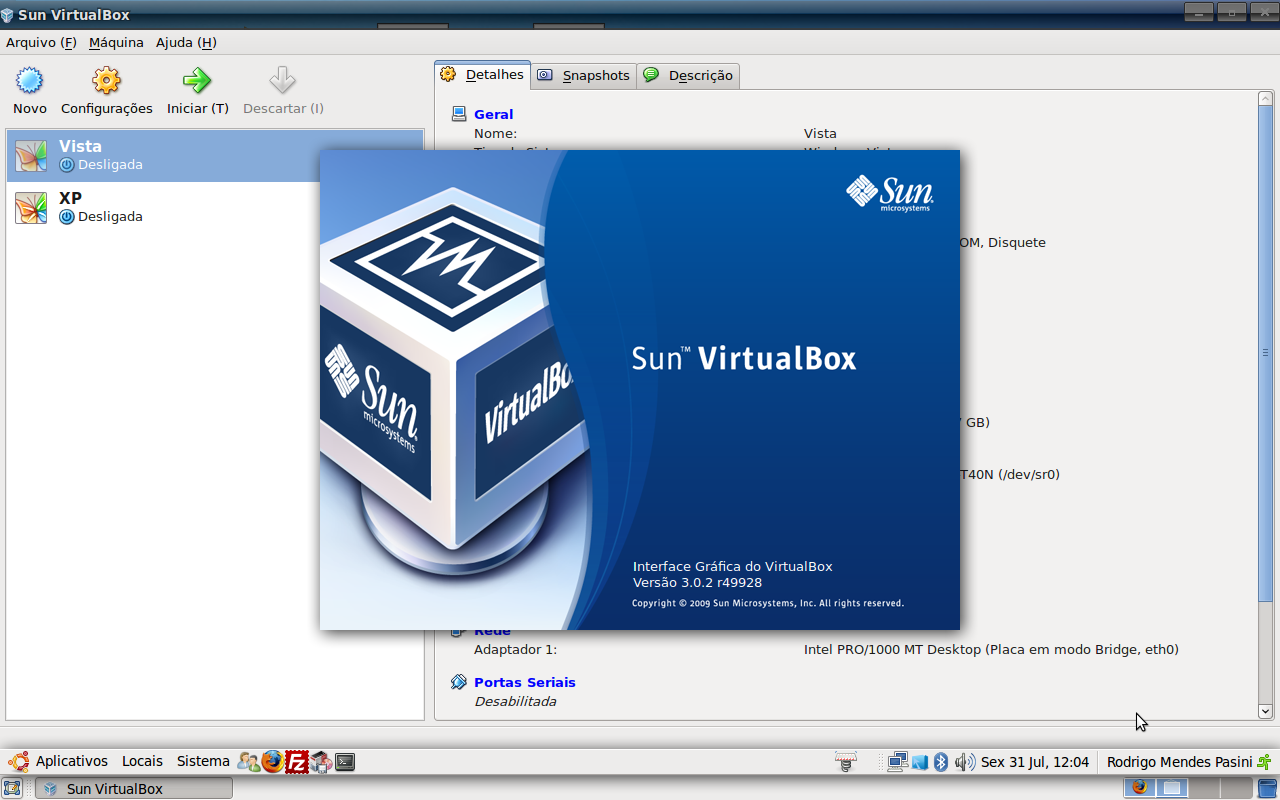
A instalação é muito fácil e sem mistérios. Após concluída a instalação, o VirtualBox pode ser acessado pelo menu Aplicativos > Sistema > Sun VirtualBox.
adoro virtualização, principalmente para testes e aprender, tenho até uma imagem de um servidor linux que montei com mais de 50 serviços dentro,
mas ainda sou fã do vmware workstation e vmware esx server, nossa pegar um dell power edge com 32gb de ram e botar um esx server e criar 20 maquinas virtuais é show, da até tesão eauheahuaeuhea, brincadeiras a parte virtualizar é sempre bom.
mas na ordem:
1- vmware esx server
2 - sun virtualbox
3 - Xen
4 - VirtualPC