
VPN PPTP - Instalação entre estações Windows, Dispositivos com Android e CentOS 5.x Server
Utilizaremos nesse tutorial, o programa POPTOP (PPTPD) que utiliza funções nativas do Windows para fazer a conexão
e criptografia dos dados.
e criptografia dos dados.

Parte 4: Configuração de Dispositivos com Android
Dependendo de sua versão do Android, os menus podem ser um pouco diferentes
1. Acesse o ícone 'Configurações':
2. Escolha 'Redes sem fio e outras':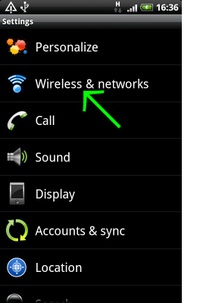
3. Escolha 'Configurações de VPN':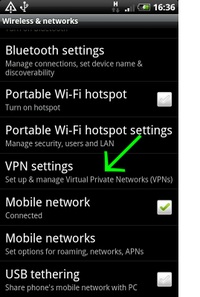
4. Escolha 'Adicionar VPN':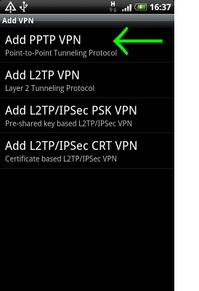
5. Escolha 'Adicionar VPN PPTP':
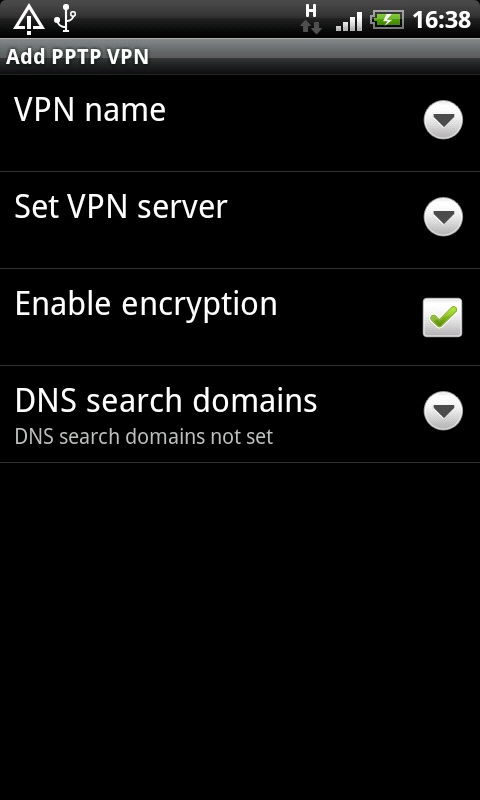
6. Escolha o 'Nome da VPN' (algo como VPN Empresa).
Depois, no segundo item desta tela (Set VPN server), ou 'Definir Servidor da VPN' – digite o IP válido do seu Servidor Linux: 200.xxx.yyy.zzz
- Ativar criptografia = marcado
- Não coloque nada em 'Domínios pesquisa DNS'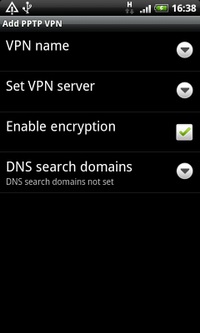
7. Ao final, o link para sua VPN estará criado, basta escolhê-lo:
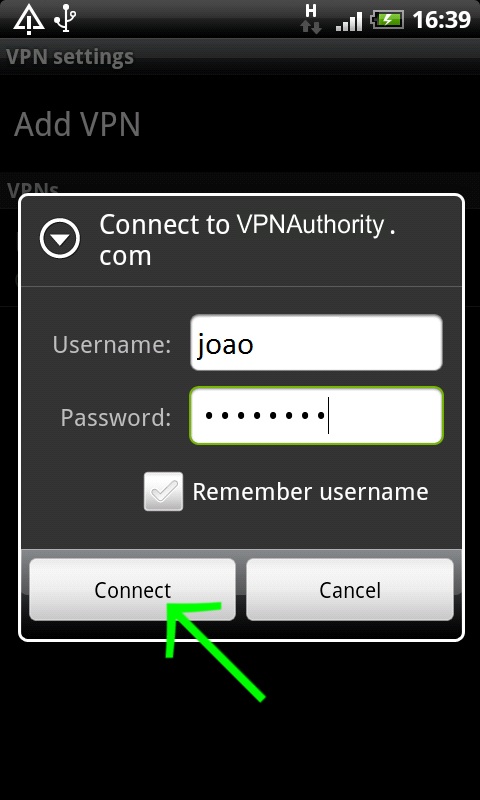
8. Digite as credenciais de acesso, depois no botão de 'Conectar':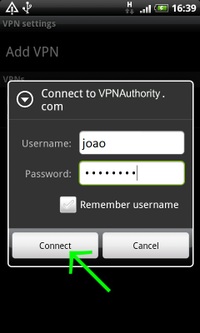
1. Acesse o ícone 'Configurações':

2. Escolha 'Redes sem fio e outras':
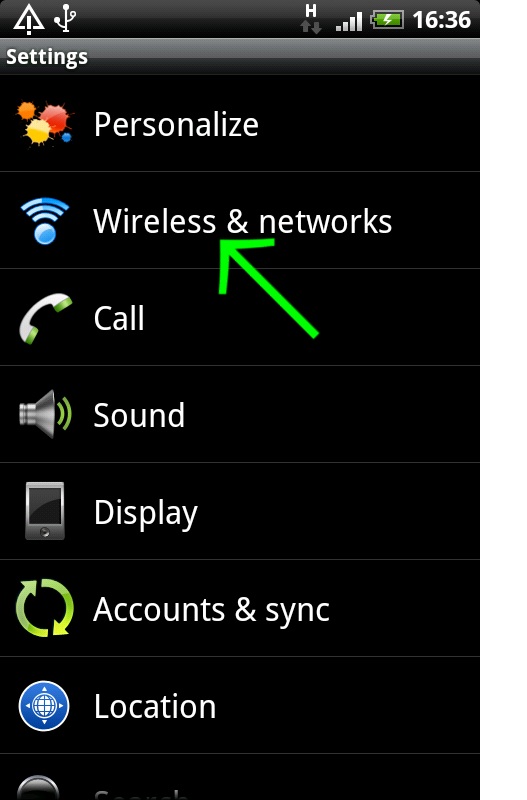
3. Escolha 'Configurações de VPN':

4. Escolha 'Adicionar VPN':
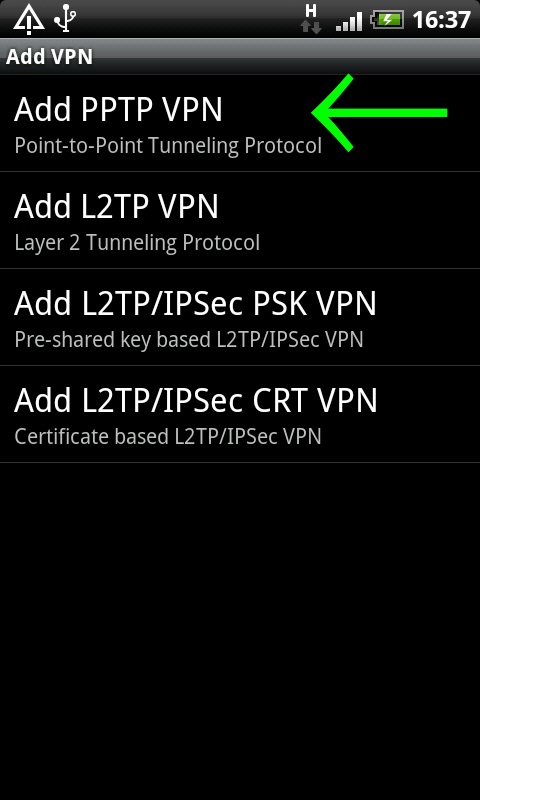
5. Escolha 'Adicionar VPN PPTP':

6. Escolha o 'Nome da VPN' (algo como VPN Empresa).
Depois, no segundo item desta tela (Set VPN server), ou 'Definir Servidor da VPN' – digite o IP válido do seu Servidor Linux: 200.xxx.yyy.zzz
- Ativar criptografia = marcado
- Não coloque nada em 'Domínios pesquisa DNS'
7. Ao final, o link para sua VPN estará criado, basta escolhê-lo:

8. Digite as credenciais de acesso, depois no botão de 'Conectar':
Eu conheço outras formas de VPN, mas essa é bem prática de se implantar e dependendo do cenário se aplica até melhor.
Obrigado pela dica.. realmente gostei muito! Foi para os favoritos!! :D
Abraços!