
Personalize seu shell na entrada de seu logon
É interessante para alguns administradores de servidores Linux customizar o shell. A minha proposta é colocar algumas mensagens de saudação e outras mais importantes sobre o status do servidor isso logo após o logon no Shell Bash.
[ Hits: 23.197 ]
Por: marcelo espindola de melo em 14/07/2007 | Blog: https://marceloespindolaweb.blogspot.com.br/

Construindo os scripts
# mkdir /etc/configuracao_personalizada
Logo após entre na pasta recém criada:
# cd /etc/configuracao_personalizada
Crie os seguintes arquivos:
# touch tamanhocache.txt
# touch saudacao
Após a criação, abra o segundo com o editor de texto de sua preferência (eu prefiro mcedit | para instalar no Debian basta "apt-get install mc"). A sintaxe ficaria assim:
# mcedit saudacao
Bom, não importando o editor, coloque estes comandos dentro do arquivo:
clear #limpa a tela
#comandos para identificar o turno
hora=`date +%k`
if [ $hora -ge 6 ] && [ $hora -lt 12 ];then
TURNO="Bom Dia"; fi;
if [ $hora -ge 12 ] && [ $hora -lt 18 ];then
TURNO="Boa Tarde"; fi;
if [ $hora -ge 18 ] && [ $hora -lt 24 ];then
TURNO="Boa Noite!"; fi;
if [ $hora -ge 0 ] && [ $hora -lt 6 ];then
TURNO="Boa Noite!"; fi;
#cumprimentos
echo "$TURNO $USER Seja bem vindo a $HOSTNAME"
echo "Hoje são `date +%A` `date +%d` de `date +%B` de `date +%Y`"
echo "A hora atual é `date +%k:%M`"
echo "Número de usuários conectados neste momento: `who | wc -l`"
echo "O tamanho do cache está medindo..."
cat /etc/configuracao_personalizada/tamanhocache.txt 2> /dev/null
Esta será a nossa saudação, logo após a digitação deste comandos, coloque-o no status de executável com o comando:
# chmod +x saudação
Com o comando a seguir verifique se ele já está executável:
# ls -l
-rwxr-xr-x saudacao
Se a saída está semelhante a está que citei acima, então é hora de testar:
# ./saudacao
Boa Tarde root! seja bem vindo a proxy-server
Hoje são quinta 28 de junho de 2007
A hora atual é 17:18
Número de usuários conectados neste momento: 1
O tamanho do cache está medindo...
É claro, no arquivo tamanhocache.txt ainda não tem nenhum conteúdo, então vamos criar o script que calculará o tamanho do cache, isso é claro se você precisar calcular para mostrar o tamanho dele, porque alguns fazem montagem de partições na pasta onde o Squid armazena o cache, mas se não for o seu caso é interessante criar um script que calcula o tamanho do cache do Squid. Pronto! Agora crie o arquivo calc_tam_cache:
# touch calc_tam_cache
E coloque estas comandos neste arquivo:
PATH=/sbin:/bin:/usr/sbin:/usr/bin
ARQTAMCACHE=/etc/configuracao_personalizada/tamanhocache.txt
du -hs /var/spool/squid > $ARQTAMCACHE
echo "A última atualização do tamanho do cache do Squid foi feita na data de" `date` >> $ARQTAMCACHE
Depois execute o comando:
# chmod +x calc_tam_cache
Agora teste ele:
# ./calc_tam_cache
Este comando não exibirá nenhuma saída na tela, a não ser que haja algum erro na execução. Para ver o conteúdo basta executar:
# cat tamanhocache.txt
250M /var/spool/squid
A última atualização do tamanho do cache do Squid foi feita na data de Seg Jun 25 01:19:39 BRT 2007
Agora ver a saída do script completo:
# ./saudacao
Boa Tarde root! seja bem vindo a proxy-server
Hoje são quinta 28 de junho de 2007
A hora atual é 17:30
Número de usuários conectados neste momento: 1
O tamanho do cache está medindo...
250M /var/spool/squid
A última atualização do tamanho do cache do squid foi feita na data de Seg Jun 25 01:19:39 BRT 2007
Só que para que ele calcule automaticamente o tamanho do cache é necessário colocá-lo no agendamento do cron. Neste momento. para finalizar deixe o arquivo "/root/.profile" idêntico a seguir:
if [ -f ~/.bashrc ]; then
. ~/.bashrc
fi
/etc/squid/configuracao_personalizada/saudacao
#declaração dos aliases (atalhos)
alias CACHE='cat /etc/squid/configuracao_personalizada/tamanhocache.txt'
mesg n
O alias é um atalho para outros comandos com opções pré-estabelecidas, e se você digitar no prompt o seguinte comando de atalho que foi criado no exemplo, será exibido o tamanho do o conteúdo do arquivo tamanhocache.txt.
Assim que o usuário root se logar em qualquer terminal (inclusive pelo ssh) o arquivo /root/.profile será executado, que por sua vez chamará em execução o arquivo /etc/squid/configuracao_personalizada/saudacao, exibindo os cumprimentos e depois criará o atalho CACHE.
Logo após foi feito o logon ficará será apresentado assim:
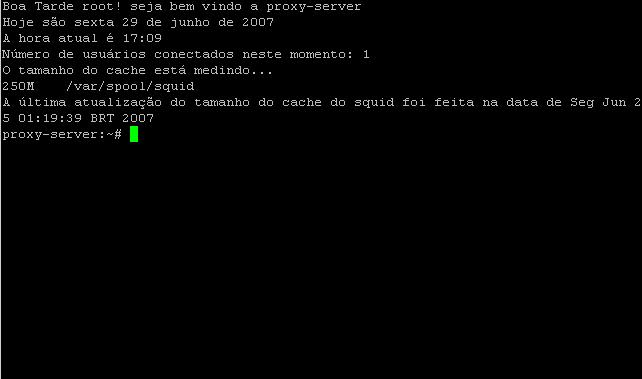
Uma outra dica interessante é acrescentar um script que mantenha o computador conectado a internet. Eis o link para ele:
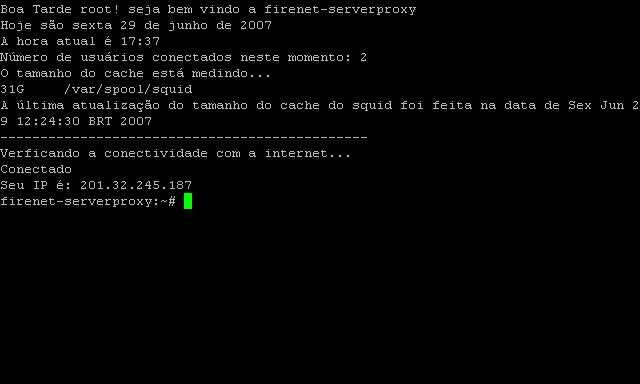
Baixe ele, coloque-o na pasta /etc/configuracao_personalizada e acrescente a linha no arquivo /root/.profile chamando este script. O script mantém o servidor conectado a internet pelo rp-pppoe. O script verifica a conectividade com a internet através do comando pppoe-status, depois a condição verifica se o comando anterior foi executado com êxito. Caso seja positivo, ele executará apenas a mensagem e mostrará o ip da interface ppp0. Se não retornar positivamente, o script tentará conectar a internet.
Bom agora fica a dica! E cada um que quiser modificar e adaptá-lo às suas necessidades, fique a vontade.
OBS.: É interessante fazer isto no computador do chefe :-) :-) :-) hehe!
Uma sugestão é deixar como esta tela:
Script de firewall completíssimo
Slackware - Script de instalação de programas
Simples e rápido: matando todos os processos de um usuário
Bem interessante o a sua dica.. valews!!
Pessoal eu tenho mais algum material interessante nos seguintes endereços:
http://marcelolinux.blogspot.com/2007/07/tenha-seu-prprio-velocmetro-em-flash.html
é um ótimo velocímetro construido em flash funciona em qualquer sistema operacional e navegador de uma olhada lá, meu próximo artigo já está quase pronto, mas se vocês quiserem ele já está disponível no seguinte endereço:
http://marcelolinux.blogspot.com/2007/07/meu-primeiro-artigo-do-vivaolinux.html é um script de firewall iptables com muitas regras e possui uma bastante linguagem clara. Qualquer outra novidade será lançada primeiro lá no meu blog antes de ser publicada aqui no vol! ok?
Já foi para os meus favoritos!
Parabéns pelo artigo.
Gostei do velocímetro, é o melhor que já ví na internet, rápido e preciso, vou alterar ele pra ter um botão de disparo, pois o usuário é pego de surpresa ao abrir a página e ele já está medindo, o usuário sempre gosta de disparar, pois ele pode se preparar pra isso.
Muito bom artigo!
Mas vai uma dica para quem usa o Kurumin
Se você não achar o arquivo profile em root
tente o arquivo profile que fica justamente no etc
adicione na ultima linha para não haver erros
sh /(E AONDE FICA O ARQUIVO SAUDACAO)
ai toda vez que você abrir o terminal ele vai fazer
a saudação!!!!
Parabéns pelo arquivo, para eu que sou iniciante, ajudou bastante a clarear as idéias...
Infelizmente aqui não deu certo, uso o Linux Mint, a mensagem que deu no terminal foi:
# /root/.profile
bash: /root/.profile: Permissão negada
Sendo que estou como root no terminal :/
nem alterando a pasta para
# /etc/.profile
bash: /etc/.profile: Arquivo ou diretório não encontrado
se alguem tiver alguma solução agradeço!
Patrocínio

Destaques
Artigos
A produção de áudio e vídeo no Linux e as distribuições dedicadas a esse fim
Criptografando sua Home com Gocryptfs para tristeza do meliante
A Involução do Linux e as Lambanças Desnecessárias desde o seu Lançamento
O Journal no Linux para a guarda e consulta de logs do sistema
A evolução do Linux e as mudanças que se fazem necessárias desde o seu lançamento
Dicas
Integração do Flatpak e Flathub no Kubuntu (KDE Discover)
Habilitando suporte ao Flatpak e Flathub no Ubuntu
Instalar Ubuntu com Btrfs + LUKS de forma fácil
Tópicos
Continuando meus tópicos anteriores (9)
Executar um programa em Rust (2)
Não consigo publicar screenshots no Viva o Linux [RESOLVIDO] (5)
Top 10 do mês
-

Xerxes
1° lugar - 157.457 pts -

Fábio Berbert de Paula
2° lugar - 80.536 pts -

Buckminster
3° lugar - 45.137 pts -

Alberto Federman Neto.
4° lugar - 45.396 pts -

Alessandro de Oliveira Faria (A.K.A. CABELO)
5° lugar - 36.964 pts -

edps
6° lugar - 33.296 pts -

Sidnei Serra
7° lugar - 26.223 pts -

Mauricio Ferrari (LinuxProativo)
8° lugar - 25.875 pts -

Daniel Lara Souza
9° lugar - 23.924 pts -

Andre (pinduvoz)
10° lugar - 22.940 pts
Scripts

A maior comunidade GNU/Linux da América Latina! Artigos, dicas, tutoriais, fórum, scripts e muito mais. Ideal para quem busca auto-ajuda.
Site hospedado por:
