
O Wine as avessas: como rodar o Linux no Windows 10
Desde julho de 2017 o aplicativo "Ubuntu on Windows" entrou na Windows Store. Nesse artigo exploraremos melhor todas as possibilidades que esse aplicativo tem a oferecer, tanto para usuários do Windows, quanto de Linux.

Parte 2: Primeiros contatos e como utilizar programas gráficos
Recomendo que o primeiro comando executado seja:
sudo apt update && sudo apt upgrade
que irá atualizar os repositórios e o sistema.
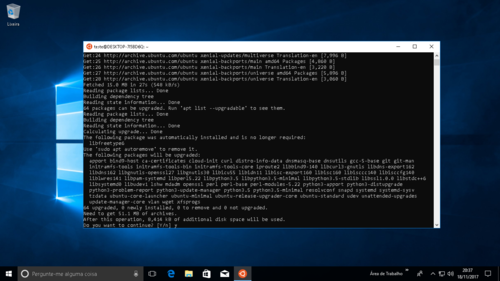
Logo nesses 2 comandos, nota-se que a versão do Ubuntu utilizada é a Ubuntu 16.04 LTS Xenial Xerus e que existem diversos pacotes para atualizar. No meu computador esse comando demorou um tempo considerável e às vezes demorava muito para instalar um pacote simples como uma dependência Lib.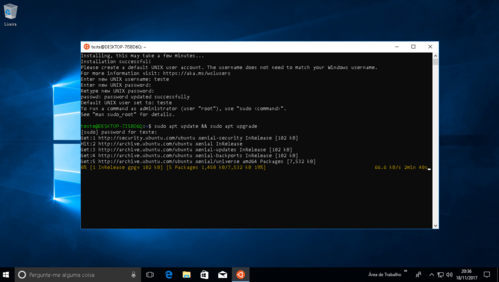
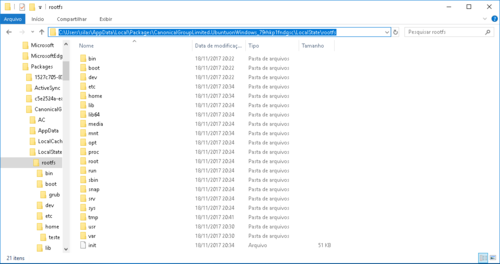
 Outra característica importante que pode ajudar muito aos desenvolvedores é a localização da pasta raiz do sistema Ubuntu.
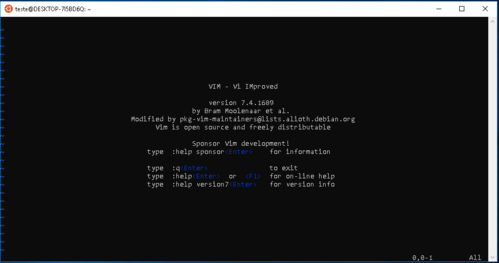
 Foram testados vários programas que não necessitam de interface gráfica, como o Vim, Lynx, nano etc. Todos funcionaram perfeitamente bem. Aliás, o Vim e o nano já vem previamente instalados, diferente de compiladores com GCC e o G++.
 Infelizmente uma interface gráfica não é suportada oficialmente pelo aplicativo Ubuntu on Windows, porém o Windows é conhecido por ser o sistema operacional em que tudo é possível com um pouco de gambiarra (diferente dos baseados em Linux, em que modificar o sistema é permitido e incentivado, portanto quaisquer modificações não são consideradas gambiarras).
Tentei instalar o gerenciador de janelas Fluxbox, a interface gráfica LXDE e até o X.org pelo APT, eles até instalavam, porém não iniciavam de jeito nenhum. A única maneira de fazer isso funcionar seria portar o X server para Windows.
Para minha surpresa, após pesquisar um pouco, descobri que já existe um aplicativo chamado Xming que pode ser baixado pelo link oficial do desenvolvedor:
e instalado pelo método NNF: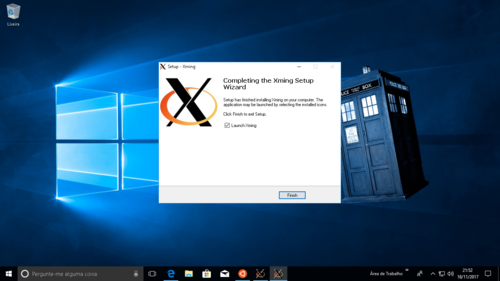 Após a instalação, rode o comando pelo terminal Ubuntu:
export DISPLAY=:0
e assim você poderá rodar programas gráficos normalmente (na imagem abaixo eu testei com o xfce4-terminal, que abriu sem problemas: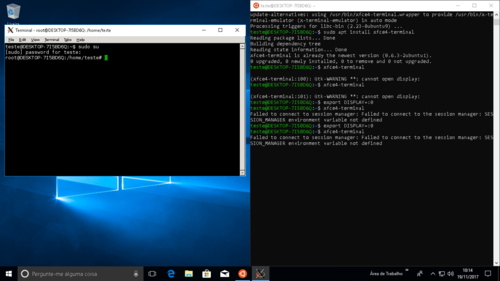 Em programas mais complexos, como o gnome-system-monitor, podem ocorrer instabilidades, porém no meu computador funcionou normalmente (menos a função de medir o uso do HD, memória RAM, swap, processador e rede).
Infelizmente não é possível rodar um gerenciador de janelas como o Fluxbox, porém é completamente possível rodar interfaces gráficas inteiras como o LXDE, XFCE, Unity etc.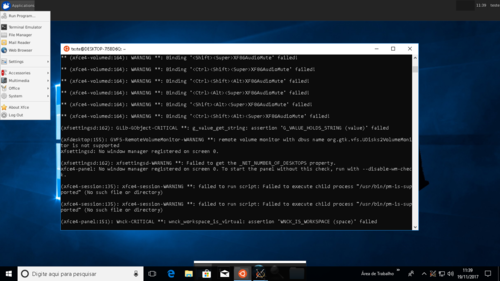
Não é mais necessário formatar o PC pra ver o que o terminal Linux pode oferecer, talvez esse aplicativo sirva de porta de entrada para que usuários Windows venham conhecer o Linux, mas também pode afastar os desinformados que talvez achem que todo sistema operacional baseado em Linux seja somente um terminal super difícil e complicado.
Como esse aplicativo pode afetar o os outros sistemas operacionais,somente o futuro dirá!
Este artigo não seria possível sem as informações contidas neste link: Como Instalar o Ubuntu Dentro do Windows 10 e Rodar Aplicações do Linux no Windows – Cleuber.com.br
sudo apt update && sudo apt upgrade
que irá atualizar os repositórios e o sistema.
Logo nesses 2 comandos, nota-se que a versão do Ubuntu utilizada é a Ubuntu 16.04 LTS Xenial Xerus e que existem diversos pacotes para atualizar. No meu computador esse comando demorou um tempo considerável e às vezes demorava muito para instalar um pacote simples como uma dependência Lib.


Tentei instalar o gerenciador de janelas Fluxbox, a interface gráfica LXDE e até o X.org pelo APT, eles até instalavam, porém não iniciavam de jeito nenhum. A única maneira de fazer isso funcionar seria portar o X server para Windows.
Para minha surpresa, após pesquisar um pouco, descobri que já existe um aplicativo chamado Xming que pode ser baixado pelo link oficial do desenvolvedor:
e instalado pelo método NNF:

export DISPLAY=:0
e assim você poderá rodar programas gráficos normalmente (na imagem abaixo eu testei com o xfce4-terminal, que abriu sem problemas:

Infelizmente não é possível rodar um gerenciador de janelas como o Fluxbox, porém é completamente possível rodar interfaces gráficas inteiras como o LXDE, XFCE, Unity etc.

Conclusão
O aplicativo Ubuntu on Windows foi criado especialmente para desenvolvedores, que podem ajudar em uma maior integração do Windows e Linux, facilitando o desenvolvimento de aplicativos para Linux pelo Windows. Mas essa aplicação abre também um mundo de possibilidades para experimentar e ver até onde é possível chegar!Não é mais necessário formatar o PC pra ver o que o terminal Linux pode oferecer, talvez esse aplicativo sirva de porta de entrada para que usuários Windows venham conhecer o Linux, mas também pode afastar os desinformados que talvez achem que todo sistema operacional baseado em Linux seja somente um terminal super difícil e complicado.
Como esse aplicativo pode afetar o os outros sistemas operacionais,somente o futuro dirá!
Este artigo não seria possível sem as informações contidas neste link: Como Instalar o Ubuntu Dentro do Windows 10 e Rodar Aplicações do Linux no Windows – Cleuber.com.br
Eu rodei a parte gráfica com este tutorial.
https://www.youtube.com/watch?v=kH9mHDjXyZA
Eu adaptei o script assim
apt-get update
apt-get dist-upgrade -y --force-yes
apt-get --yes --force-yes install lxde xorg xrdp
sed -i 's/port=3389/port=3390/g' /etc/xrdp/xrdp.ini
No Windows abri o executar, e dei o comando.
mstsc /v localhost:3390