
O "Synaptic"
Uma breve análise do "Gerenciador de Pacotes Synaptic", poderosa ferramenta para manejo de software (pacotes) encontrada nas distros baseadas em Debian.

Introdução
O que é o Synaptic
O Synaptic é o gerenciador de pacotes por interface gráfica presente no Debian, Ubuntu, Linux Mint e outras distros que usam o APT (Advanced Package Tool).Curiosamente o Synaptic está presente também no PCLinuxOS, distro baseada no Mandrake Linux (hoje Mandriva), que usa pacotes "rpm" e o incomum "apt-rpm".
Trata-se de uma poderosa ferramenta de gerenciamento de pacotes, servindo para atualização, instalação, remoção, busca, conserto (remoção de "quebrados"), regressão de versão e "pinagem" (bloqueio de versão) de pacotes.
Em suma, ele faz o gerenciamento completo do sistema, usando a dupla APT/DPKG.
Onde ele está?
Geralmente no menu, em Sistema > Administração > Gerenciador de Pacotes. E como ele precisa rodar com poderes de super-usuário (root), você deverá fornecer a senha (de usuário-administrador, no caso do Ubuntu) ao acioná-lo.
Como usá-lo?
Aberto, o Synaptic tem a seguinte cara:
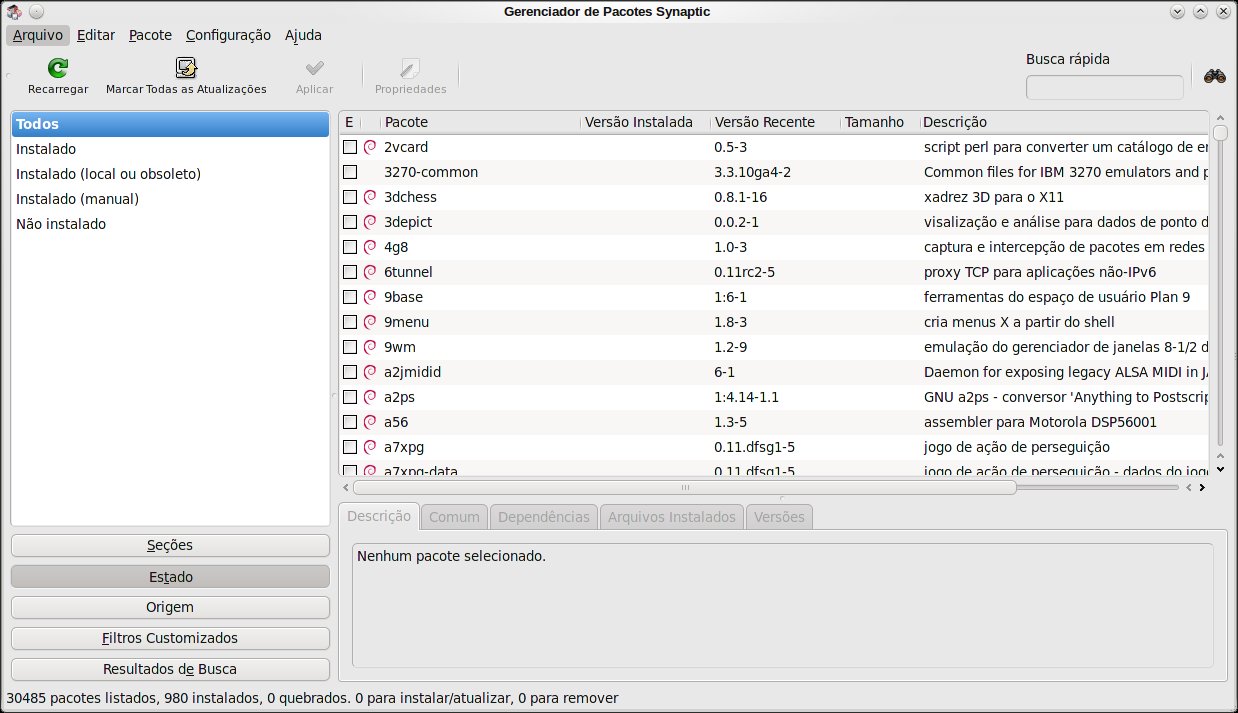
Abaixo, temos quatro "áreas" demarcadas, sendo que as duas da direita refletem nas da esquerda, pois elas selecionam "categorias" que, por sua, vez, mostram "pacotes" e as respectivas "propriedades".
Experimente clicar em "instalado", "área superior esquerda", para ver a lista de pacotes correspondente (todos os instalados no seu computador) na "área superior direita".
Clicando num dos pacotes listados, as respectivas propriedades serão mostradas na "área inferior direita". Por sua vez, clicar nos "botões" da "área inferior esquerda" altera as listas da "área superior esquerda".
Parece complicado, mas na verdade é muito intuitivo.
O synaptic é o melhor gerenciador de pacotes gráfico na minha opinião, e tem uma busca bem rápida e eficiente (em comparação à busca do gerenciador de pacotes do kde, o kpackagekit que demora demais para responder)
Outra: se clicar no menu Origem no extremo inferior esquerdo, vai ser listado todos os repositórios e os pacotes pertencentes à cada um deles.
Tenho umas outras dicas para o synaptic
1 - Salvar alterações para depois:
Você pode também, fazer várias marcações (marcar significa seleccionar um ou mais programas e marcá-los para serem instalados/removidos/atualizados), e ao invés de clicar em aplicar para realizar as alterações, vá no menu arquivo > "salvar marcações", para salvar as auterações para depois. E para carrega-las, vá em "arquivo > ler marcações" e clique em aplicar assim, as auterações serão guardadas em um arquivo.
2 - apagar cache de download do synaptic:
No menu configuração > preferências, vá na guia "Arquivos", e pode limpar o cache, ou mudar as configurações de histórico
3 - tratar pacotes recomendados como dependências
Essa opção vem por padrão no synaptic e é muito chata, ela faz com que os programas recomendados sejam instalados. Por exêmplo, ao instalar o jogo de cartas do KDE (o kpat) o gerenciador de pacotes do kde (o kpackagekit) também é instalado, pois ele é uma recomendação do kpat. Para desfazer isso, vá no menu configuração > propriedades, e na guia "Geral", desmarque a opção "considerar pacotes recomendados como dependências"
4 - Ver histórico das alteracões:
Depois de feita as alterações, você pode criar um arquivo de log, é só ir no menu arquivo > histórico
5 - Outras opções:
No menu configuração > preferências dá para você marcar as opções de desligar o PC após aplicar as alterações, e fazer as alterações pelo terminal.
E é isso aí, o synaptic é mesmo muito bom