
Monitoração com Zabbix no Debian Squeeze
Este artigo descreve como compilar esta ferramenta de monitoramento de rede, adicionar hosts e criar o mapa da rede. Ferramenta indispensável para um administrador de redes.

Parte 4: Criando um mapa para a rede
Vá na seguinte opção: Configuration → Mapas
Clique em: Create map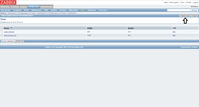 Na próxima tela você terá que preencher as seguintes opções:
Nas opções Width e Height você pode ajustar a largura e altura do seu monitor, assim o mapa ficará do tamanho certo. No meu caso, usarei as opções 1350x600: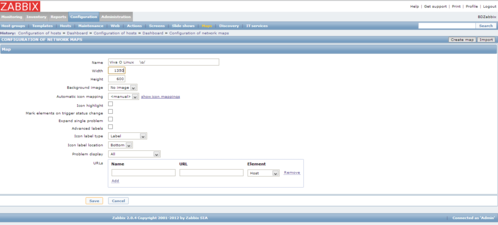 Após isso, clique em: Save
Agora você verá o seu mapa criado, então clique no nome que você deu para ele, no meu caso: Viva O Linux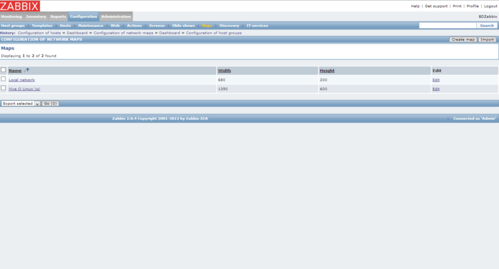 Então teremos esta outra tela:
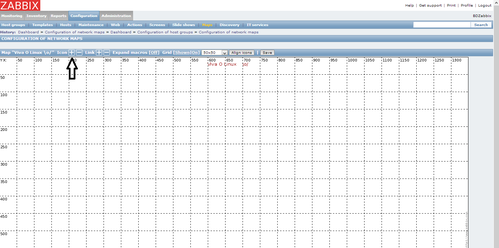 Na opção Icon, clique em "+", aparecerá uma nuvem. Se você clicar e segurar, poderá mexer a nuvem para onde quiser, e assim começar a desenhar seu mapa.
Dê 2 cliques nela, você terá esta tela: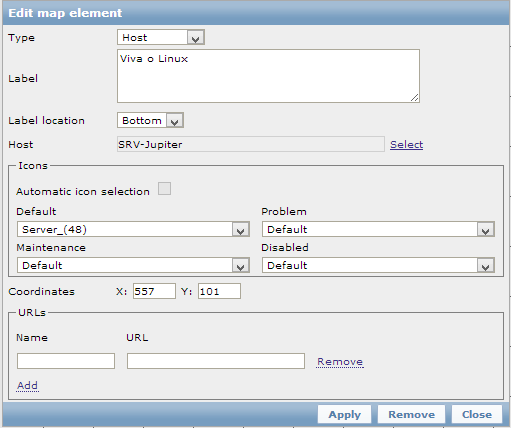
Agora teremos esta tela: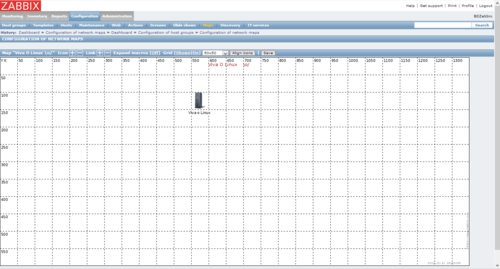 Como podemos ver, o host já está adicionado, então clique em: Save
Para visualizar o mapa, vá na tela inicial do Zabbix, na opção Favourite maps, vamos adicionar o mapa criado, para isso clique na opção mostrada abaixo: Clique em: Add map
Selecione o mapa que você criou, e depois ele já vai aparecer na tela inicial do Zabbix na mesma opção Favourite maps, então clique nele para visualizar o mapa: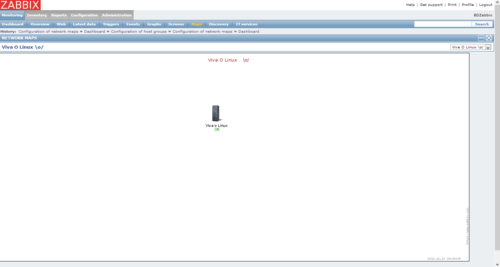 É isso pessoal, espero que tenha ajudado.
Viva o Linux! \o/
Clique em: Create map

- Name → Nome do Mapa
Nas opções Width e Height você pode ajustar a largura e altura do seu monitor, assim o mapa ficará do tamanho certo. No meu caso, usarei as opções 1350x600:

Agora você verá o seu mapa criado, então clique no nome que você deu para ele, no meu caso: Viva O Linux


Dê 2 cliques nela, você terá esta tela:
- Na opção Type, mude para "host".
- Na opção Label, coloque o nome do Host.
- Na opção Host, clique em Select e selecione o seu host.
- Na opção Default, você poderá trocar o ícone, como estamos adicionando um servidor, vamos deixar na opção: Server_(48)
- Depois clique em: Aplicar
- E depois: Close
Agora teremos esta tela:

Para visualizar o mapa, vá na tela inicial do Zabbix, na opção Favourite maps, vamos adicionar o mapa criado, para isso clique na opção mostrada abaixo:

Selecione o mapa que você criou, e depois ele já vai aparecer na tela inicial do Zabbix na mesma opção Favourite maps, então clique nele para visualizar o mapa:

Viva o Linux! \o/