
Instalação e configuração do QEMU + AQEMU no Slackware
Aprenda a instalar e configurar o QEMU, uma alternativa ao VirtualBox no campo de máquinas virtuais, no Slackware, e sua interface gráfica, o AQEMU.
[ Hits: 22.847 ]
Por: Luís Fernando C. Cavalheiro em 22/09/2015 | Blog: https://github.com/lcavalheiro/

Como trapacear: criando uma máquina virtual pelo modo wizard
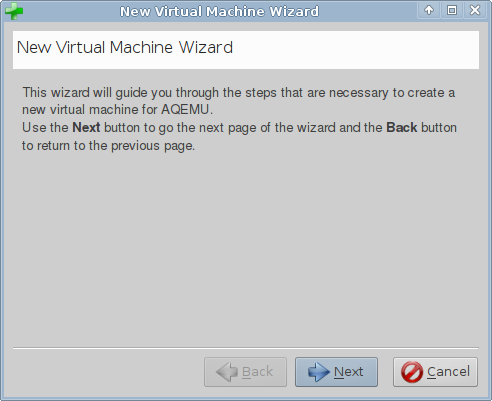
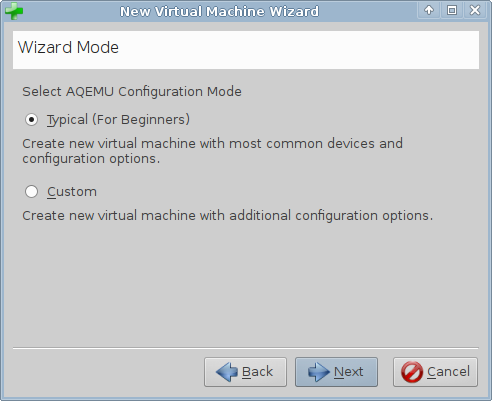
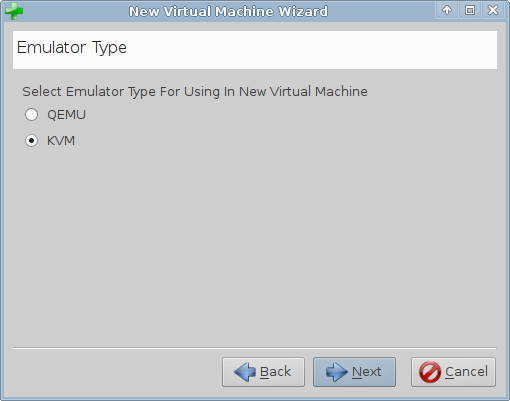
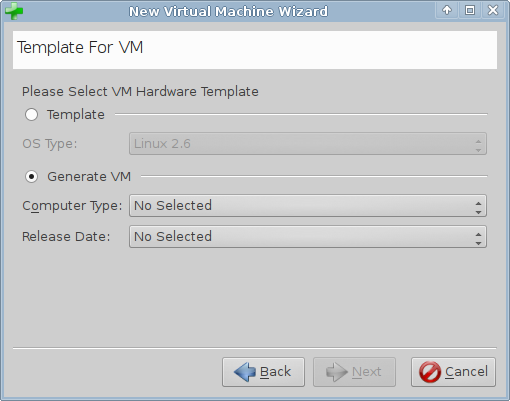
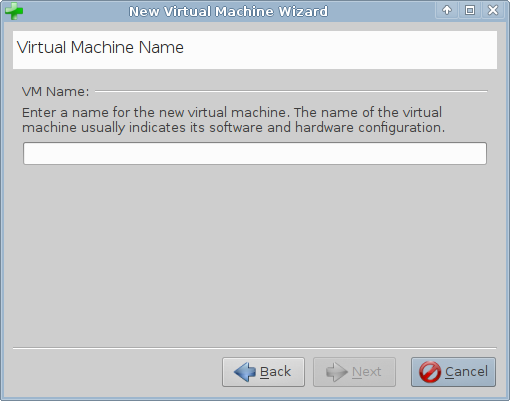
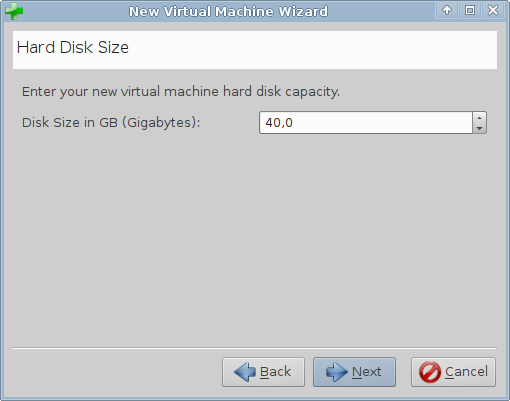
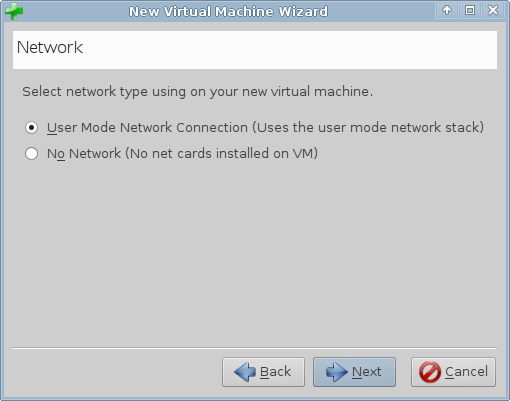
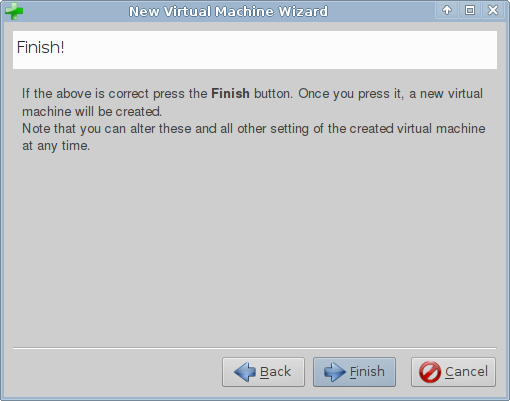
Após essa trapaça, vamos para a próxima página do artigo.
2. Instalação do QEMU + AQEMU (usando sbotools)
3. Configurando a máquina virtual: básico
4. Configurando a máquina virtual: avançado
5. Como trapacear: criando uma máquina virtual pelo modo wizard
6. Executando e desligando uma máquina virtual pelo AQEMU / Conclusão
Menu de Aplicativos do Window Maker
Emulador Mednafen - Instalação e configuração
Guia pós-instalação do Slackware - edição 2013
Claws Mail: o cliente de correio eletrônico que morde!
Empacotando Cliente Copy no Slackware - Como ganhar 20 GB de armazenamento em nuvem
Linux Mint sugere substituição da versão 19.3 Tricia
Monitorando seu servidor Jabber
Uma abordagem ao eGroupware como solução para agendamento
Gravando vídeo com placa de TV através do transcode
Instalando o Gaim-vv no Slackware 10
Salve mano . Parabéns pelo trabalho.
Obrigado pela atenção , salve !!!
Agradecido
--
Luís Fernando Carvalho Cavalheiro
Public GPG signature: 0x246A590B
Só Slackware é GNU/Linux e Patrick Volkerding é o seu Profeta
Excelente artigo, aprendi bastante. Vlw
Olá lcavalheiro
Como sempre, excelente artigo.
Parabéns!
Mas tive um problema, será que podes me ajudar?
Não estou usando o sbotools.
Instalei o usbredir. 100%.
No momento de compilhar o qemu usando qualquer um dos parâmetros
TARGETS=all ./qemu.SlackBuild
./qemu.SlackBuild
Ocorre o erro:
"...
qemu-2.4.0/target-sh4/cpu.h
ERROR: invalid trace backends
Please choose supported trace backends."
ou:
bash-4.2# ./configure
ERROR: invalid trace backends
Please choose supported trace backends.
Sempre nesse ponto.
Testei algumas coisas que pesquisei na internet, li o fonte "cpu.h" mas não encontrei como solucionar.
Rodo VirtualBox diarimente em meu notebook que tem processador i7 com 8 núcles, etc, etc. Será que falta alguma configuração?
Obrigado.
Estou lendo agora e instalando os pacotes. :)
Favoritado desde já.
Excelente trabalho!
Salve, salve, nobre professor! Como sempre artigos divertidos e instrutivos. Gostaria de saber como usar o aqemu para acesssar partições de boot do meu note. A questão é a seguinte: Tenho slack e ubuntu, sendo o principal o slack. Todavia, para acessar a Caixa, é necessário um módulo de segurança que só está disponível em .deb. Segui a dica https://www.vivaolinux.com.br/artigo/QEMU-Para-rodar-Windows-preinstalado, com algumas modificaçõs. Acessou a tela de boot, mas não iniciou o ubuntu. Usando o aqemu não consegui nada nem achei nada relevante na rede. Lidei na aba boot Linux Kernel mas sem sucesso.
Olá como vai?
Tem como iniciar via terminal?
Esse tipo de VM sem KVM me interessou muito por eu usar o Android Emulator que não permite iniciar vagrant e o emulador android ao mesmo tempo.
Minha ideia é iniciar e utilizar a VM apenas via console mesmo.
Patrocínio

Destaques
Artigos
Maquina modesta - a vez dos navegadores ferrarem o usuario
Fscrypt: protegendo arquivos do seu usuário sem a lentidão padrão de criptograr o disco
Faça suas próprias atualizações de pacotes/programas no Void Linux e torne-se um Contribuidor
Como rodar o Folding@home no Linux
Criando um painel de controle (Dashboard) para seu servidor com o Homepage
Dicas
Utilizando a Ferramenta xcheckrestart no Void Linux
Pisando no acelerador do Linux Mint: Kernel XanMod, zRAM e Ajustes de Swap
Como compilar kernel no Linux Mint
Tópicos
O que significa essa expressão? (0)
o que é esta mensagem? relatorios do sistema (8)
como usar o caja como cliente FTP no linux mint? (2)
VMWare Player não conecta na rede nem consigo intercambiar arquivos (3)
Top 10 do mês
-

Xerxes
1° lugar - 147.751 pts -

Fábio Berbert de Paula
2° lugar - 68.851 pts -

Buckminster
3° lugar - 47.803 pts -

Alberto Federman Neto.
4° lugar - 38.353 pts -

Sidnei Serra
5° lugar - 24.936 pts -

edps
6° lugar - 24.524 pts -

Alessandro de Oliveira Faria (A.K.A. CABELO)
7° lugar - 24.324 pts -

Daniel Lara Souza
8° lugar - 21.856 pts -

Mauricio Ferrari (LinuxProativo)
9° lugar - 21.738 pts -

Andre (pinduvoz)
10° lugar - 18.097 pts
Scripts

A maior comunidade GNU/Linux da América Latina! Artigos, dicas, tutoriais, fórum, scripts e muito mais. Ideal para quem busca auto-ajuda.
Site hospedado por:
