
Inkscape - Introdução (parte 1)
Os usuários Linux não precisam chorar quando pensam no Corel Draw. Há uma ótima alternativa livre e hoje já bem conhecida: nosso Inkscape. Semelhante ao seu "primo" comercial, é um programa para desenho vetorial. Nesse artigo trabalhamos com uma introdução ao uso do Inkscape inspirado nos próprios tutoriais oficiais.

Parte 4: Shapes: Retângulos
Até aqui já vimos diversas ferramentas do Inkscape. A partir de agora estudaremos algumas características que podem ser alteradas em nossos shapes. Na verdade o Inkscape disponibiliza quatro shapes básicos: retângulos, elipses (e círculos), estrelas e espirais.
Em qualquer shape podemos modificar suas características de diversas formas. Genericamente, para podermos fazer isso estaremos usando a ferramente "Seleção" (F1) ou a ferramenta "Nó" (F2). Para cada uma temos possibilidades ligeiramente (ou nem tanto) diferentes.
Vamos começar com os retângulos. O Inkscape permite a fácil criação desses elementos. Use o botão "Retângulo" ou F4. Faça alguns testes. Desenhe alguns retângulos, uns maiores outros menores, altere sua cor e transparência, conforme já vimos.
Agora vejamos outro detalhe interessante. Usando a ferramenta "Seleção" (F1) clique em um retângulo que você já desenhou. Note nos vértices do retângulo pequenos objetos. Em dois vértices surgem dois pequenos quadrados, e em outro vértice aparece um pequeno círculo.
Os pequenos quadrados são usados para modificar o tamanho dos lados do retângulo. Clique em um deles e, sem soltar o botão do mouse, basta mover o cursor e ver as dimensões do retângulo mudarem.
O pequeno círculo na verdade são dois. Isso mesmo, são dois círculos, um em cima do outro. Sua função é arrendondar os cantos do retângulo. Um dos círculos você movimenta na vertical e o outro na horizontal. Dependendo de como organizamos esses pequenos círculos, o retângulo toma uma forma diferente. Teste você mesmo e veja alguns exemplos abaixo.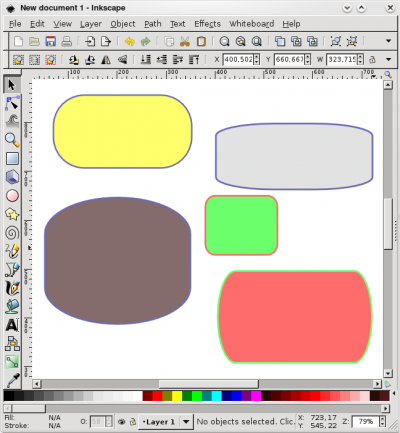
Em qualquer shape podemos modificar suas características de diversas formas. Genericamente, para podermos fazer isso estaremos usando a ferramente "Seleção" (F1) ou a ferramenta "Nó" (F2). Para cada uma temos possibilidades ligeiramente (ou nem tanto) diferentes.
Vamos começar com os retângulos. O Inkscape permite a fácil criação desses elementos. Use o botão "Retângulo" ou F4. Faça alguns testes. Desenhe alguns retângulos, uns maiores outros menores, altere sua cor e transparência, conforme já vimos.
Agora vejamos outro detalhe interessante. Usando a ferramenta "Seleção" (F1) clique em um retângulo que você já desenhou. Note nos vértices do retângulo pequenos objetos. Em dois vértices surgem dois pequenos quadrados, e em outro vértice aparece um pequeno círculo.
Os pequenos quadrados são usados para modificar o tamanho dos lados do retângulo. Clique em um deles e, sem soltar o botão do mouse, basta mover o cursor e ver as dimensões do retângulo mudarem.
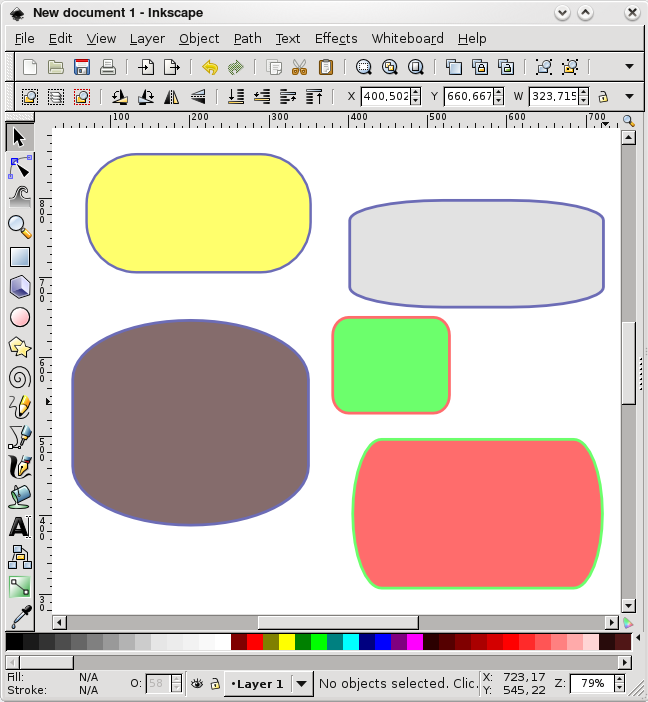
O pequeno círculo na verdade são dois. Isso mesmo, são dois círculos, um em cima do outro. Sua função é arrendondar os cantos do retângulo. Um dos círculos você movimenta na vertical e o outro na horizontal. Dependendo de como organizamos esses pequenos círculos, o retângulo toma uma forma diferente. Teste você mesmo e veja alguns exemplos abaixo.
Parabéns pela matéria...