
Incrementando o visual do KDE 4
Desde o lançamento da sua primeira versão em 1998, o KDE passou por diversos melhoramentos. A versão 4.5.1, distribuída com o Kubuntu 10.10 impressiona em termos de visual, funcionalidade e estabilidade mesmo àqueles que criticaram o projeto quando do lançamento do KDE 4. Confira neste artigo como você pode personalizar a aparência do seu ambiente gráfico e sugestões para um elegante visual.

Parte 3: Aparência do espaço de trabalho
Ainda na janela "Configurações do Sistema" (System Settings), podemos alterar a aparência de outros aspectos do ambiente gráfico exteriores às janelas, como por exemplo a aparência da barra de título, do Kickoff, dos gadgets que aparecem na Área de Trabalho e do KSplash (a tela que aparece enquanto o KDE está sendo iniciado).
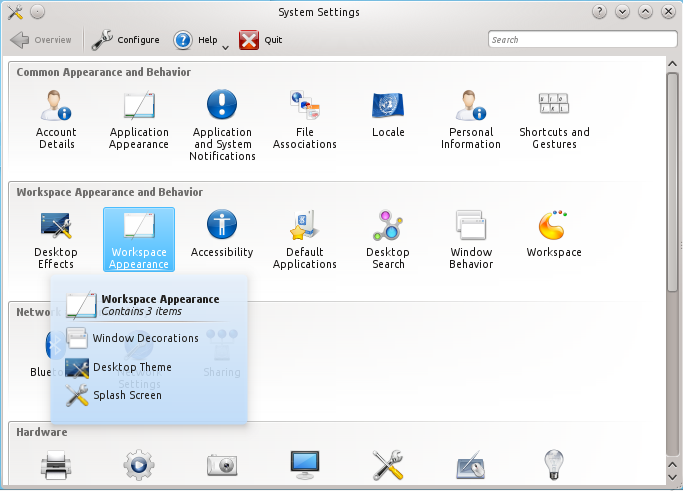
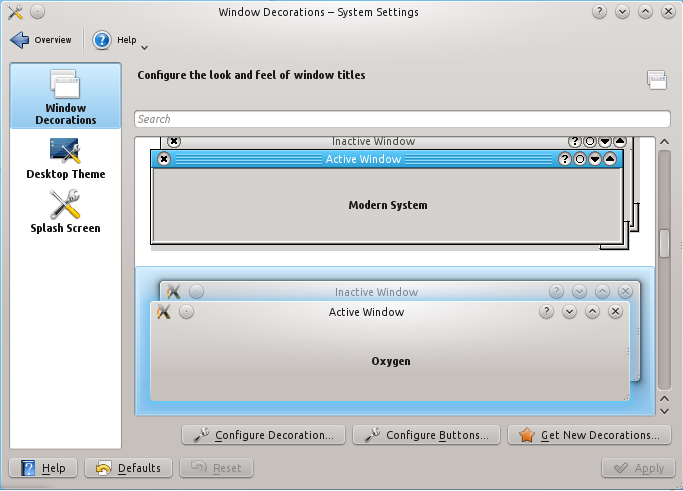
Para isso, no entanto, devemos nos dirigir a outra seção, "Aparência do espaço de trabalho" (Workspace Appearance). Essa seção apresenta três subseções, mostradas na figura a seguir, que serão abordadas agora.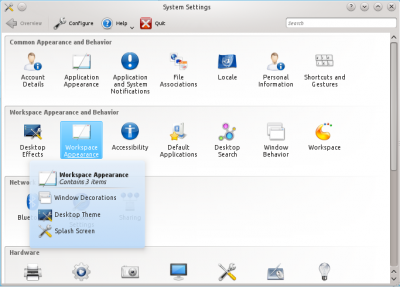 A subseção "Decorações das janelas" (Window Decorations) serve para configurar a aparência de elementos exteriores à janela mas diretamente relacionados a ela, como ícone, barra de título, borda e botões que são exibidos. O padrão é o Oxygen, mas você pode instalar novas decorações de janela clicando em "Obter novas decorações..." (Get New Decorations...).
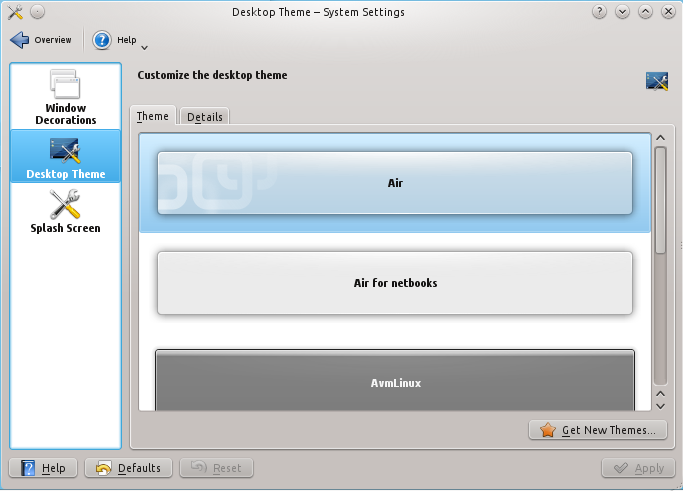
 A subseção "Tema da área de trabalho" (Desktop Theme) nos permite instalar, selecionar e até mesmo editar temas para o ambiente de trabalho. Assim podemos alterar a aparência de elementos exteriores à janela e que não são relacionados a ela, mas com o ambiente si, como a aparência do Kickoff, dos gadgets que aparecem na Área de Trabalho, dos painéis, dos diálogos de desligar e reiniciar o computador, entre outros itens.
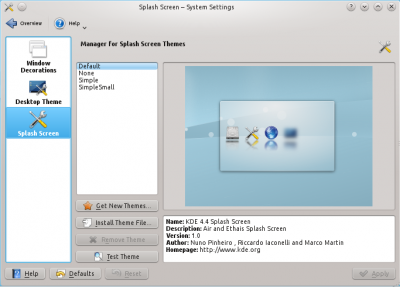
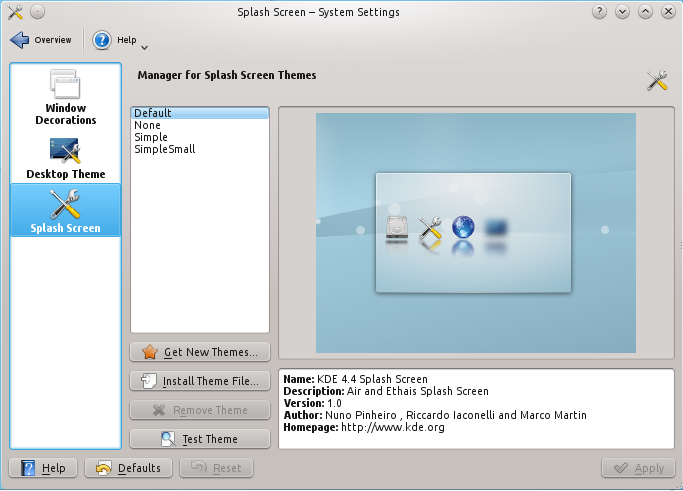
O padrão é o Air, mas você pode instalar novos temas clicando em "Obter novos temas..." (Get New Themes...). Clicando na aba "Detalhes" (Details), você pode combinar elementos de um ou mais temas, gerando um novo tema. Você também pode exportar os temas que você criar para arquivos, de forma que seja possível publicá-los na Internet ou compartilhá-los com outras pessoas.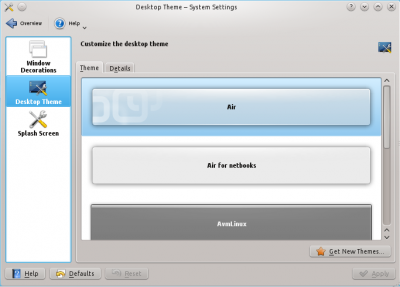 Finalmente, a subseção "Tela de apresentação" (Splash Screen) serve para definir a aparência do KSplash. Você pode instalar novos temas para o KSplash clicando em "Obter novos temas..." (Get New Themes...) ou importá-los clicando em "Instalar arquivo de tema..." (Install Theme File...). Nesse caso, você pode dar uma conferida na seção de temas para o KSplash do KDE-Look.org.
Para isso, no entanto, devemos nos dirigir a outra seção, "Aparência do espaço de trabalho" (Workspace Appearance). Essa seção apresenta três subseções, mostradas na figura a seguir, que serão abordadas agora.
O padrão é o Air, mas você pode instalar novos temas clicando em "Obter novos temas..." (Get New Themes...). Clicando na aba "Detalhes" (Details), você pode combinar elementos de um ou mais temas, gerando um novo tema. Você também pode exportar os temas que você criar para arquivos, de forma que seja possível publicá-los na Internet ou compartilhá-los com outras pessoas.
Principalmente porque estou conhecendo agora o KDE através do openSUSE.