
Guia de Instalação do Slackware
Aprenda a instalar uma das distribuições mais conservadoras do Linux. If it ain't broke, don't fix it!

Parte 2: Parte 2
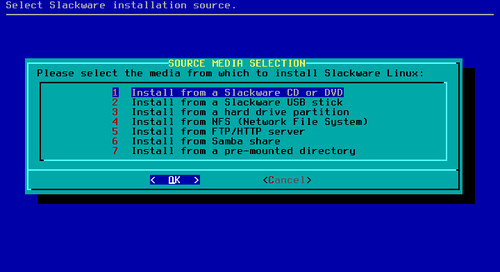
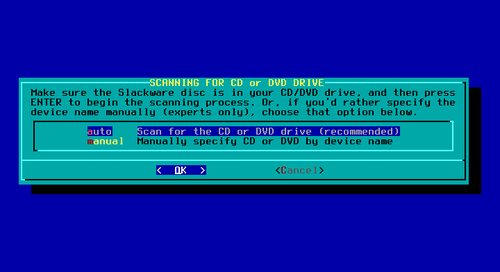
4. Selecione a mídia de instalação. As duas primeiras opções atenderão à maioria dos usuários.
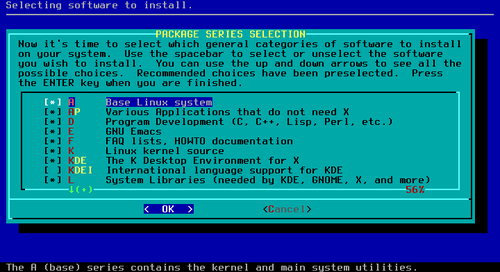
 5. Selecione os grupos de pacotes a serem instalados no sistema.
 6. Defina o modo de instalação. Destacam-se dois: full e menu.
A opção full instala "tudo", por isso o termo "full", que significa "cheio", "completo" em inglês. É a mais recomendada para iniciantes. Já o modo "menu", permite ao usuário escolher os pacotes que serão instalados na distribuição, tornando o sistema mais enxuto que a opção full.
Lembre-se de remover os pacotes cuidadosamente, o instalador não resolve dependências entre pacotes e há pacotes importantes para o funcionamento do sistema, principalmente no grupo A.
Uma dica é não remover nenhum pacote, caso não saiba o seu funcionamento.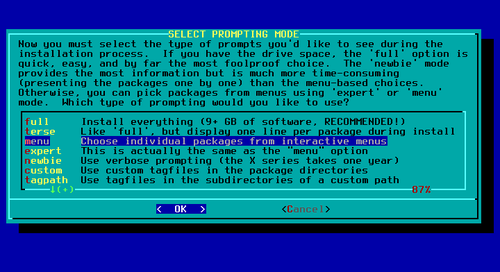
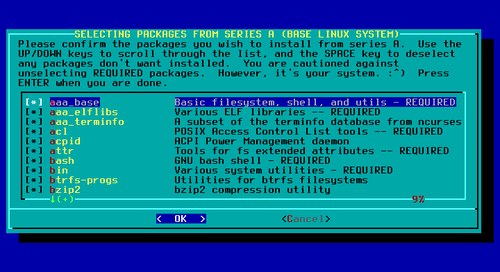
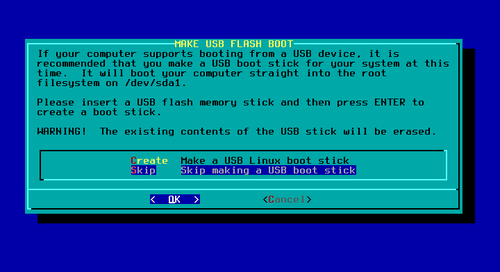
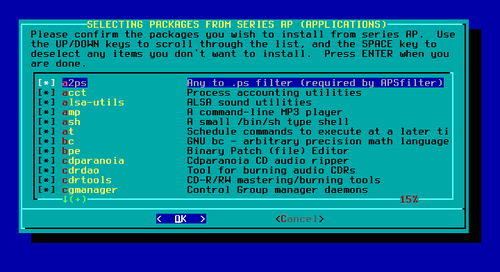 7. Neste ponto, será possível fazer um USB bootável com o sistema. A opção Skip atende à maioria, recusando essa opção.
 8. Agora será possível escolher se o LILO será instalado ou não.
LILO significa "Linux Loader", é o gerenciador de boot padrão do Slackware. A opção "simple" é a mais indicada para usuários iniciantes, "expert" possibilita opções mais complexas para a criação do "lilo.conf", que é o arquivo de configuração do LILO. E a opção "skip" recusa a instalação do LILO.
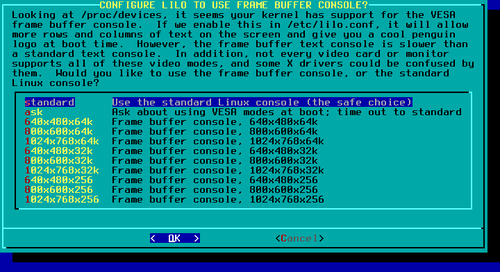
Caso opte pela "skip", sinta-se livre para pular ao passo 11 e depois para o passo 13.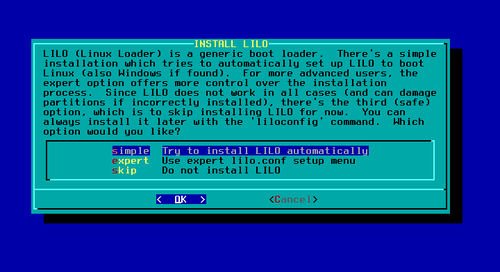 9. Nesta parte, é possível configurar o LILO para usar o frame buffer console. "Standard" é a opção mais segura.
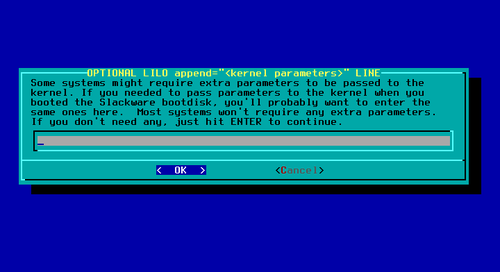
 10. Aqui, podem ser inseridos parâmetros no LILO. A maioria dos usuários deve apenas pressionar ENTER nesta seção, digitando nenhum parâmetro.
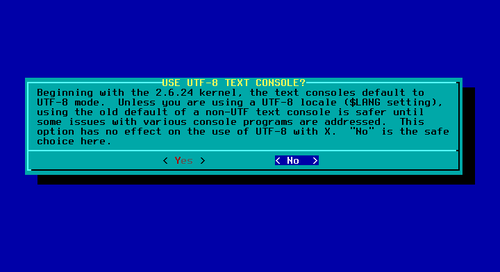
 11. Habilite codificação UTF-8, caso use algum idioma com acentos ( ´ ` ^ ~ etc) e cedilhas (ç).
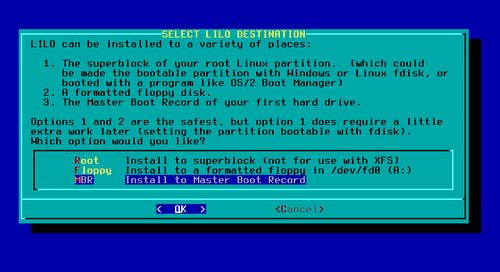
 12. Escolha o destino do LILO. A opção MBR (Master Boot Record) é a mais frequente.
 13. Selecione o tipo de mouse do computador.
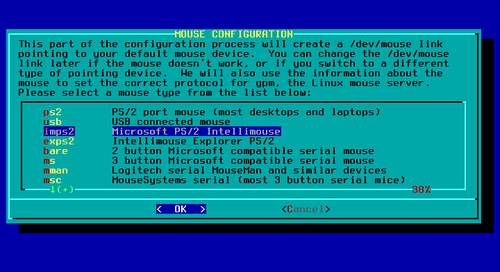 14. Defina se quer usar ou não o GPM. GPM oferece um suporte a mouse em console.
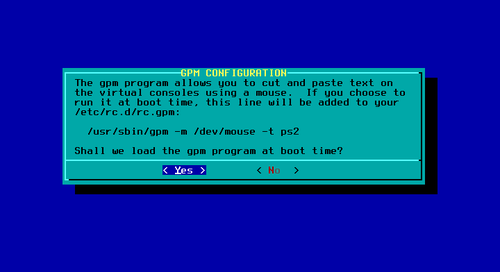 15. Configure os serviços que serão iniciados no sistema.
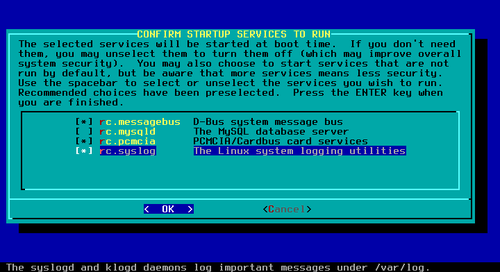 16. Opte se deseja obter algumas fontes personalizadas no sistema. A opção usual é Não.
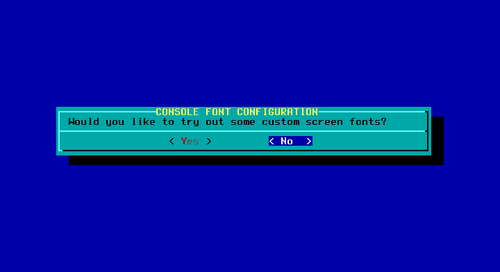 17. Configure o relógio. Pode ser UTC ou horário local. Horário local é a opção indicada para quem não reside em países próximos do meridiano de Greenwich, como Inglaterra e Portugal.
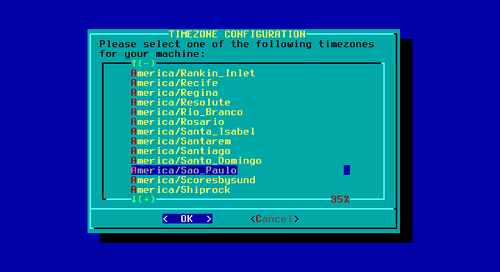
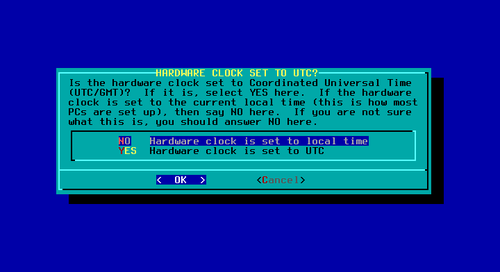 18. Caso tenha selecionado horário local, selecione o fuso horário do sistema.
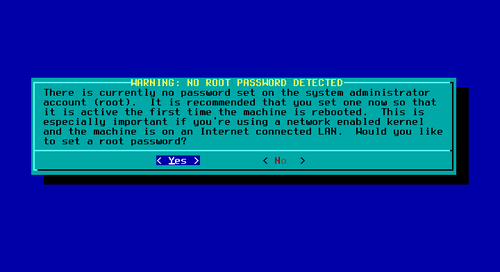
 19. Defina a senha de root. Ela deverá possuir ao menos cinco caracteres.
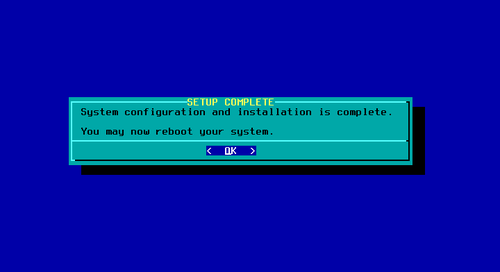
 Bom sistema!


A opção full instala "tudo", por isso o termo "full", que significa "cheio", "completo" em inglês. É a mais recomendada para iniciantes. Já o modo "menu", permite ao usuário escolher os pacotes que serão instalados na distribuição, tornando o sistema mais enxuto que a opção full.
Lembre-se de remover os pacotes cuidadosamente, o instalador não resolve dependências entre pacotes e há pacotes importantes para o funcionamento do sistema, principalmente no grupo A.
Uma dica é não remover nenhum pacote, caso não saiba o seu funcionamento.


LILO significa "Linux Loader", é o gerenciador de boot padrão do Slackware. A opção "simple" é a mais indicada para usuários iniciantes, "expert" possibilita opções mais complexas para a criação do "lilo.conf", que é o arquivo de configuração do LILO. E a opção "skip" recusa a instalação do LILO.
Caso opte pela "skip", sinta-se livre para pular ao passo 11 e depois para o passo 13.


Agora ninguém pode dizer que não usa Slackware porque não sabe instalar =D