
Faça suas próprias atualizações de pacotes/programas no Void Linux e torne-se um Contribuidor
Veremos como fazer suas próprias atualizações de pacotes/programas no Void Linux e tornar-se um Contribuidor para os repositórios.
[ Hits: 447 ]
Por: Buckminster em 06/04/2026

Tornando-se um Contribuidor
https://github.com/?locale=pt-br
2- Instale o GitHub CLI pelo terminal:
$ sudo xbps-install github-cli
3- Faça o Login (sincronize o terminal com o site):
$ cd void-packages
$ gh auth login
What account? GitHub.com
Preferred protocol? HTTPS (mais simples)
Authenticate Git? Yes
How to authenticate? Login with a web browser (ele vai abrir o navegador para você confirmar com um código).
Pode fazer por SSH também:
$ gh auth login
? Where do you use GitHub? GitHub.com
? What is your preferred protocol for Git operations on this host? SSH
? Upload your SSH public key to your GitHub account? /home/buckminster/.ssh/id_ed25519.pub
? Title for your SSH key: GitHub CLI
? How would you like to authenticate GitHub CLI? Login with a web browser
! First copy your one-time code: 570B-358D
Press Enter to open https://github.com/login/device in your browser...
! Failed opening a web browser at https://github.com/login/device
exec: "xdg-open,x-www-browser,www-browser,wslview": executable file not found in $PATH
Please try entering the URL in your browser manually
Abra o url https://github.com/login/device no navegador e copie e cole o código ali escrito: 570B-358D
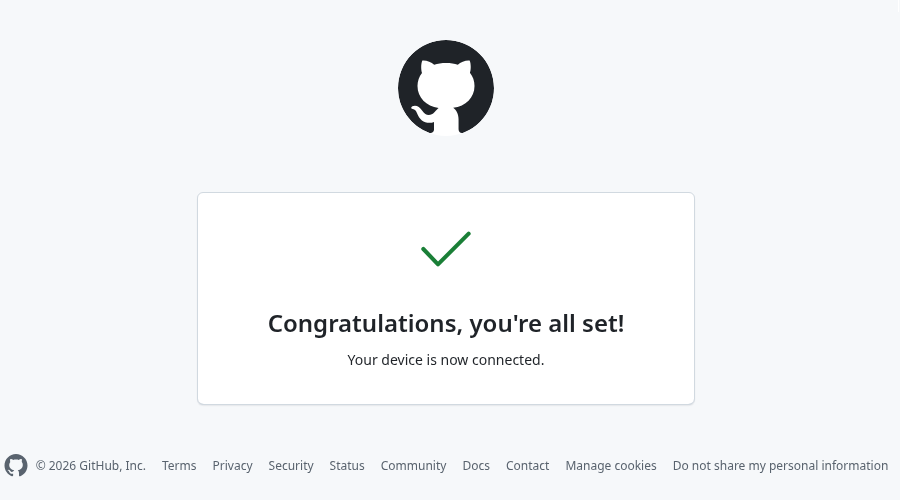
Aparecerá a mensagem: Congratulations, you're all set! Your device is now connected.
4- Faça o seu Fork pelo Terminal:
$ gh repo fork void-linux/void-packages
5- Envie a atualização do pacote (os passos seguintes, caso não conseguir fazer pelo terminal, você pode fazer pelo navegador logado no GitHub acessando direto o seu fork no menu lateral)
Pelo Terminal
Crie uma branch de atualização:
$ git checkout -b google-chrome-update
Configure sua identidade:
$ git config --global user.email "seu-email@exemplo.com"
$ git config --global user.name "Seu Nome de Usuário"
Faça o commit seguindo a regra do Void:
$ git add srcpkgs/google-chrome/template
$ git commit -m "google-chrome: update to 146.0.7680.164."
Verifique se aponta para seu fork:
$ git remote -v
origin https://github.com/seu_usuario_github/void-packages (fetch)
origin https://github.com/sue_usuario_github/void-packages (push)
upstream https://github.com (fetch)
upstream https://github.com (push)
Caso não aponte, configure seu fork como destino:
$ git remote set-url origin https://github.com/seu_usuario_github/void_packages
$ git remote -v
Envie para o seu fork do GitHub:
$ git push origin google-chrome-update
6- Abra o Pull Request (Contribuição Oficial):
$ gh pr create --repo void-linux/void-packages --title "google-chrome: update to 146.0.7680.164." --body "Updated google-chrome to the latest stable version. Tested on x86_64."
Creating pull request for buckminster:update-google-chrome into master in void-linux/void-packages
https://github.com/void-linux/void-packages/pull/59677
O número 59677 é o código do seu Pull Request para eventuais consultas!
E parabéns!!!
Se você chegou nessa etapa, acaba de se tornar um contribuidor do Void Linux.
O seu Pull Request (PR) foi criado com sucesso e estará na fila para ser revisado e adicionado aos repositórios pelos mantenedores do sistema.
Assim que o Pull Request for aceito, a sua atualização chegará para todos os usuários do Void Linux no mundo inteiro.
https://voidlinux.org/
https://distrowatch.com/
2. Tornando-se um Contribuidor
DHCP com controle de IP e compartilhamento no Debian Squeeze
ClamAV, o kit de ferramentas antivírus
Compilação do Squid 3 no Debian Wheezy
Configurando hostname, rotas, gateway e IP em Red Hat 6
Gentoo e RAID configurado através do mdadm
Blackbox total - Instalado, configurado e personalizado
Nenhum comentário foi encontrado.
Patrocínio

Destaques
Artigos
Faça suas próprias atualizações de pacotes/programas no Void Linux e torne-se um Contribuidor
Como rodar o Folding@home no Linux
Criando um painel de controle (Dashboard) para seu servidor com o Homepage
O Abismo entre o Código e o Chão: Saltos Tecnológicos e a Exclusão Estrutural no Brasil
Instalar e Configurar a santíssima trindade (PAP) no Void Linux
Dicas
Pisando no acelerador do Linux Mint: Kernel XanMod, zRAM e Ajustes de Swap
Como compilar kernel no Linux Mint
Lançamento do Brutal DOOM test 6
Consertando o erro no Brave de webgl
Solução para ter de volta as bordas e barra de títulos das janelas em zenity no Debian 13.x
Tópicos
SystemD e mais polêmicas. (12)
Qual melhor distro para esse notebook? (5)
Novos requisitos de sistema para a versão 26.04 (7)
Top 10 do mês
-

Xerxes
1° lugar - 144.434 pts -

Fábio Berbert de Paula
2° lugar - 66.645 pts -

Buckminster
3° lugar - 45.769 pts -

Alberto Federman Neto.
4° lugar - 36.159 pts -

Sidnei Serra
5° lugar - 24.631 pts -

Alessandro de Oliveira Faria (A.K.A. CABELO)
6° lugar - 23.419 pts -

edps
7° lugar - 23.336 pts -

Daniel Lara Souza
8° lugar - 21.084 pts -

Mauricio Ferrari (LinuxProativo)
9° lugar - 20.662 pts -

Andre (pinduvoz)
10° lugar - 17.346 pts
Scripts

A maior comunidade GNU/Linux da América Latina! Artigos, dicas, tutoriais, fórum, scripts e muito mais. Ideal para quem busca auto-ajuda.
Site hospedado por:
