
Extensões imperdíveis para quem usa o Git (e o GitHub) no Brackets
Você sabia que pode fazer uso do Git enquanto desenvolve seu próximo website no Brackets? Comece a conhecer, então, algumas extensões imperdíveis para você começar já a usar o Git e o GitHub no editor open-source da Adobe. Você só tem a ganhar!

Parte 2: Brackets: Extensões para o Git e o GitHub
Após tanta explanação introdutória, vou falar sobre como você pode utilizar o Git e o GitHub direto do seu Brackets. Estou supondo que você já tenha instalado o editor em seu computador, contudo, se você ainda não o fez, recomendo que clique aqui e faça agora mesmo.
Agora que você já instalou o software, ainda pode baixar e instalar o Git e criar uma conta no GitHub(GitHub é apenas um servidor remoto para Git. Este, por sua vez, a princípio, foi feito para executar no local) para que você possa trabalhar com versões de códigos. Feito isso, você já pode continuar seguindo o tutorial.
Vou lhes mostrar agora algumas extensões imperdíveis para você começar já a usar o Git e o GitHub no Brackets. Aqui vai uma lista:
Agora que você já instalou o software, ainda pode baixar e instalar o Git e criar uma conta no GitHub(GitHub é apenas um servidor remoto para Git. Este, por sua vez, a princípio, foi feito para executar no local) para que você possa trabalhar com versões de códigos. Feito isso, você já pode continuar seguindo o tutorial.
Vou lhes mostrar agora algumas extensões imperdíveis para você começar já a usar o Git e o GitHub no Brackets. Aqui vai uma lista:
- GitProjects - pacote que permite que você liste e abra de forma rápida os seus repositórios Git locais.
À primeira vez que a extensão iniciar, ela irá perguntar qual o diretório que contém os repositórios Git (diretórios com pastas .git) que você estiver controlando. É só escolher uma pasta no sistema e confirmar. O recurso estará disponível por meio do comando Arquivo -> Git Projects, sendo que ele vai listar diversos diretórios (repositórios) para nós. É só escolher um, e boa sorte!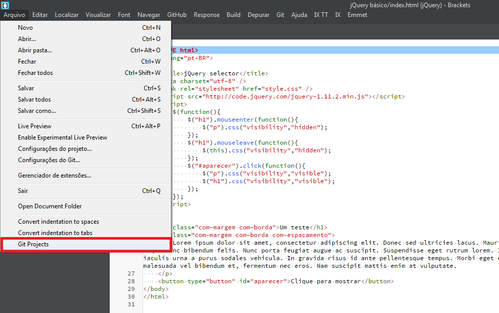
- Brackets Git - integração do Git ao Brackets.
Uma vez instalado o complemento, você pode acessar o comando recém-criado Arquivo -> Configurações do Git para abrir uma janela de configuração do Git para o Brackets. Você pode configurar recursos, atalhos e outros parâmetros do próprio Git.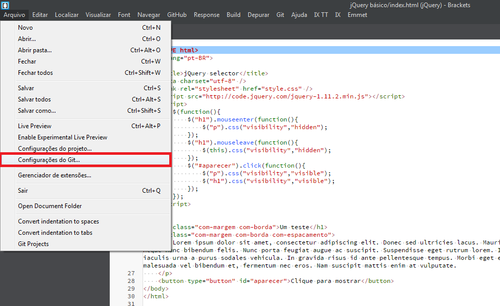
- Brackets GH - use o GitHub sem precisar sair do Brackets.
Ele criará um pequeno botão na barra lateral direita, com o símbolo do Git, que geralmente fica abaixo do botão Toggle Outline (um botão de janelinha). O atalho concentra comandos gráficos para você trabalhar com Git em seu Brackets, ou então você pode usar apenas a linha de comando para "brincar" com o Git, se você assim desejar. O Node.JS é necessário para gerar o token do Brackets para o GitHub.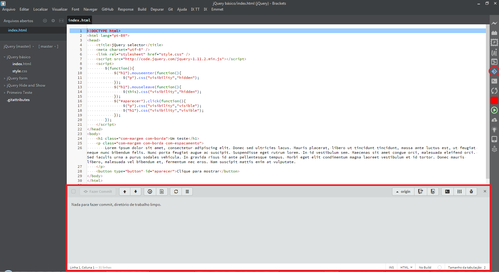
- GitHubAccess - complemento que permite que você clone qualquer repositório utilizando as teclas de atalho Ctrl+Alt+G.
É só comandar com este atalho e você terá acesso a uma janela de login, onde você pode inserir suas credenciais do GitHub e o repositório que você quer clonar, isto é, o repositório cujo conteúdo você deseja copiar.
- Open .gitignore - extensão que tentará abrir para você o arquivo .gitignore do repositório, o qual é "escondido" por padrão pelo editor.
Ele vai criar uma entrada no menu de contexto do projeto (Open .gitignore), localizado na barra lateral esquerda.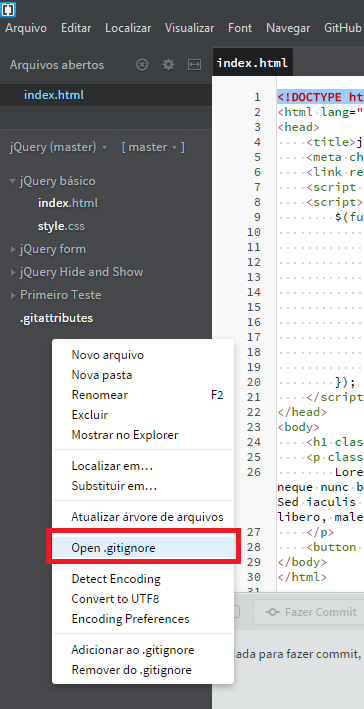
- Brackets GitHub Issues - mostra o GitHub issues do projeto atual em um painel.
Ele vai criar uma entrada na barra de menus do Brackets (GitHub) e dois comandos: New Issue e Explore Issues..., desde que você tenha criado um token para que o Brackets seja autorizado a acessar o GitHub. Para ativar, você deve ter o Node.JS instalado e, além disso, rodar um comando (disponível em GitHub -> Generate GitHub Token.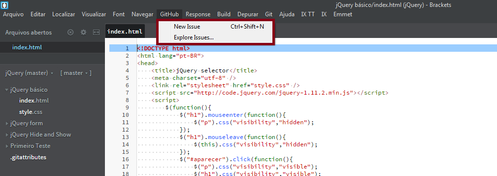
- Show Git branch for project - exibe o nome do branch no painel do projeto.
Esta ferramenta mostra-nos a branch a qual está sendo trabalhada no momento. Como dito antes, você pode trabalhar com várias branches no mesmo projeto, pois são "versões" distintas do mesmo código. Mas também você pode criá-las aí mesmo no próprio botão, em Criar um novo branch....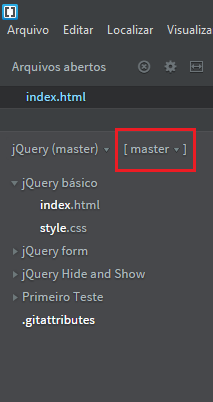
- Git Integration - integração com o Git em linha de comando (git-bash).
Apenas coloca uma ferramenta na barra lateral direita em forma de prompt de comando, que permite usar o Git no console (shell).Você pode instalar qualquer uma dessas extensões acessando o comando Arquivo -> Gerenciador de Extensões, ou clicar no botão Gerenciador de Extensões (botão de pecinha de "Lego") na barra lateral da direita.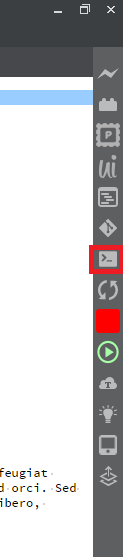
NOTA: se você tiver problemas ao usar o GitHub em seu Brackets, refira-se ao nosso apêndice, localizado na última página do artigo.
Veremos na próxima página como podemos controlar com o Git e o GitHub versões de um projeto de exemplo que vou lhes mostrar, usando cada uma das extensões acima. "Vem comigo!" (Ciro Batelli)


