Dual boot no Fenix Extreme Linux
AutoCAD, sites de alguns bancos, programas específicos como da área de direito etc. Infelizmente ainda é difícil nos livramos 100% do concorrente do Linux. Porém é possível ter ambos os sistemas operacionais na mesma máquina ou até mesmo outras distribuições Linux. Este tutorial ensinará como instalar o FeniX Extreme e o outro sistema operacional no mesmo computador.

Parte 3: Particionando o disco
Na primeira partição, onde ficará o Windows, deixe um espaço de 30GB. Para isso, na opção "Novo Tamanho (MB)", digite: 30000. Em Sistema de Arquivos, selecione a opção "NTFS", igual a que aparece na imagem. Agora basta clicar em + Add.
No retângulo branco, onde estava a opção não alocada, passará a ter uma nova partição: SDA1, 30GB, formato NTFS.
Clique novamente na partição não alocada e depois em New. Agora será criada a partição onde ficará o FeniX Extreme. Ela será de 10GB.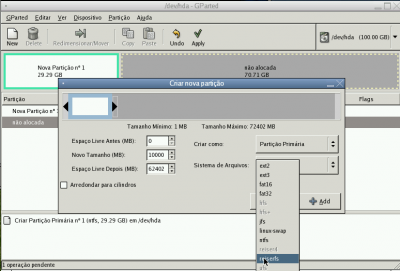 Na partição do Extreme, selecione como Sistema de Arquivos o formato reiserfs. Depois clique em +Add.
Nesse exemplo de um HD de 100GB, após a criação das partições para o FeniX e para o XP, a partição não alocada será de: 62,4 GB. É nessa opção que devem ser salvos os arquivos de ambos os sistemas. Porém, para o FeniX funcionar bem, ainda precisamos de uma partição de SWAP, de 512MB. Novamente clique na partição não alocada, seguido de New.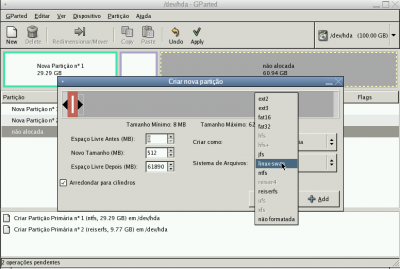 Em Sistema de Arquivos, selecione o formato: linux-swap. Depois basta criar a partição clicando em: +Add.
Agora basta criar a última das partições, a que irá guardar todos os arquivos, servindo como backup. Novamente clique em "Não alocada" -> New.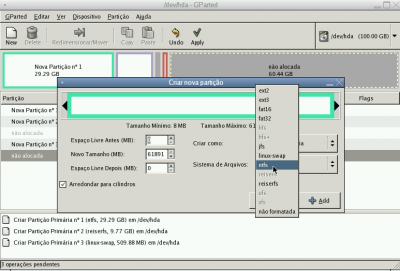 Nesta partição o sistema de arquivos será NTFS, visto que ele é reconhecido e acessado tanto pelo FeniX quanto pelo XP. Dessa vez não será modificada nenhuma das opções: espaço livre antes, novo tamanho, espaço livre depois. Basta clicar em + Add.
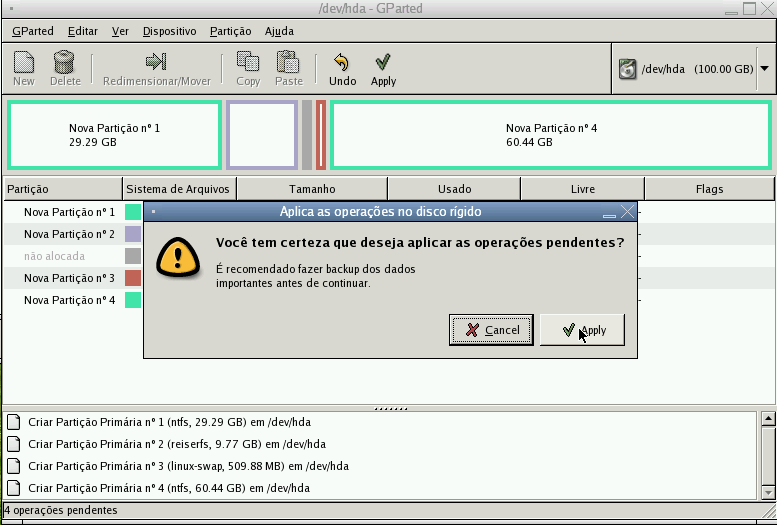
Agora, com todas as partições criadas, basta clicar em "Apply" para que elas sejam criadas pelo Gparted.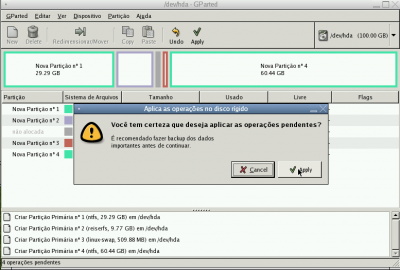
No retângulo branco, onde estava a opção não alocada, passará a ter uma nova partição: SDA1, 30GB, formato NTFS.
Clique novamente na partição não alocada e depois em New. Agora será criada a partição onde ficará o FeniX Extreme. Ela será de 10GB.
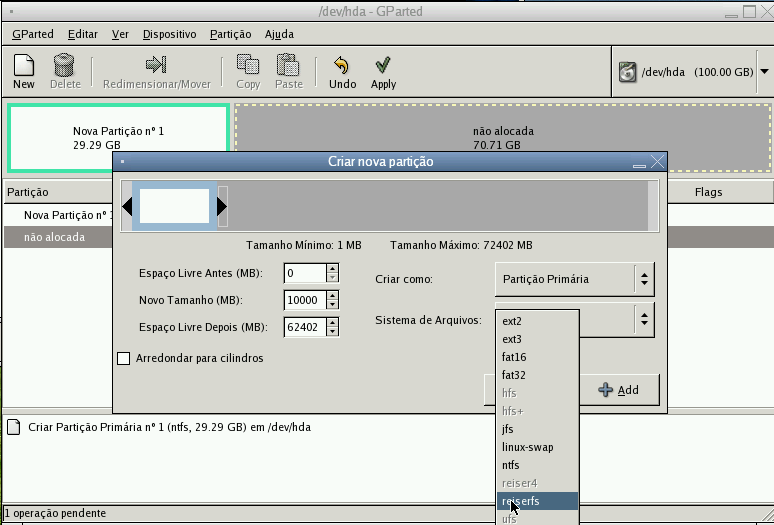
Nesse exemplo de um HD de 100GB, após a criação das partições para o FeniX e para o XP, a partição não alocada será de: 62,4 GB. É nessa opção que devem ser salvos os arquivos de ambos os sistemas. Porém, para o FeniX funcionar bem, ainda precisamos de uma partição de SWAP, de 512MB. Novamente clique na partição não alocada, seguido de New.
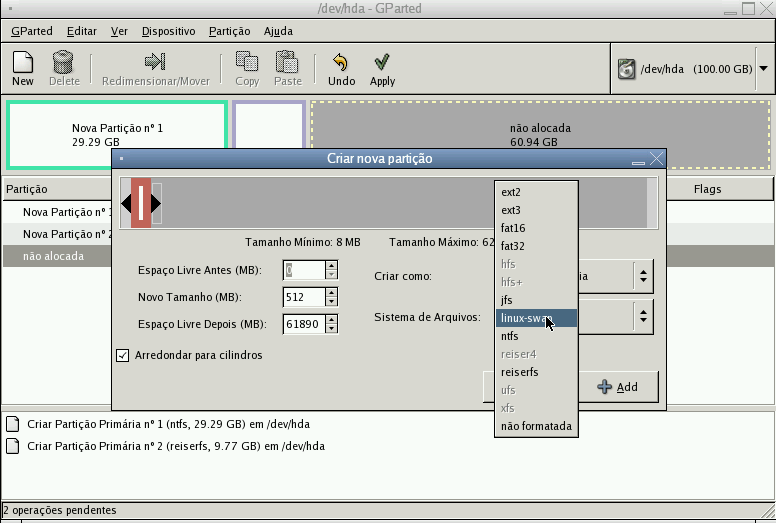
Agora basta criar a última das partições, a que irá guardar todos os arquivos, servindo como backup. Novamente clique em "Não alocada" -> New.
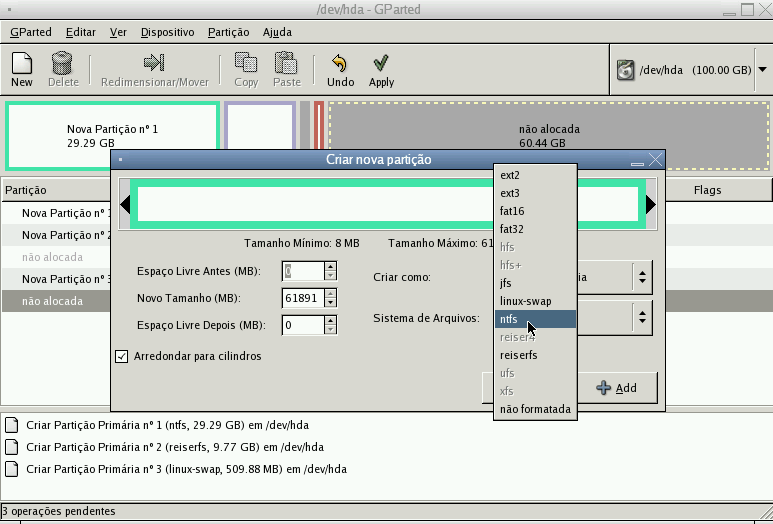
Agora, com todas as partições criadas, basta clicar em "Apply" para que elas sejam criadas pelo Gparted.