
Configurando modems ADSL (Speedy - Velox - BrTurbo) no FeniX Extreme Linux
Ao contrário do que dizem as operadoras de ADSL (principalmente Speedy que recomenda aos usuários instalarem o sistema concorrente), é possível configurar modems ADSL no Linux. Por ser a distribuição mais popular dos computadores do PC para todos, optei por fazer esse tutorial no FeniX Extreme.

Ativando a rede no Linux
Antes de mais nada é necessário ter todos os cabos conectados, tanto no modem quanto no computador. Também é necessário que o modem esteja ligado e todas as luzes acessas.
Embora o FeniX Linux venha por padrão configurado para ativar a conexão, muitas vezes na fábrica essa opção é modificada para que testes de conexão da placa de rede sejam feitos para ter certeza de que o computador enviado ao cliente está funcionando 100%. Para saber se a rede está ativa, verifique se aparece um ícone igual a esse em destaque: Aparecendo o ícone dos monitores significa que a rede está ativa.
Caso não esteja, clique em: Iniciar -> Configurações -> Configurar Rede.
Abrirá a janela abaixo identificando uma interface de rede "eth", se estiver com um X vermelho é porque o dispositivo de rede está desabilitado. Selecione e clique no botão "Habilitar interface" e depois "Configurar Interface", como mostra a figura abaixo.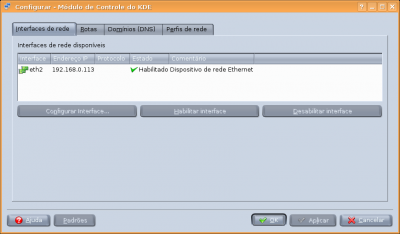 Aparecerá uma outra janela "Configurar Dispositivo eth" contendo as duas formas de conexão de rede, automática e manual. Selecione a automática, deixe a como "dhcp" e dê um Ok para confirmar as modificações.
Para finalizar clique no botão "Aplicar" e "OK" para finalizar as configurações de rede. Seu computador estará se comunicando na rede.
Embora o FeniX Linux venha por padrão configurado para ativar a conexão, muitas vezes na fábrica essa opção é modificada para que testes de conexão da placa de rede sejam feitos para ter certeza de que o computador enviado ao cliente está funcionando 100%. Para saber se a rede está ativa, verifique se aparece um ícone igual a esse em destaque:
Caso não esteja, clique em: Iniciar -> Configurações -> Configurar Rede.
Abrirá a janela abaixo identificando uma interface de rede "eth", se estiver com um X vermelho é porque o dispositivo de rede está desabilitado. Selecione e clique no botão "Habilitar interface" e depois "Configurar Interface", como mostra a figura abaixo.
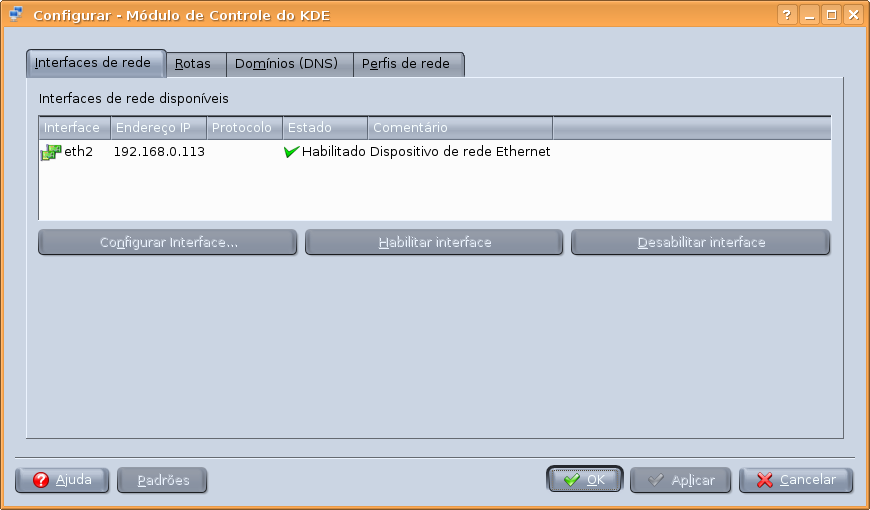
Para finalizar clique no botão "Aplicar" e "OK" para finalizar as configurações de rede. Seu computador estará se comunicando na rede.