
Corel Draw - Codeweavers - CrossOver Linux
Há algum tempo adquiri uma licença do Codeweavers para fazer uso do CrossOver Linux, na época me lembro que ainda chamávamos o projeto de CrossOver Office. Neste artigo mostro como instalar sem problemas softwares compilados para Windows no seu Linux/GNU.

Parte 3: Instalando o CrossOver Linux
Primeiramente baixe o arquivo de instalação trial do CrossOver Linux, para isto entre no link a seguir:
Você verá uma imagem como a seguir no site do projeto:
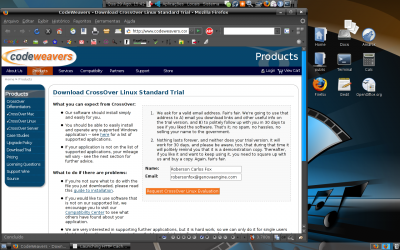
Faça um pequeno cadastro, em seguida pressione o Botão "Request CrossOver Linux Evaluation", uma nova janela será mostrada como a que eu disponibilizo abaixo:
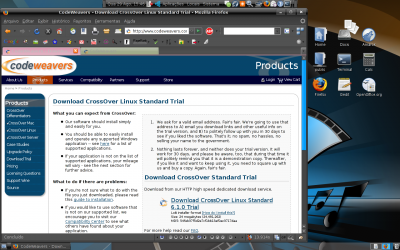
O que você deve fazer agora é pressionar sobre o link de Download o botão esquerdo do seu mouse e baixar o software.
Assim que iniciar o download, coloque-o em um diretório onde você tenha permissão para escrita e leitura, você terá um arquivo com um nome como este: install-crossover-standard-demo-6.1.0.sh, então em um terminal dentro do diretório onde você o tenha baixado passe o comando:
$ sudo su
# sh install-crossover-standard-demo-6.1.0.sh
Abrir-se-á uma janela como a seguinte:
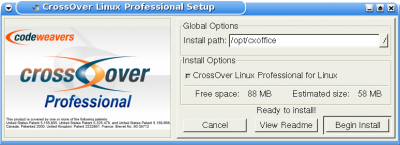
Caso você esteja instalando a partir de um usuário sem privilégios, o diretório de instalação será o seu home (~/), você pode optar por passar um chown no diretório /opt/cxoffice modificando assim as permissões de escrita e leitura para seu usuário da seguinte forma:
$ sudo su
# chown robersonfox. /opt/cxoffice
Com o comando acima estou passando para o usuário robersonfox as permissões de leitura e escrita no diretório /opt/cxoffice e não estou removendo o grupo, no caso o root.
Uma outra coisa que se deve lembrar é que após instalado, o software criará um diretório dentro do diretório home do usuário (~/.cxoffice), no meu caso isto é meio deficiente, pois tenho disponível em meu home somente 15GB de espaço, tenho uma partição especifica para ele, desta forma, com inúmeras instalações de software o sistema acusará falta de espaço o tempo todo, então o que fiz foi criar um diretório dentro de /usr/local chamado cxoffice e modifiquei as permissões para meu usuário, entrei dentro de ~/.cxoffice e movi o diretório win98 para /usr/local/cxoffice e em seguida criei um link simbólico que ia de /usr/local/cxoffice/win98 para ~/.cxoffice, desta forma, quando adiciono algum software win32 ele não fica na partição /home.
Você verá uma imagem como a seguir no site do projeto:
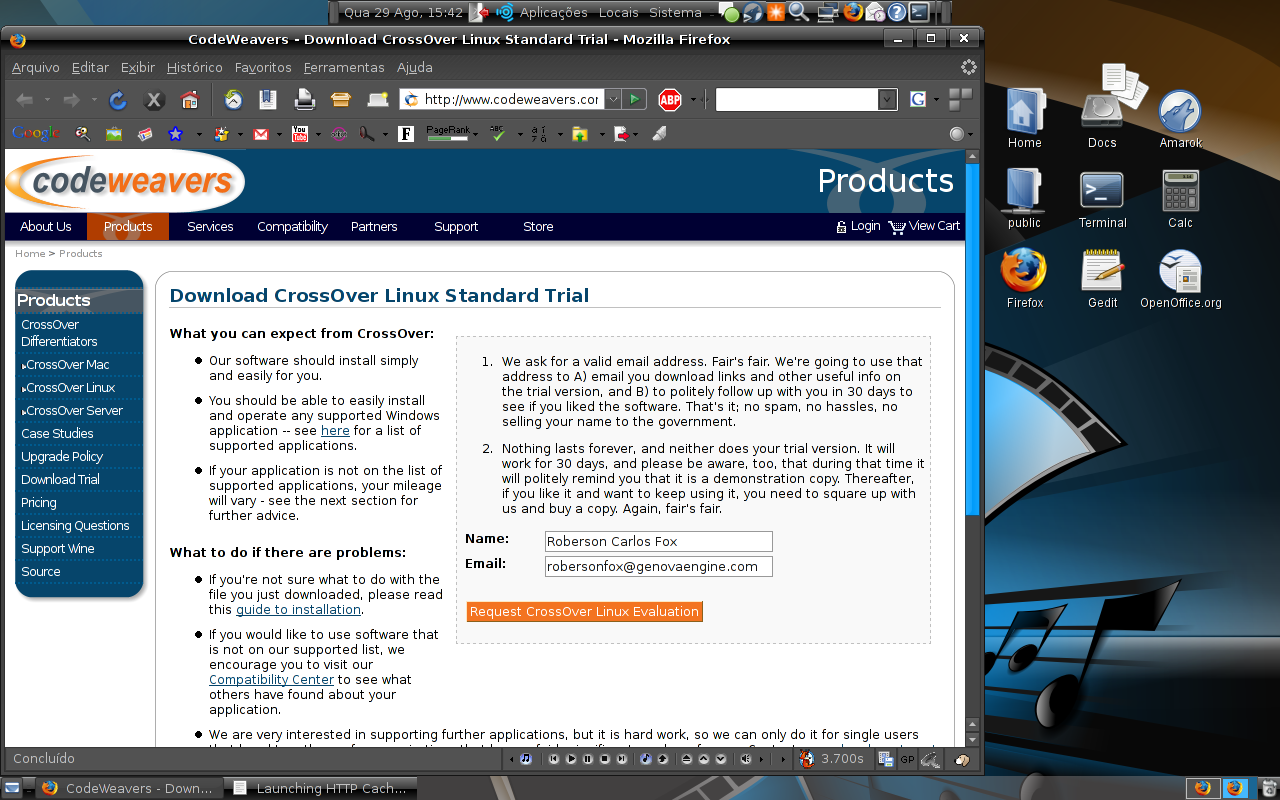
Faça um pequeno cadastro, em seguida pressione o Botão "Request CrossOver Linux Evaluation", uma nova janela será mostrada como a que eu disponibilizo abaixo:
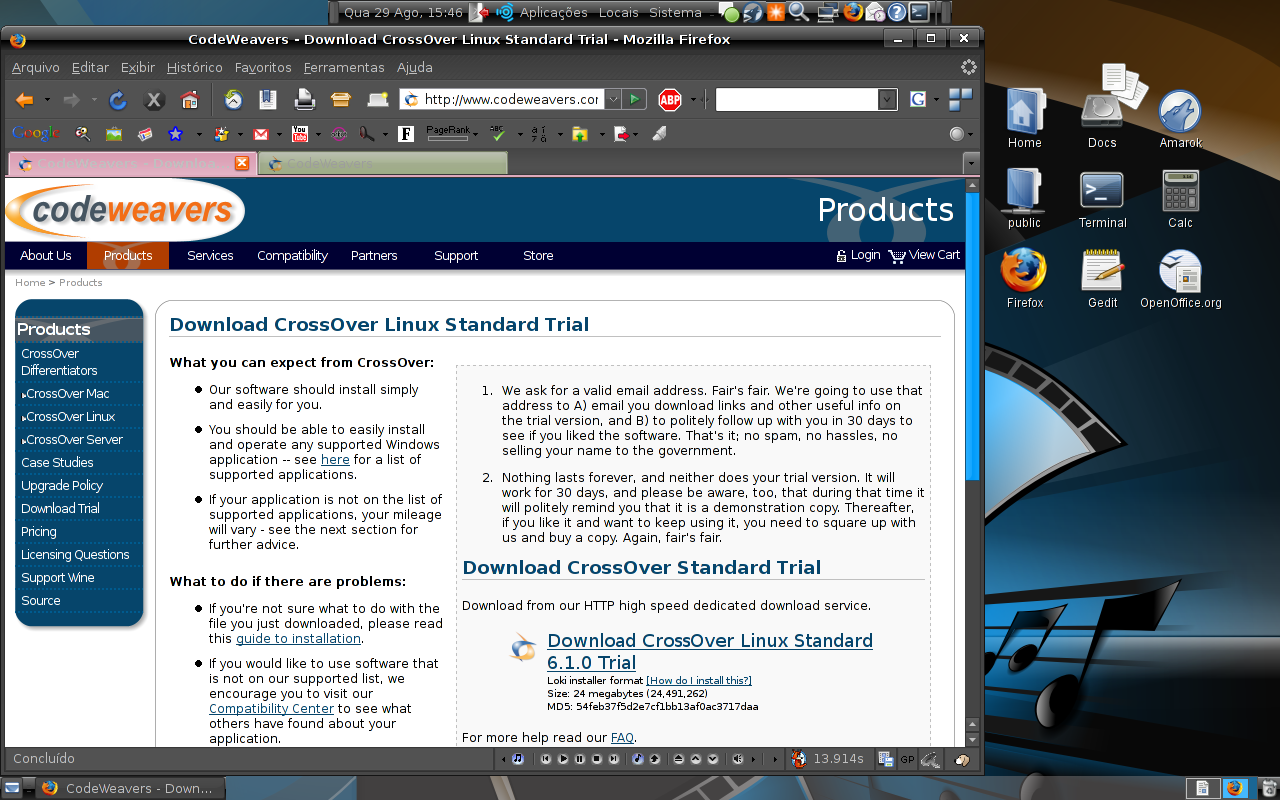
O que você deve fazer agora é pressionar sobre o link de Download o botão esquerdo do seu mouse e baixar o software.
Assim que iniciar o download, coloque-o em um diretório onde você tenha permissão para escrita e leitura, você terá um arquivo com um nome como este: install-crossover-standard-demo-6.1.0.sh, então em um terminal dentro do diretório onde você o tenha baixado passe o comando:
$ sudo su
# sh install-crossover-standard-demo-6.1.0.sh
Abrir-se-á uma janela como a seguinte:
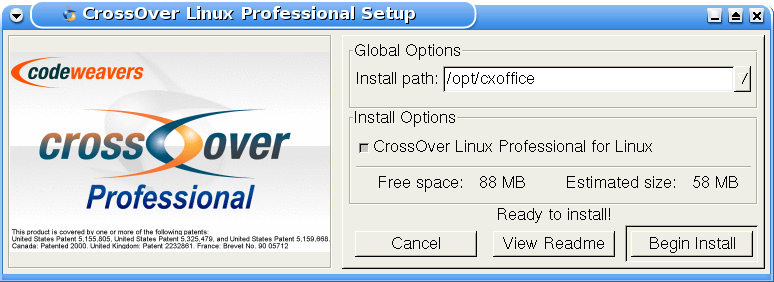
Caso você esteja instalando a partir de um usuário sem privilégios, o diretório de instalação será o seu home (~/), você pode optar por passar um chown no diretório /opt/cxoffice modificando assim as permissões de escrita e leitura para seu usuário da seguinte forma:
$ sudo su
# chown robersonfox. /opt/cxoffice
Com o comando acima estou passando para o usuário robersonfox as permissões de leitura e escrita no diretório /opt/cxoffice e não estou removendo o grupo, no caso o root.
Uma outra coisa que se deve lembrar é que após instalado, o software criará um diretório dentro do diretório home do usuário (~/.cxoffice), no meu caso isto é meio deficiente, pois tenho disponível em meu home somente 15GB de espaço, tenho uma partição especifica para ele, desta forma, com inúmeras instalações de software o sistema acusará falta de espaço o tempo todo, então o que fiz foi criar um diretório dentro de /usr/local chamado cxoffice e modifiquei as permissões para meu usuário, entrei dentro de ~/.cxoffice e movi o diretório win98 para /usr/local/cxoffice e em seguida criei um link simbólico que ia de /usr/local/cxoffice/win98 para ~/.cxoffice, desta forma, quando adiciono algum software win32 ele não fica na partição /home.
vale a pena comprar...
Excelente artigo Robson, parabéns!