
Clonando e Salvando Todos os Linux de um Disco Rígido para um HD Portátil Usando Gparted
Este artigo mostra procedimentos gerais para clonar (copiar totalmente) todos os sistemas Linux de um disco rígido interno para outro disco rígido, este portátil e bootável. Deste modo você terá uma cópia completa do (ou dos) sistema(s) Linux do seu HD e poderá transferir os Linux de um computador para o outro, completos e totalmente configurados.

Parte 2: Preparando o sistema e testes preliminares
Os procedimentos a seguir são demorados e exigem certa prática com o uso do Gparted e trabalho com as partições. Se resolver fazer esses procedimentos, cuidado para não danificar as partições dos seus Linux instalados.
Eu já havia usado Gparted outras vezes, para clonar partições e fazer backups:
No meu caso, pluguei, inseri o conector do disco rígido portátil em uma porta USB, e em outra porta, o meu gravador-leitor de CD, com o disco do Gparted Live CD inserido dentro dele.
Liguei o micro, dando boot no Gparted Live CD.
Assim, todas as partições do disco rígido interno , DISCO ORIGEM e do disco rígido portátil. DISCO DESTINO, aparecem desmontadas e totalmente isoladas, minimizando quaisquer riscos de danos às partições.
O boot do Gparted reconheceu o DISCO ORIGEM como sda e o disco destino como sdc.
Usando o Gparted, clicando em sdc, deletei as partições do DISCO DESTINO, disco rígido portátil, deixando-o totalmente não alocado.
De início, testei copiar partições inteiras com o Gparted Live CD de boot.
Copiei as principais partições Linux do disco rígido ORIGEM. Veja todas as partições de sda: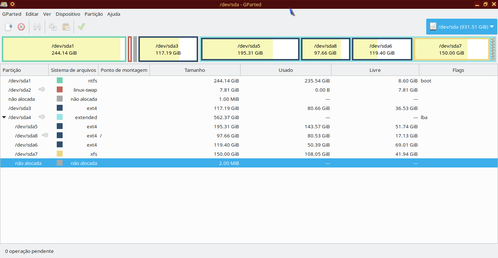
Copiei as partições principais Linux para o disco rígido portátil e removível. DESTINO: algumas redimensionei, isto é aumentei. Quando havia erros, eu deletava a partição e recomeçava.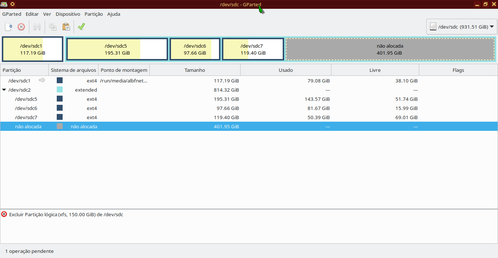 Nesses testes iniciais, descobri que é mais fácil, eficiente e rápido usar o Gparted para copiar a partição já a aumentando, e não redimensionar depois.
Eu já havia usado Gparted outras vezes, para clonar partições e fazer backups:
E. Dando Boot no Gparted
Primeiro passo...No meu caso, pluguei, inseri o conector do disco rígido portátil em uma porta USB, e em outra porta, o meu gravador-leitor de CD, com o disco do Gparted Live CD inserido dentro dele.
Liguei o micro, dando boot no Gparted Live CD.
Assim, todas as partições do disco rígido interno , DISCO ORIGEM e do disco rígido portátil. DISCO DESTINO, aparecem desmontadas e totalmente isoladas, minimizando quaisquer riscos de danos às partições.
O boot do Gparted reconheceu o DISCO ORIGEM como sda e o disco destino como sdc.
Usando o Gparted, clicando em sdc, deletei as partições do DISCO DESTINO, disco rígido portátil, deixando-o totalmente não alocado.
F. Testando Copiar as Partições
Fiz testes preliminares, copiando algumas das partições do DISCO ORIGEM, para o DISCO DESTINO. O DISCO DESTINO tem de ser do mesmo tamanho ou maior que o DISCO ORIGEM.De início, testei copiar partições inteiras com o Gparted Live CD de boot.
Copiei as principais partições Linux do disco rígido ORIGEM. Veja todas as partições de sda:

- sda1: backup do Windows
- sda3: Sabayon principal
- sda4: extended
- sda5: /home do Sabayon principal
- sda8: Sabayon de testes.
- sda6: openSUSE
- sda7: /home do openSUSE
Copiei as partições principais Linux para o disco rígido portátil e removível. DESTINO: algumas redimensionei, isto é aumentei. Quando havia erros, eu deletava a partição e recomeçava.

E ao mesmo tempo faço grrrrrr... eu queria ter feito esse artigo.
Faz tempo que eu vinha estudando chroot para consolidar num Hd (ou SSD) externo.
Um sistema para carregar onde quer que fosse e perfeitamente bootável e atualizável.
Parabéns!
Esta parte:
"Fechei a sessão e desliguei o micro, usando o sistema da tela de login. Isso desmonta todos os sistemas e partições e desliga tudo."
e esta:
"Verifiquei que tudo foi copiado, inclusive o GRUB correto. Todos os SOs dos discos rígidos foram reconhecidos, assim como telas, pacotes instalados, configurações, cores etc."
resolveram um problemão que eu tinha.
Essa idéia de usar o Gparted para copiar partição por partição e já aumentando faz muito sentido.
https://gparted.org/display-doc.php?name=help-manual&lang=pt_BR#gparted-resize-partition
Redimensionar depois faz o Gparted "jogar" os arquivos de um lado para o outro e isso pode ocasionar em erros (é um jogo com a sorte) e isso não é problema do Gparted ou de qualquer outro particionador. Quando se particiona já se deve estabelecer o tamanho da partição de acordo com o que se quer porque um HD (ou SSD) tem seu tamanho total estabelecido, é óbvio, e as partições devem ser planejadas.
Mesmo podendo redimensionar depois, é um risco.
Talvez com o advento dos SSDs esse problema de redimensionar seja resolvido, mas vamos aguardar.
Enfim, para não me estender, pois tem mais coisas a considerar, acredito que dá para automatizar tudo, ou seja, transformar isso que tu fez em instalação automática, vamos por dizer assim, fechar um pacote.
Por exemplo, o Clonezilla tem um problema de identificação do UUID ao fazer a imagem e muitas vezes dá problema no Grub, não dá um Grub bootável, e tu conseguiu um Grub bootável no disco rígido portátil (HD externo).
Óbvio que requer mais testes, mas acredito que tu deu o caminho das pedras.
O problema de se ter um sistema operacional perfeitamente bootável e instalável num disco externo (e se quiser instalar depois no disco interno ou usar no disco externo [o Live]) sempre foram as atualizações, isso tanto no Linux quanto no Windows, no OSX do mac, etc; e um grub bootável como tu fez, de certo modo faz essa "mágica", pois o Grub sempre reconhece os UUIDs dos discos.
Para comprovar deixo esses links que o Clonezilla não sabe trabalhar com o Grub:
https://www.vivaolinux.com.br/dica/Consertando-o-GRUB-apos-restaurar-imagem-do-Clonezilla-para-vario...
Nestas páginas do próprio Clonezilla o Grub não é nem mencionado:
https://www.linux.com/training-tutorials/how-image-and-clone-hard-drives-clonezilla/
https://clonezilla.org/fine-print-live-doc.php?path=./clonezilla-live/doc/01_Save_disk_image/00-boot...
https://clonezilla.org/fine-print-live-doc.php?path=./clonezilla-live/doc/01_Save_disk_image/01-clon...
O Clonezilla é um excelente programa, porém, verdade seja dita, e não sei o porquê, nunca se preocuparam em trabalhar em conjunto com o Grub.
A própria Microsoft sempre teve esse problema de atualizações nos CDs/DVDs, etc. Ela ainda tenta fazer aquela coisa de ter um sistema bootável pela internet onde o usuário não terá o sistema instalado no HD (ou SSD), mas no servidor dela pela internet, o usuário terá somente os dados no próprio HD (ou SSD).
Para encerrar, atrevo-me a dizer que tu começou um paradigma novo em sistemas operacionais, é um embrião, mas as coisas começam assim.
________________________________________________
Always listen the Buck!
Sanou tua dúvida, resolveu teu problema?
Então marque como Resolvido e escolha a Melhor Resposta.