
Blender para todos! - Parte I
Ao longo de 7 anos contribuindo com a comunidade de código aberto, principalmente dentro da computação gráfica
livre, muitas pessoas me perguntam por que o mundo da animação e modelagem 3D é tão complicado, seja no mundo
'livre' ou no mundo 'fechado'. Esta pequena série visa, literalmente, tornar este universo mais amigável e conhecido.
livre, muitas pessoas me perguntam por que o mundo da animação e modelagem 3D é tão complicado, seja no mundo
'livre' ou no mundo 'fechado'. Esta pequena série visa, literalmente, tornar este universo mais amigável e conhecido.

Parte 2: Sua primeira animação começa A-G-O-R-A!
Isso mesmo! Vamos começar agora!
Primeiro vamos explanar sobre os objetos-chave vistos na interface do Blender, quando aberto.
À primeira vista, nós temos 3 itens no espaço tridimensional, além das abas de controle da interface, como vista abaixo. =]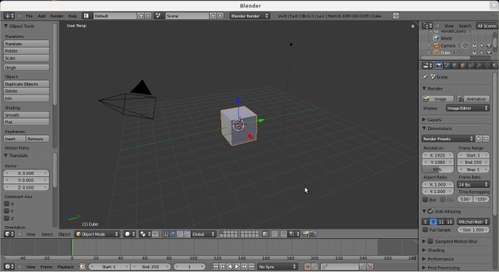
Para selecionar um objeto, basta clicar sobre o mesmo com o botão direito do mouse. Nosso primeiro objeto selecionado é a câmera. É ela quem nos dará a visão do nosso projeto quando renderizado.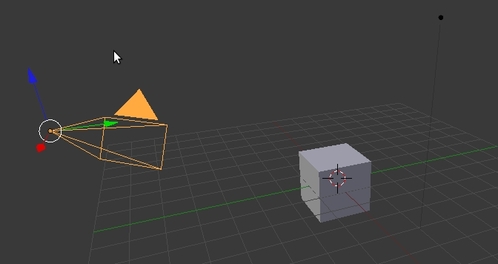
O nosso segundo objeto, é de fato considerado um 'objeto', pois o cubo representa o que nós criamos para aparecer na animação.
Mais pra frente, na segunda parte, vamos aprender a utilizar novos objetos, e por que não, criar novos!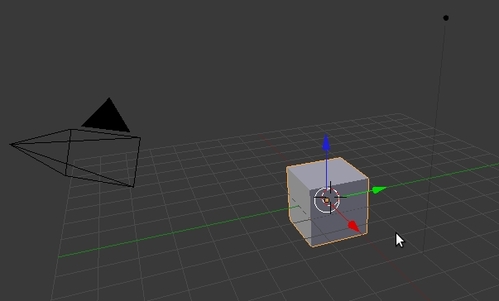
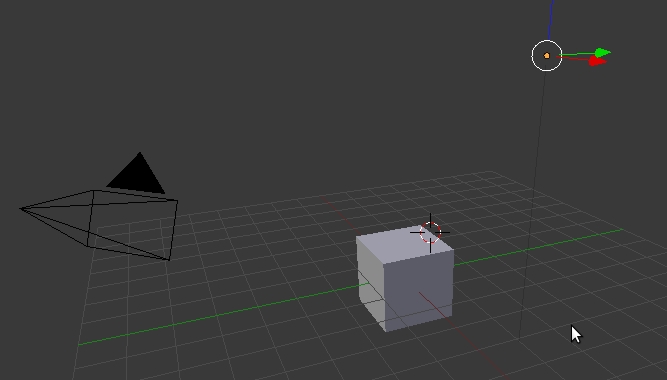
Por fim, nós temos a lâmpada que confere 'luz' ao nosso projeto !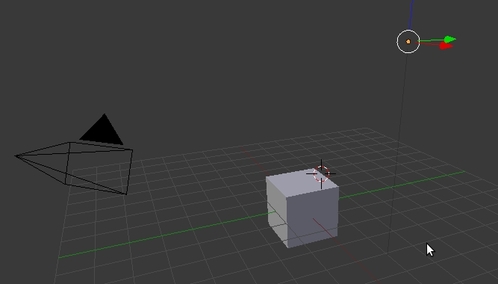
Dito isso, vamos os atalhos básicos! Eles serão a força motriz do nosso projeto de hoje.
O primeiro atalho consiste na: Movimentação de objetos e itens.
- Pressionando a tecla 'G', o objeto selecionado pode ser movido para onde você quiser, bastando arrastar o mouse: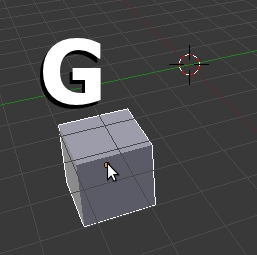
- Pressionando a tecla 'R', o objeto pode ser rotacionado da maneira que você desejar: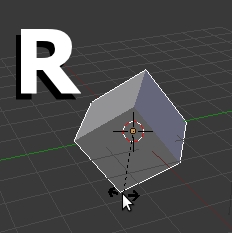
- Pressionando a tecla 'S', é possível deixar o objeto com o tamanho que você desejar: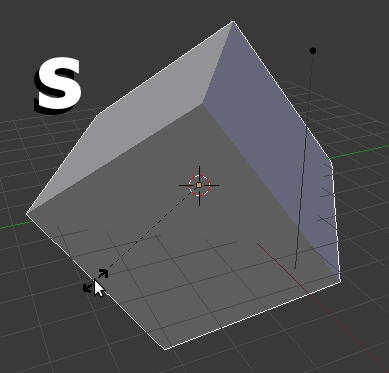
Esclarecida esta parte, é hora de animar!
Vamos começar com algo bem simples. Utilizando ainda o mesmo cubo padrão, selecione o mesmo e pressione a tecla "i" , isto vai gerar um 'Key Frame' ('frame' animado inicial) e da lista, escolha o efeito desejado presente na lista.
Por padrão, hoje vamos redimensionar o objeto. então vamos utilizar o recursos 'Scalling'!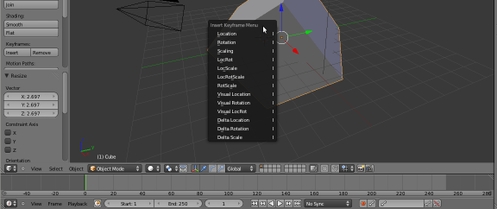
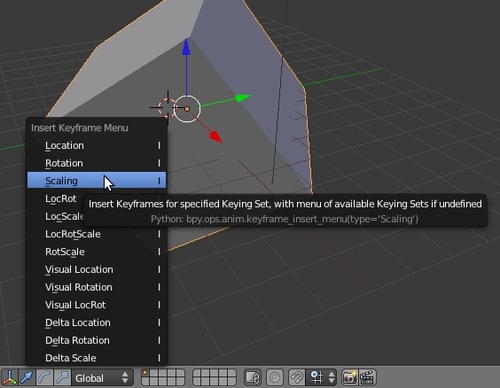
Basta clicar sobre o nome do recurso desejado.
Feito isto, vamos até a 'Time Line' (linha de tempo) e mover a barrinha verde que controla o tempo da animação. Este passo é vital, pois controlará a duração e a velocidade da nossa ação. Depois, clique em algum ponto adiante do primeiro ponto criado e utilizando o atalho 'S', redimensione o objeto para um novo tamanho.
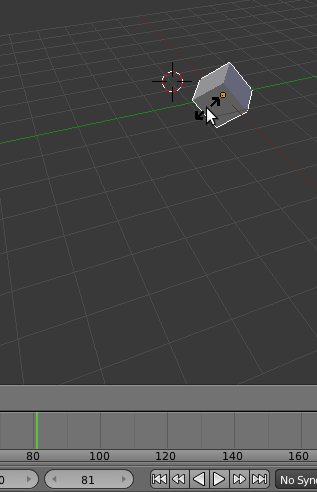
Quando terminar, basta pressionar novamente a tecla "i' e selecionar o mesmo efeito. Pronto!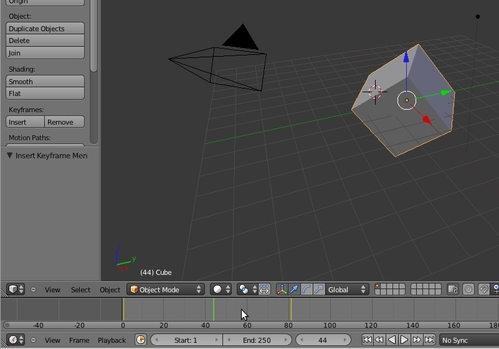
Agora é só dar 'Play' e assistir!
Primeiro vamos explanar sobre os objetos-chave vistos na interface do Blender, quando aberto.
À primeira vista, nós temos 3 itens no espaço tridimensional, além das abas de controle da interface, como vista abaixo. =]
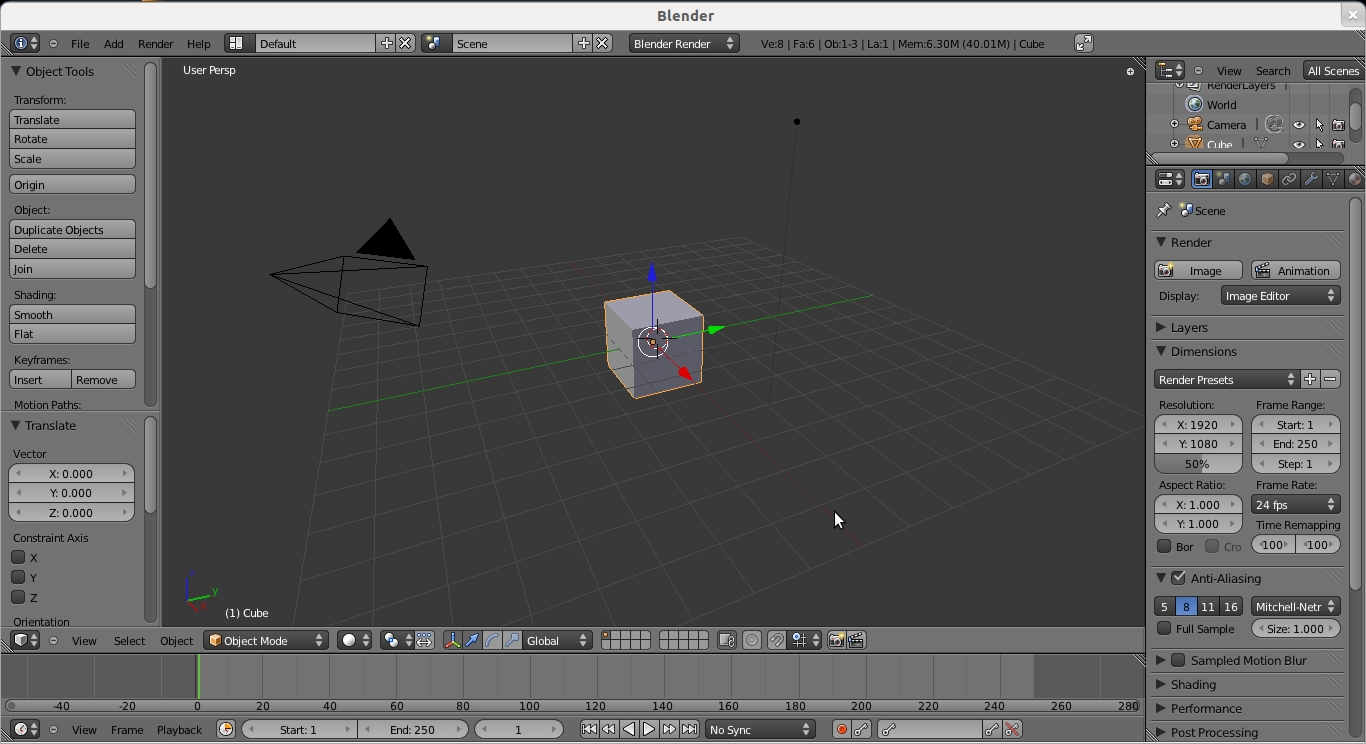
Para selecionar um objeto, basta clicar sobre o mesmo com o botão direito do mouse. Nosso primeiro objeto selecionado é a câmera. É ela quem nos dará a visão do nosso projeto quando renderizado.
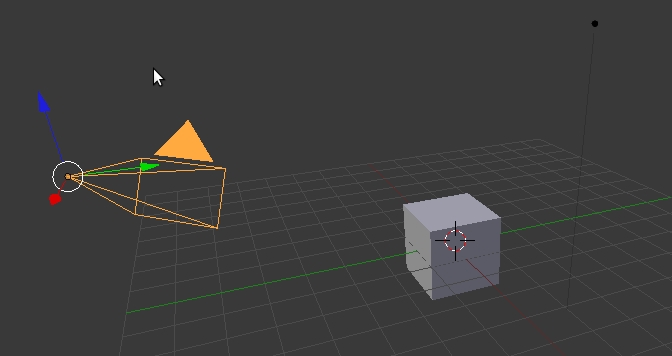
O nosso segundo objeto, é de fato considerado um 'objeto', pois o cubo representa o que nós criamos para aparecer na animação.
Mais pra frente, na segunda parte, vamos aprender a utilizar novos objetos, e por que não, criar novos!
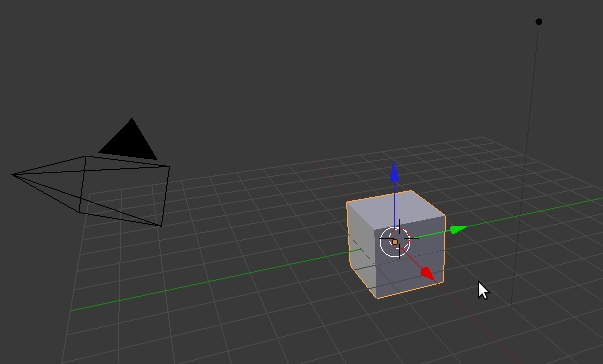
Por fim, nós temos a lâmpada que confere 'luz' ao nosso projeto !
Dito isso, vamos os atalhos básicos! Eles serão a força motriz do nosso projeto de hoje.
O primeiro atalho consiste na: Movimentação de objetos e itens.
- Pressionando a tecla 'G', o objeto selecionado pode ser movido para onde você quiser, bastando arrastar o mouse:
- Pressionando a tecla 'R', o objeto pode ser rotacionado da maneira que você desejar:
- Pressionando a tecla 'S', é possível deixar o objeto com o tamanho que você desejar:
Esclarecida esta parte, é hora de animar!
Vamos começar com algo bem simples. Utilizando ainda o mesmo cubo padrão, selecione o mesmo e pressione a tecla "i" , isto vai gerar um 'Key Frame' ('frame' animado inicial) e da lista, escolha o efeito desejado presente na lista.
Por padrão, hoje vamos redimensionar o objeto. então vamos utilizar o recursos 'Scalling'!

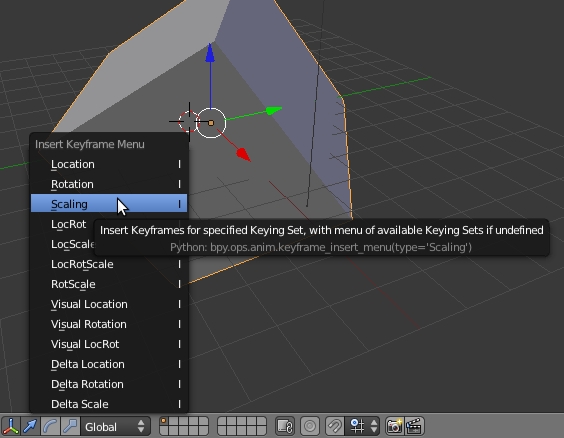
Basta clicar sobre o nome do recurso desejado.
Feito isto, vamos até a 'Time Line' (linha de tempo) e mover a barrinha verde que controla o tempo da animação. Este passo é vital, pois controlará a duração e a velocidade da nossa ação. Depois, clique em algum ponto adiante do primeiro ponto criado e utilizando o atalho 'S', redimensione o objeto para um novo tamanho.

Quando terminar, basta pressionar novamente a tecla "i' e selecionar o mesmo efeito. Pronto!
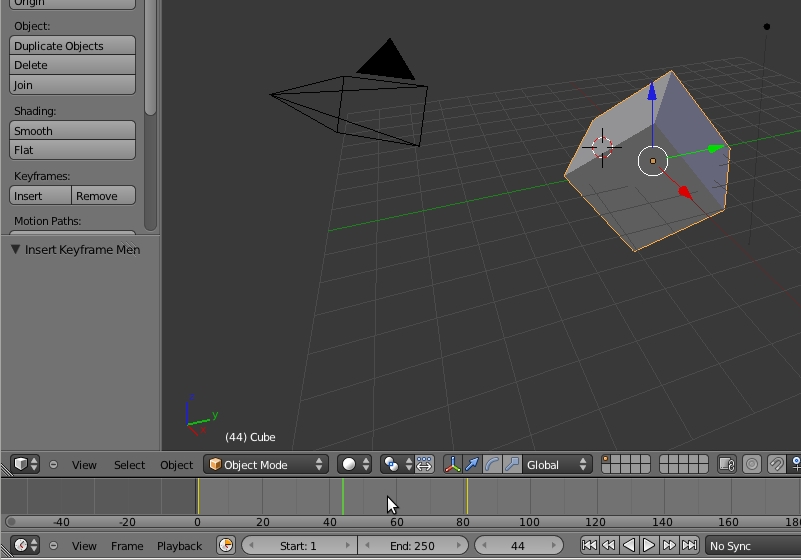
Agora é só dar 'Play' e assistir!
Me interessei por isso.. Espero a 2º parte ansiosamente!
[]'s