Usando o VirtualBox para Otimizar as VMs Instaladas no Genymotion
Dica publicada em Linux / Configuração

Usando o VirtualBox para Otimizar as VMs Instaladas no Genymotion
Você usa o Genymotion e percebe que a virtualização anda meia lenta? Você pode usar o próprio VirtualBox para melhorar o desempenho da virtualização do Android, uma vez que o Genymotion não funciona sem o VirtualBox instalado.
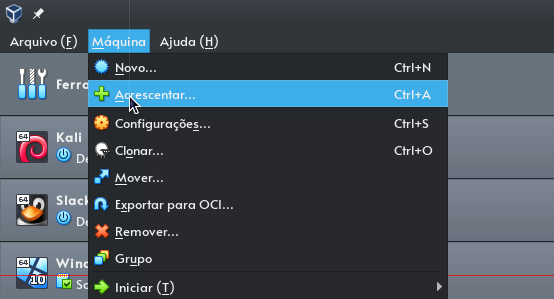
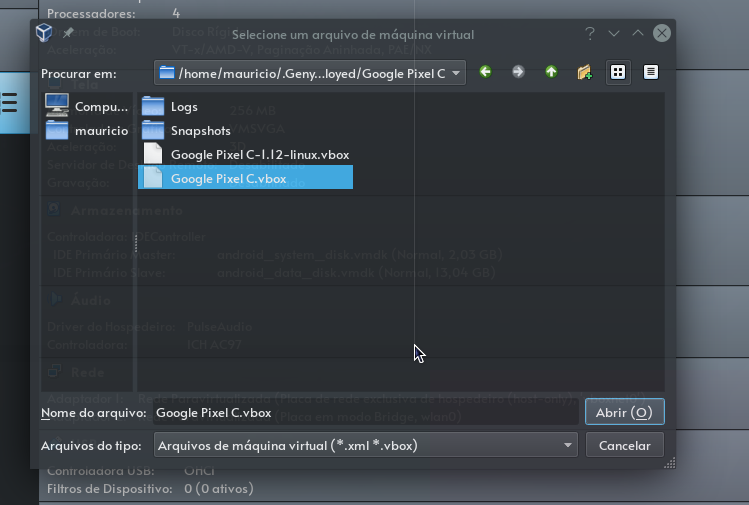
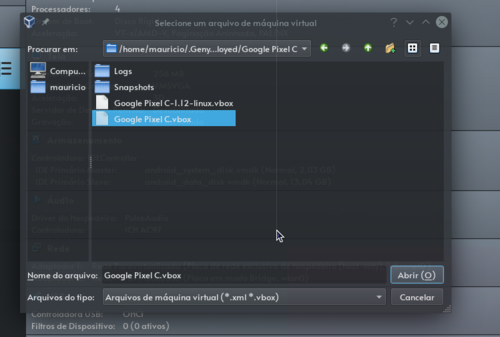
Para isso, abra o VirtualBox e importe a VM para o VirtualBox caso ele ainda não esteja lá: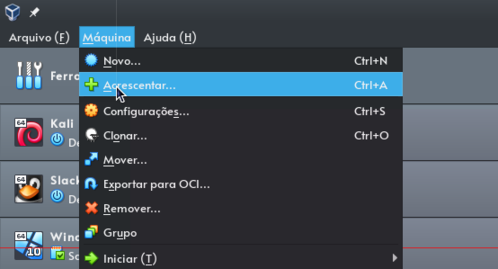
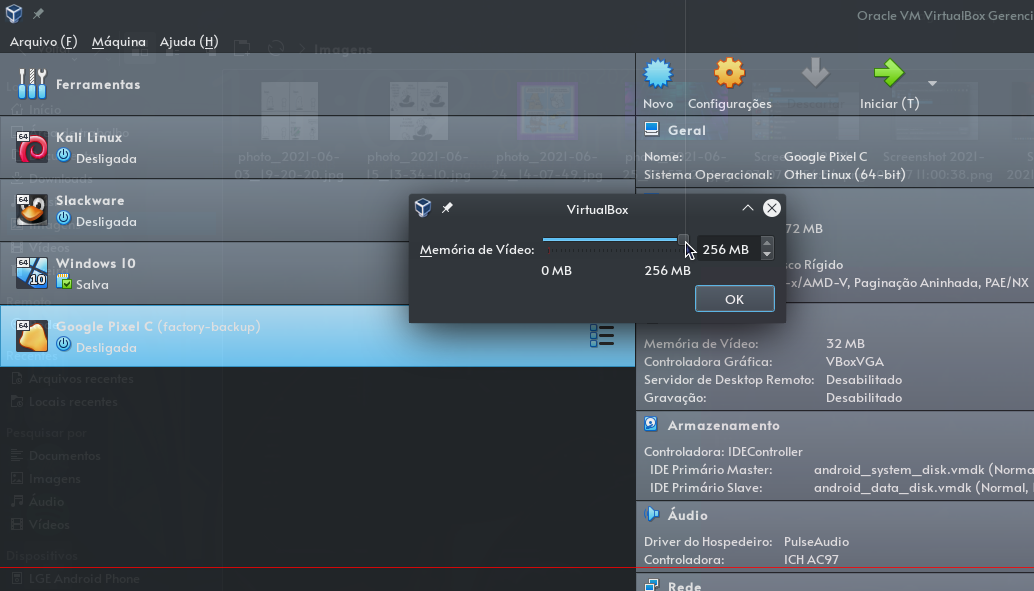
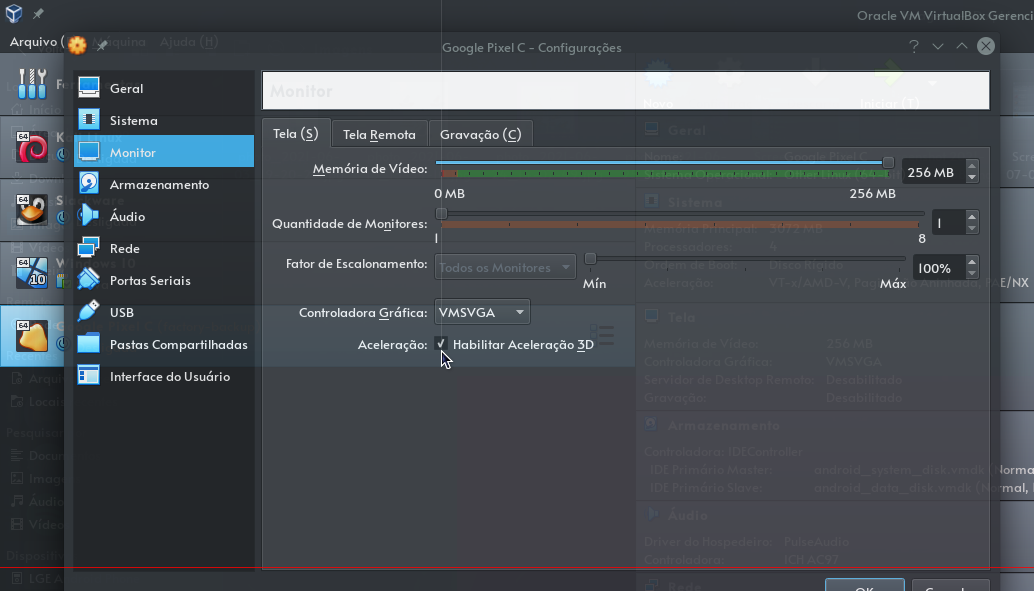
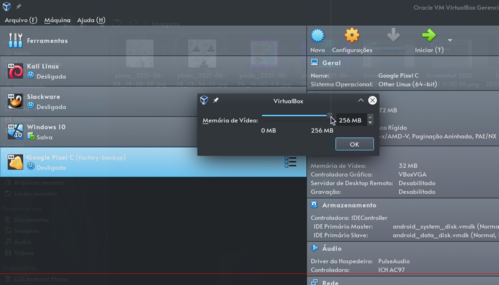
 Após isso, na "Memória de Vídeo" clique encima do 32MB e altere para 256MB.
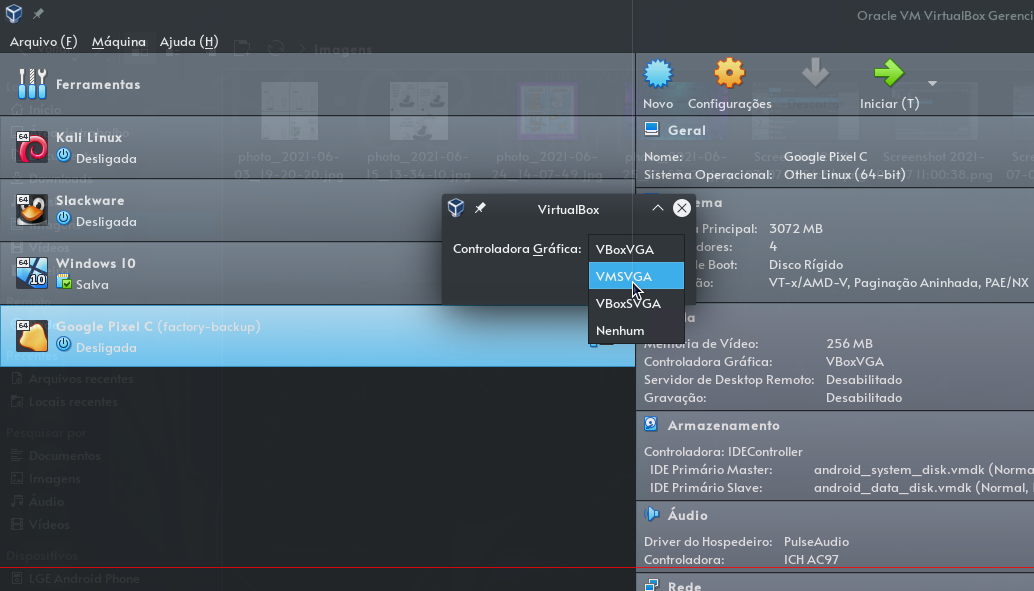
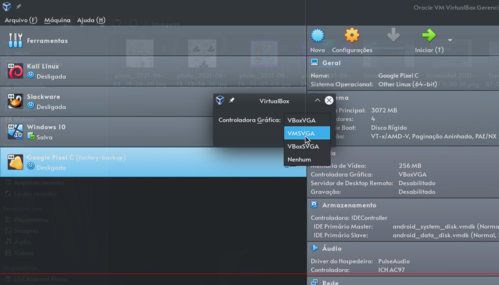
 Altere também a "Controladora Gráfica".
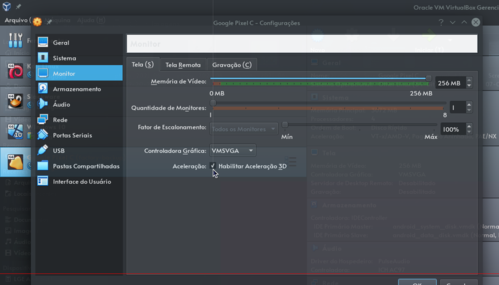
 Em "Configurações", marque a opção "Habilitar Aceleração 3D".
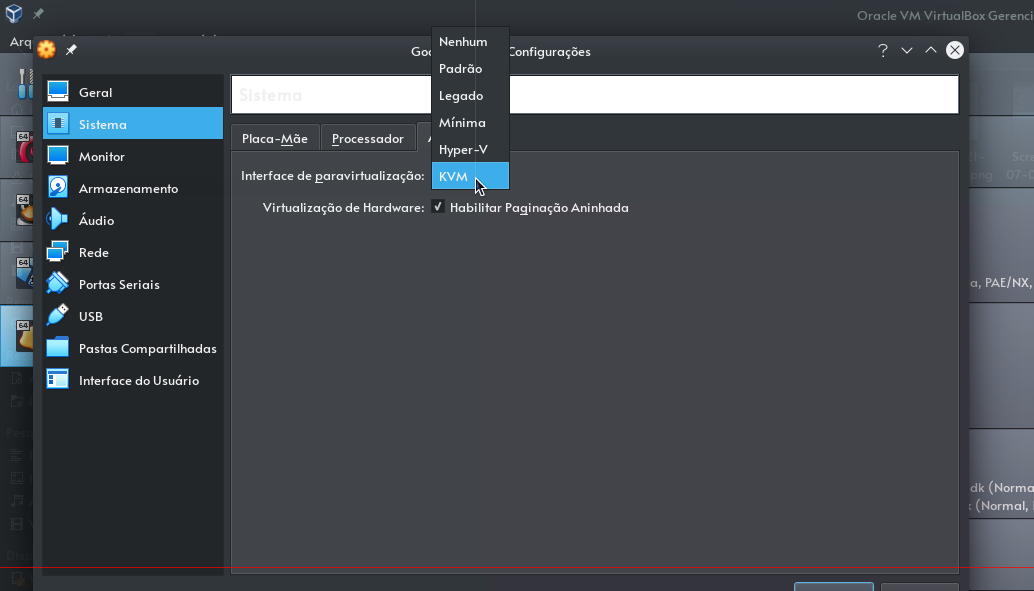
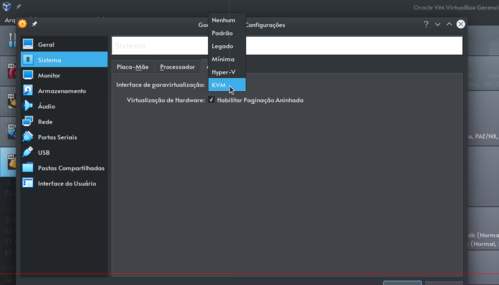
 Se quiser, pode alterar a "Interface de paravirtualização" para KVM.
 Assim, o desempenho da Virtualização ficará melhor.
Para isso, abra o VirtualBox e importe a VM para o VirtualBox caso ele ainda não esteja lá: