Usando o Notable no Slackware
Dica publicada em Linux / Software

Usando o Notable no Slackware
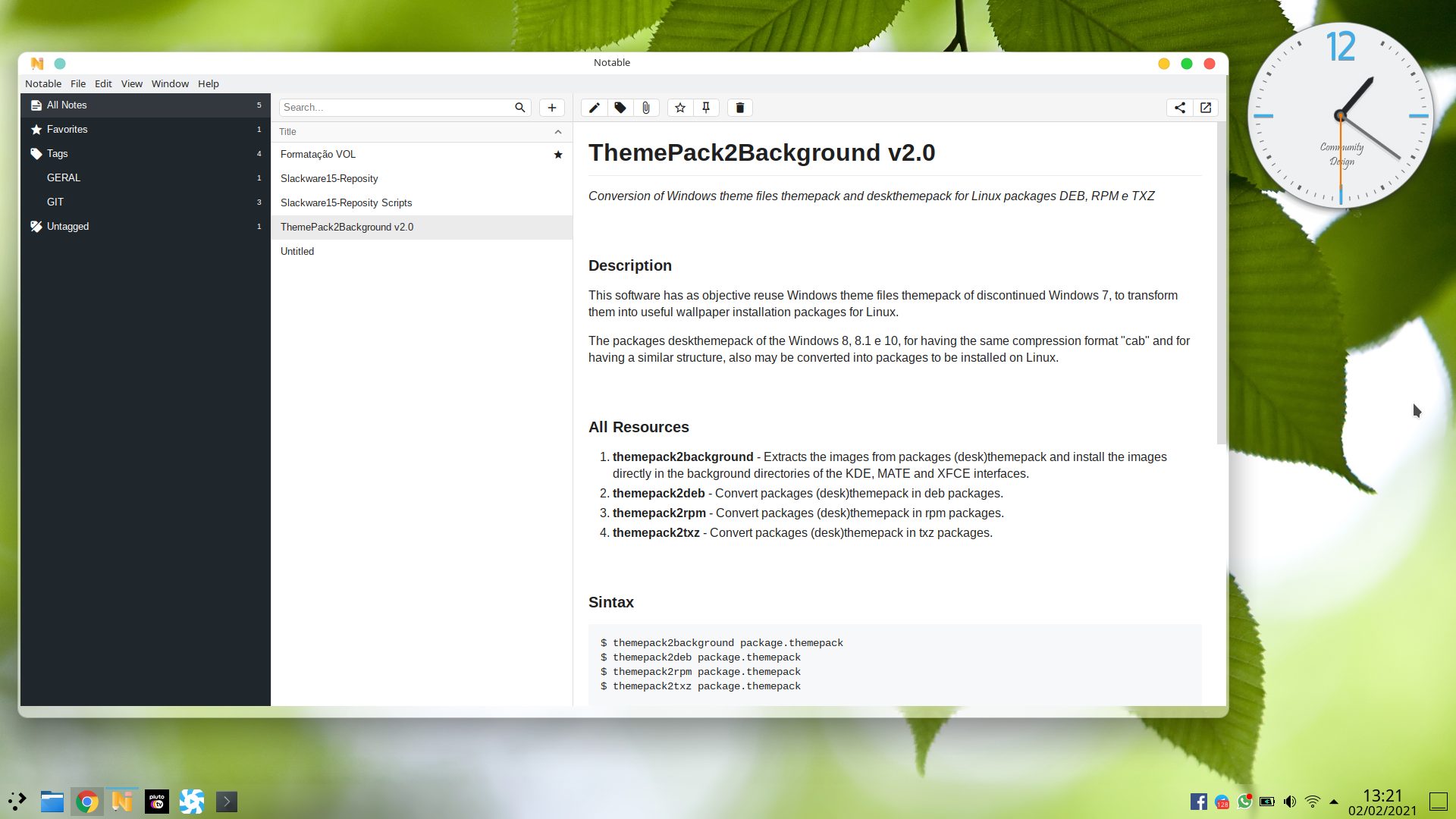
O Notable é um editor de notas com suporte a Markdown e que permite importação de notas do Evernote. Possui uma interface limpa e bonita.
Possui um editor Markdown muito poderoso, o mesmo que o VSCode usa, portanto, recursos como multi-cursores, minimapa e destaque de sintaxe da classe estão integrados. Anotações e anexos são simplesmente armazenados em seu disco, isto é extremamente portátil e poderoso. Você pode editar suas anotações com seu editor favorito, sincronizá-las via Dropbox, executar Git nelas, executar uma pesquisa baseada em regex etc.
Possui suporte a tema escuro. Possui também o modo Zen, que oferece uma experiência de edição e leitura minimalista, ocultando tudo o que não é necessário. Um editor de várias notas também está disponível para executar rapidamente uma ação, como favoritar, fixar, excluir, marcar etc., em várias notas de uma vez.
Um editor dividido está disponível para verificar rapidamente como sua nota será renderizada enquanto você a edita. Existem vários outros recursos, mas esses são os principais.
Para fazer a instalação no Slackware, não irá dar trabalho nenhum. Basta adicionar no terminal essas linhas:
wget -c https://raw.githubusercontent.com/MauricioFerrari-NovaTrento/Slackware15-Reposity/master/Scripts/notable.SlackBuild
$ chmod +x notable.SlackBuild; ./notable.SlackBuild; upgradepkg --install-new notable*txz
E assim fica a dica.
Possui um editor Markdown muito poderoso, o mesmo que o VSCode usa, portanto, recursos como multi-cursores, minimapa e destaque de sintaxe da classe estão integrados. Anotações e anexos são simplesmente armazenados em seu disco, isto é extremamente portátil e poderoso. Você pode editar suas anotações com seu editor favorito, sincronizá-las via Dropbox, executar Git nelas, executar uma pesquisa baseada em regex etc.
Possui suporte a tema escuro. Possui também o modo Zen, que oferece uma experiência de edição e leitura minimalista, ocultando tudo o que não é necessário. Um editor de várias notas também está disponível para executar rapidamente uma ação, como favoritar, fixar, excluir, marcar etc., em várias notas de uma vez.
Um editor dividido está disponível para verificar rapidamente como sua nota será renderizada enquanto você a edita. Existem vários outros recursos, mas esses são os principais.
Para fazer a instalação no Slackware, não irá dar trabalho nenhum. Basta adicionar no terminal essas linhas:
wget -c https://raw.githubusercontent.com/MauricioFerrari-NovaTrento/Slackware15-Reposity/master/Scripts/notable.SlackBuild
$ chmod +x notable.SlackBuild; ./notable.SlackBuild; upgradepkg --install-new notable*txz
E assim fica a dica.