
Snownews no Fedora - Instalação e utilização
Dica publicada em Linux / Correio Eletrônico

Snownews no Fedora - Instalação e utilização
O Snownews é um leitor de feeds RSS para o terminal. Aprenda como instalá-lo e configurá-lo no seu Fedora.
1. Instalando o Snownews
Para instalar, abra uma janela do terminal e rode o comando (como root):
# yum install snownews
2. Usando o Snownews
Para usar o Snownews, abra uma janela do terminal e chame o programa com o comando:
snownews
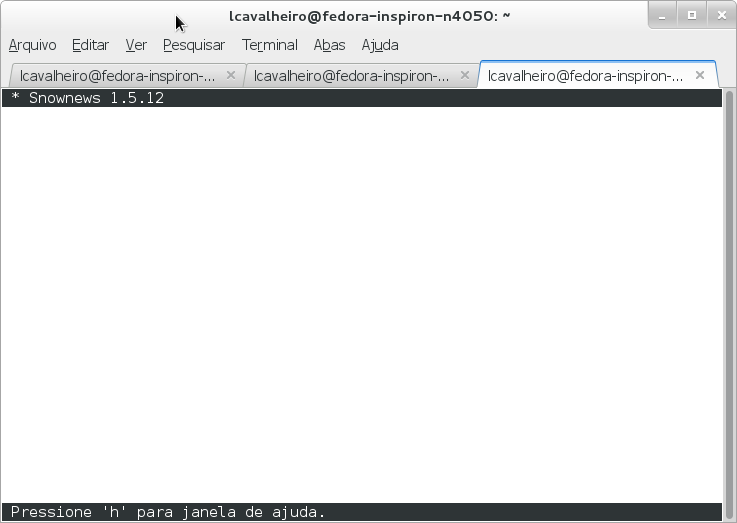
Você será agraciado com uma janela, como essa da imagem abaixo: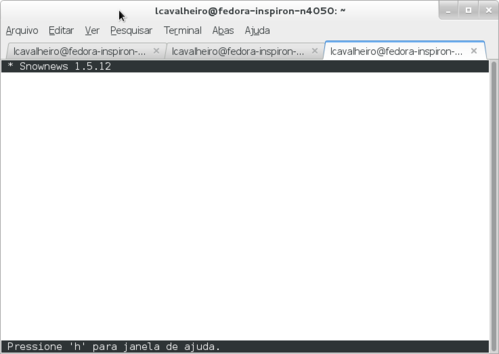 Você pode obter a ajuda inline do Snownews pressionando o h, e vai aparecer uma imagem como essa abaixo:
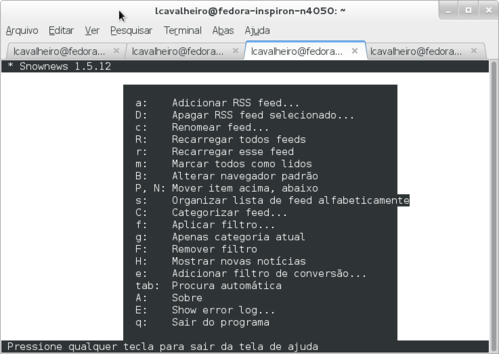 Pressione qualquer tecla para sair da ajuda.
Vamos adicionar um feed RSS pressionando a tecla a. Digite o endereço do feed RSS ou RDF que lhe interesse, por exemplo, o feed do Viva o Linux. ;-)
Sua janela vai ficar como esta, a seguir: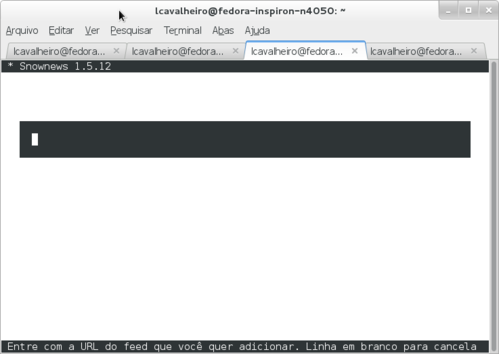 Pressione ENTER para inserir o feed, neste exemplo:
http://www.vivaolinux.com.br/index.rdf
Para navegar entre os feeds, use as teclas p (Previous) e n (Next).
Para deletar um feed, use a tecla d e confirme com o y.
Para ler as notícias de um feed, aperte ENTER. Isto vai carregar as notícias daquele feed. Vamos abrir o feed do Viva o Linux. Sua janela vai ficar parecida com essa imagem a seguir: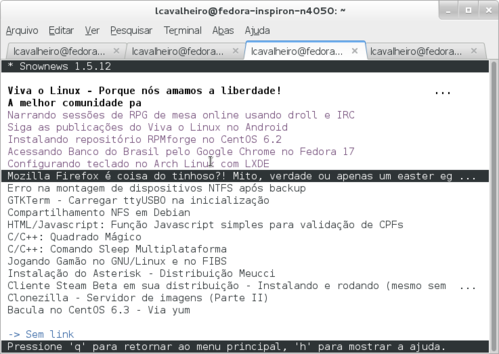 Os itens roxos são os que ainda não foram lidos, pelo menos na minha configuração de cores.
A tela a seguir, mostra a lista de comandos disponíveis na lista de notícias. Os principais são:
Você pode, ainda, abrir o site provedor do feed com o comando o (maneiro, né?), mesmo se o links não estiver instalado!
Aperte ENTER para abrir o cabeçalho da notícia. Sua janela vai se assemelhar à esta da imagem abaixo: Pressione o para ler a notícia toda. A navegação pela notícia é igual à navegação em um site pelos links. Para sair da notícia (bem como para retornar sempre à janela anterior), pressione q.
Bem, no geral é isso. RTMF e "fuçômetro" vão aprofundar ainda mais seu conhecimento do Snownews.
Com essa, eu me despeço de todos vocês!
lcavalheiro out!
1. Instalando o Snownews
Para instalar, abra uma janela do terminal e rode o comando (como root):
# yum install snownews
2. Usando o Snownews
Para usar o Snownews, abra uma janela do terminal e chame o programa com o comando:
snownews
Você será agraciado com uma janela, como essa da imagem abaixo:

Vamos adicionar um feed RSS pressionando a tecla a. Digite o endereço do feed RSS ou RDF que lhe interesse, por exemplo, o feed do Viva o Linux. ;-)
Sua janela vai ficar como esta, a seguir:

http://www.vivaolinux.com.br/index.rdf
Para navegar entre os feeds, use as teclas p (Previous) e n (Next).
Para deletar um feed, use a tecla d e confirme com o y.
Para ler as notícias de um feed, aperte ENTER. Isto vai carregar as notícias daquele feed. Vamos abrir o feed do Viva o Linux. Sua janela vai ficar parecida com essa imagem a seguir:

A tela a seguir, mostra a lista de comandos disponíveis na lista de notícias. Os principais são:
- ENTER para ler;
- q para sair da lista de notícias daquele feed específico;
- p e n para navegar entre as notícias.
Você pode, ainda, abrir o site provedor do feed com o comando o (maneiro, né?), mesmo se o links não estiver instalado!
Aperte ENTER para abrir o cabeçalho da notícia. Sua janela vai se assemelhar à esta da imagem abaixo:

Bem, no geral é isso. RTMF e "fuçômetro" vão aprofundar ainda mais seu conhecimento do Snownews.
Com essa, eu me despeço de todos vocês!
lcavalheiro out!