
Redimensionar HD - com Live-CD do Ubuntu
Dica publicada em Linux / Introdução

Redimensionar HD - com Live-CD do Ubuntu
Saiba como usar o Live-CD do Ubuntu para redimensionar seu HD, sem instalar nenhum programa.
Nessa questão de redimensionamento de disco, existem muitos softwares famosos que oferecem esta característica, contudo, com apenas o Live-CD do Ubuntu, você pode redimensionar seu HD facilmente!
- Passo 1:
Dê Boot no Live-CD e após o carregamento do Ubuntu, escolha a opção: Experimentar o Ubuntu sem instalar.
Como segue na imagem abaixo: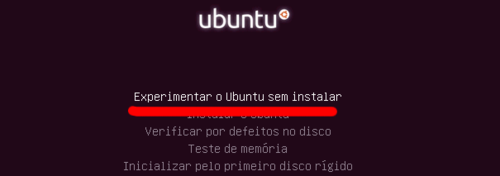
- Passo 2:
Na tela inicial do Ubuntu, vá na opção: Sistema >> Administração >> GParted.
Como na imagem abaixo: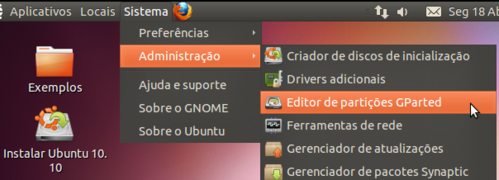
- Passo 3:
Detecte as partições do seu HD (no meu caso só tem uma partição), e veja quanto de espaço livre você tem para fazer o redimensionamento corretamente: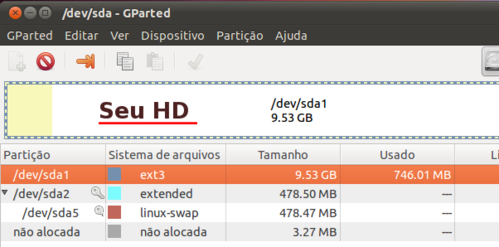
Obs.: É de sua conta e risco o que será feito! Pois você pode danificar uma partição já existente! Tome cuidado!
Caso nunca tenha feito algum redimensionamento em HD, não prossiga!
- Passo 4:
Vá na opção: Redimensionar HD. Indo na opção de atalho indicado por uma seta para direita, como segue na imagem: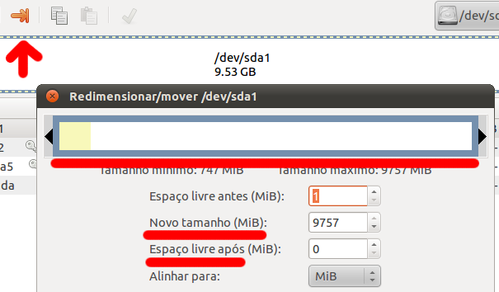
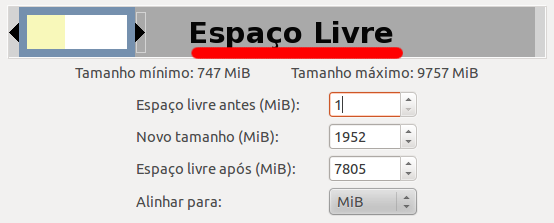
Então você verá as opções de redimensionamento: Novo tamanho e Espaço Livre, após o redimensionamento:
- Passo 5:
Arraste a imagem que representa o disco para a esquerda, ou escolha corretamente os campos citados acima: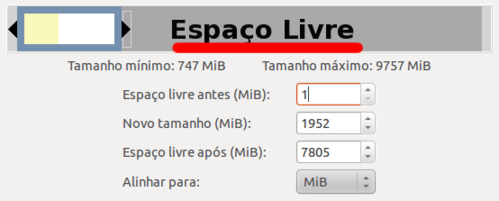 - Passo 6:
E por fim, finalize sua operação clicando na opção de atalho marcada na imagem abaixo: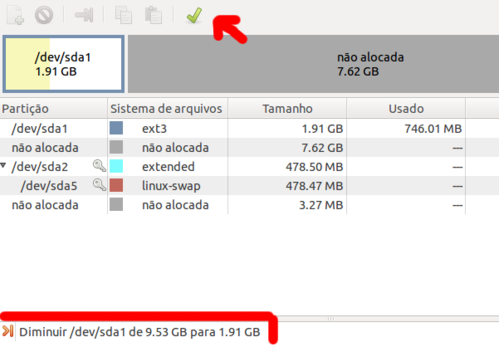
Lembrando que tanto faz, se estiver rodando um Windows, Mac ou o próprio Linux na máquina!
Previamente publicado em:
Nessa questão de redimensionamento de disco, existem muitos softwares famosos que oferecem esta característica, contudo, com apenas o Live-CD do Ubuntu, você pode redimensionar seu HD facilmente!
- Passo 1:
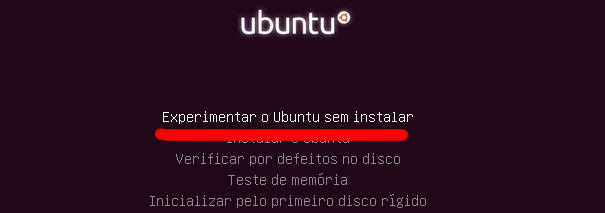
Dê Boot no Live-CD e após o carregamento do Ubuntu, escolha a opção: Experimentar o Ubuntu sem instalar.
Como segue na imagem abaixo:
- Passo 2:
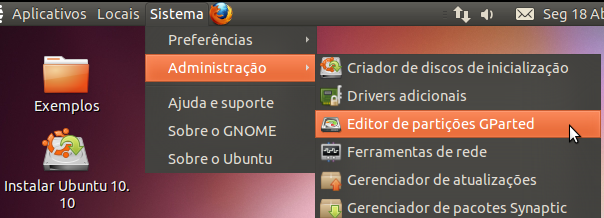
Na tela inicial do Ubuntu, vá na opção: Sistema >> Administração >> GParted.
Como na imagem abaixo:
- Passo 3:
Detecte as partições do seu HD (no meu caso só tem uma partição), e veja quanto de espaço livre você tem para fazer o redimensionamento corretamente:

Obs.: É de sua conta e risco o que será feito! Pois você pode danificar uma partição já existente! Tome cuidado!
Caso nunca tenha feito algum redimensionamento em HD, não prossiga!
- Passo 4:
Vá na opção: Redimensionar HD. Indo na opção de atalho indicado por uma seta para direita, como segue na imagem:
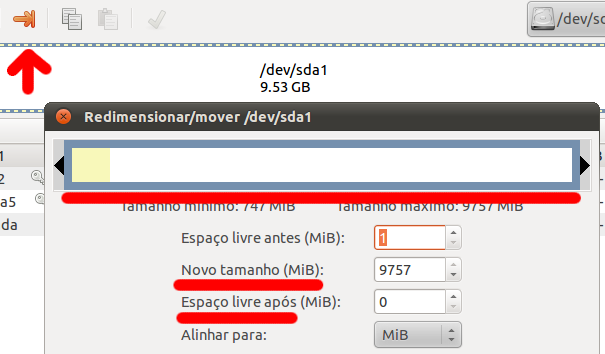
Então você verá as opções de redimensionamento: Novo tamanho e Espaço Livre, após o redimensionamento:
- Passo 5:
Arraste a imagem que representa o disco para a esquerda, ou escolha corretamente os campos citados acima:
E por fim, finalize sua operação clicando na opção de atalho marcada na imagem abaixo:

Conclusão
E por fim, você pode utilizar este tutorial para redimensionamento e particionamento de disco.Lembrando que tanto faz, se estiver rodando um Windows, Mac ou o próprio Linux na máquina!
Previamente publicado em:
Só uma observação. Quando tiver o 'janelas' instalado no hd, primeiro você deve fazer a desfragmentação do disco no windows para ai sim você fazer o redimensionamento do hd ou partição desejada.
Boa a dica para quem não entende muito de redimensionamento. Abraço.