Dotando o Thunar das opcoes Copiar para e Mover para no menu de contexto
Dica publicada em Linux / Configuração

Dotando o Thunar das opcoes Copiar para e Mover para no menu de contexto
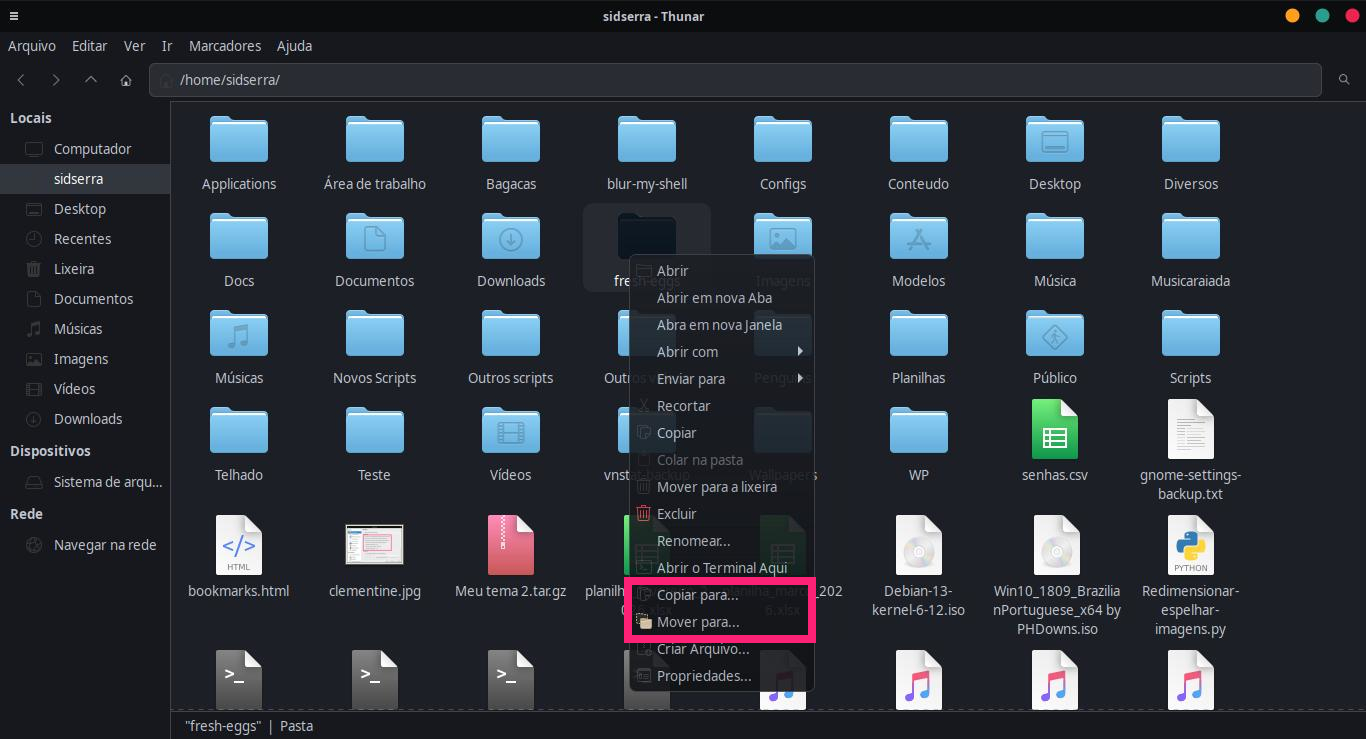
Aqui vou mostrar como criar as opções de Copiar para e Mover para no menu de contexto do mouse, que existe noNautilus e no Dolphin e que também deveria ter no Thunar.Copiar para:
Abra o terminal e crie o arquivo:
sudo nano /usr/local/bin/thunar-copiar-para.sh
Coloque dentro:
#!/bin/bash

# Escolher destino
destino=$(zenity --file-selection --directory --title="Escolha a pasta de destino")
[ -z "$destino" ] && exit 0

# Perguntar sobre sobrescrever
zenity --question --text="Deseja sobrescrever arquivos existentes?"
sobrescrever=$?

# Monta opção do rsync
if [ $sobrescrever -eq 0 ]; then
    OPTS="--ignore-existing"
else
    OPTS=""
fi

# Lista total de arquivos para progresso mais preciso
total=$(printf "%s\n" "$@" | wc -l)
count=0

(
for item in "$@"; do
    count=$((count+1))

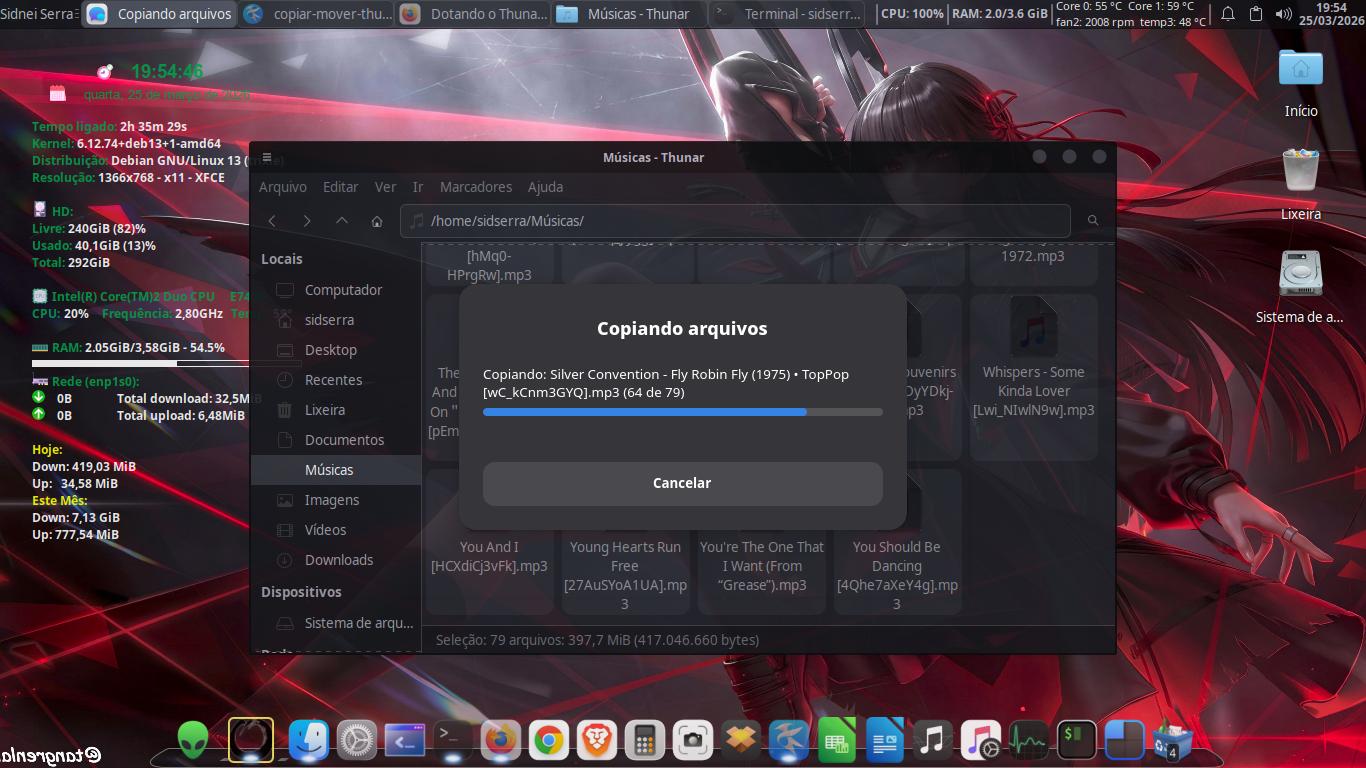
    echo "# Copiando: $(basename "$item") ($count de $total)"

    rsync -a --info=progress2 $OPTS "$item" "$destino" 2>/dev/null

    echo $((count * 100 / total))
done
) | zenity --progress \
           --title="Copiando arquivos" \
           --percentage=0 \
           --auto-close \
           --width=400

zenity --info --text="Cópia concluída!"
Salve com CTRL+O e feche com CTRL+X. Depois:
sudo chmod +x /usr/local/bin/thunar-copiar-para.sh
Mover para:
Abra o terminal e crie o arquivo:
sudo nano /usr/local/bin/thunar-mover-para.sh
Cole dentro:
#!/bin/bash

destino=$(zenity --file-selection --directory --title="Escolha a pasta de destino")
[ -z "$destino" ] && exit 0

zenity --question --text="Deseja sobrescrever arquivos existentes?"
sobrescrever=$?

if [ $sobrescrever -eq 0 ]; then
    OPTS="--ignore-existing"
else
    OPTS=""
fi

total=$(printf "%s\n" "$@" | wc -l)
count=0

(
for item in "$@"; do
    count=$((count+1))

    echo "# Movendo: $(basename "$item") ($count de $total)"

    # Copia primeiro
    rsync -a $OPTS "$item" "$destino"

    # Se deu certo, remove origem
    if [ $? -eq 0 ]; then
        rm -rf "$item"
    else
        echo "# Erro ao mover: $(basename "$item")"
    fi

    echo $((count * 100 / total))
done
) | zenity --progress \
           --title="Movendo arquivos" \
           --percentage=0 \
           --auto-close \
           --width=400

zenity --info --text="Movimentação concluída!"
Salve com CTRL+O e feche com CTRL+X. Depois:
sudo chmod +x /usr/local/bin/thunar-mover-para.sh
Abra o Thunar e vá em Editar/Configurar Ações Personalizadas. Na janela que aparecer, clique em + e complete conforme abaixo.
Copiar para:
- Nome: Copiar para...
- Descrição: Ação de copiar pastas e arquivos para determinada pasta ou lugar
- Comando: /usr/local/bin/thunar-copiar-para.sh %F

Crie outra entrada agora como Mover para... e repita os procedimentos, mudando a linha de comando (e a descrição) para:
sudo nano /usr/local/bin/thunar-mover-para.sh
Dê OK em tudo e fecha as janelas. Para usar o menu de contexto, abra o Thunar e escolha um ou mais arquivos e pastas (podem ser misturados), escolha a opção Copiar para... ou Mover para... e selecione a pasta ou local de destino.