
Como cortar as partes de um vídeo com passagens de áudio em branco

Publicado por Sidnei Serra em 10/02/2026
[ Hits: 534 ]
Blog: https://www.youtube.com/@alquimistaTI

Como cortar as partes de um vídeo com passagens de áudio em branco
O vídeo então terá as passagens com espaços em branco (sem som ou com pausas) retiradas e o vídeo será montado sem esses espaços, ótimo para narração de tutoriais. Vamos então usar o programa de linha de comando
Auto Editor para isso. Abra o Terminal e digite:Debian e agregados:
Arch Linux:
Ou:
Fedora:
OpenSuse:
Uma vez instalado o comando é simples:
O parâmetro
--margin 0.15s define o tempo entre o fim e o início da fala, cujo espaço sem som do vídeo será cortado. O valor de 0.15s é mais ou menos o ideal para evitar cortes antes da fala terminar e começar, não deixa o áudio sair "pulando".
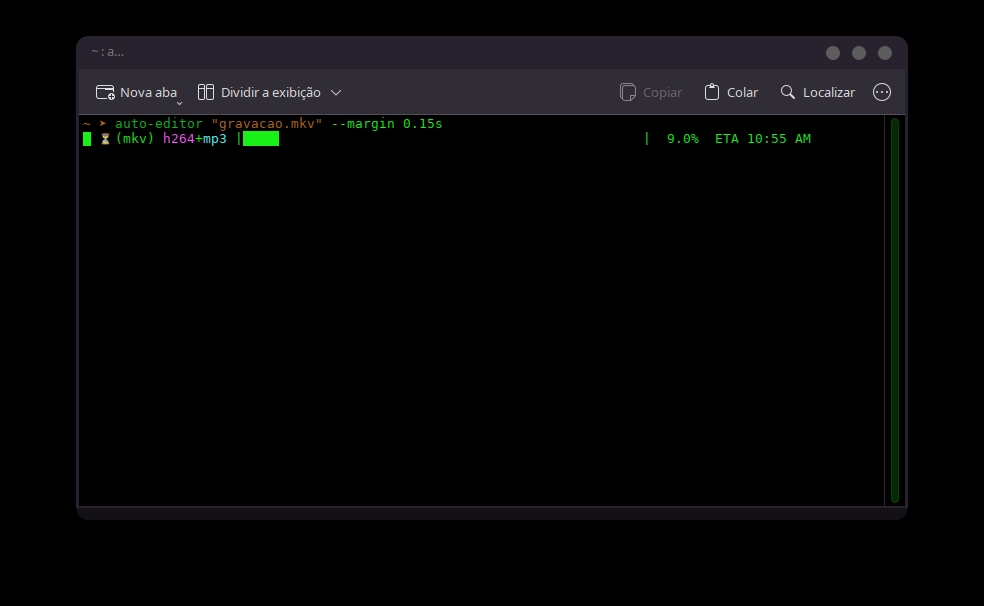
Dá pra fazer testes com valores maiores (como 0.18 ou 0.20), então experimente com vídeos curtos - uns 30 segundos - pra ver qual valor se adequa melhor ao seu estilo de narração. O arquivo gerado vai ter o nome do vídeo mais
_Altered adicionado ao mesmo para diferencia-lo do original e, ao final da edição, abrirá o player de vídeo padrão do sistema (no caso provavelmente o VLC) para mostrar o resultado.
No meu
Plasma 6 criei um service menu para ter acesso ao recurso via botão direito do mouse. No terminal, veja se tem a pasta de SM, digite:Se der "pasta não encontrada":
[Desktop Entry]
Type=Service
ServiceTypes=KonqPopupMenu/Plugin
MimeType=video/x-matroska;video/mp4;video/quicktime;video/x-msvideo;
Actions=autoEditorTutorial;
X-KDE-Priority=TopLevel
Icon=video-edit

[Desktop Action autoEditorTutorial]
Name=Auto-Editor: Cortar Silêncios (Tutorial)
Icon=edit-cut
Exec=konsole --hold -e auto-editor %f --margin 0.15s
#Atenção ao valor do --margin
CTRL+O pra salvar e CTRL+X pra fechar; depois:
Depois disso, de posse do vídeo, botão direito do mouse no vídeo e escolha "Auto Editor - Cortar Silêncios (Tutorial)
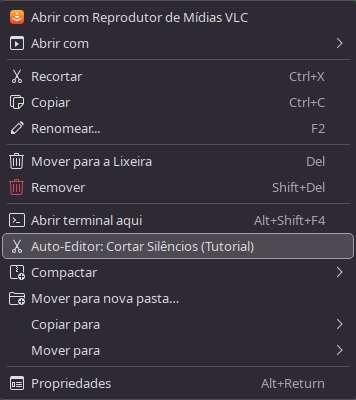
Pra fazer no Gnome via Nautilus Scripts:
Veja se tem a pasta:
Se der "pasta não encontrada":
#!/bin/bash

# O Nautilus passa os arquivos selecionados através da variável $NAUTILUS_SCRIPT_SELECTED_FILE_PATHS
echo "$NAUTILUS_SCRIPT_SELECTED_FILE_PATHS" | while read -r file; do
    if [ -n "$file" ]; then
        gnome-terminal --wait -- bash -c "auto-editor \"$file\" --margin 0.15s"
    fi
done
# Atenção ao valor do --margin 0.15s
CTRL+O pra salvar e CTRL+X pra fechar; depois execute:
Para usar o recurso é parecido com o
Plasma 6, botão direito do mouse no arquivo desejado/Scripts/Cortar_Silencios e veja a "mágica".
Depois é só editar o vídeo com efeitos e tal no
KDEnLive pois a parte mais chata já foi feita. E o Auto Editor entrega o vídeo com praticamente a mesma qualidade do vídeo original.
Marcando e desmarcando pacotes para atualização, instalação e remoção no Debian e agregados
Zoxide e fzf no bash para incrementar o uso do Terminal
Redimensionando, espelhando, convertendo e rotacionando imagens com script
Deixando o Plasma6 mais fluido no Linux
Dando - teoricamente - um gás no Gnome-Shell do Arch Linux
Java Oracle (JDK 8) no Debian Wheezy
Emulando jogos de Super Nitendo no Linux
Nenhum comentário foi encontrado.
Patrocínio

Destaques
Artigos
File Browser: Crie sua Nuvem Pessoal Privada
A produção de áudio e vídeo no Linux e as distribuições dedicadas a esse fim
Criptografando sua Home com Gocryptfs para tristeza do meliante
A Involução do Linux e as Lambanças Desnecessárias desde o seu Lançamento
O Journal no Linux para a guarda e consulta de logs do sistema
Dicas
Ocultando asteriscos ao digitar senha no Ubuntu
Ativar pacotes amd64v3 no Ubuntu
Tópicos
Links importantes de usuários do vol (5)
VoidBR - Void Linux adaptado ao Brasil. (1)
Top 10 do mês
-

Xerxes
1° lugar - 160.122 pts -

Fábio Berbert de Paula
2° lugar - 83.324 pts -

Alberto Federman Neto.
3° lugar - 46.557 pts -

Buckminster
4° lugar - 43.762 pts -

Alessandro de Oliveira Faria (A.K.A. CABELO)
5° lugar - 39.624 pts -

edps
6° lugar - 34.827 pts -

Sidnei Serra
7° lugar - 26.521 pts -

Mauricio Ferrari (LinuxProativo)
8° lugar - 26.473 pts -

Daniel Lara Souza
9° lugar - 24.325 pts -

Andre (pinduvoz)
10° lugar - 24.126 pts

