
Cinnamon - Como desabilitar o (chato) teclado virtual
Dica publicada em Linux / Configuração

Cinnamon - Como desabilitar o (chato) teclado virtual
Após leitura da dica sobre instalação do Cinnamon no Ubuntu, de meu amigo Daniel Lara, resolvi instalar o bendito. A dica citada foi testada pelo autor em Ubuntu 12.04, mas também funciona para o 12.10 (meu caso).
O fato de eu ainda não ter me acostumado com o Unity foi outra motivação para eu testar "novos ares" em meu desktop e pelo que venho lendo, o Cinnamon pode ser o que procuro.
Pois bem, instalei-o! Tudo parecia mil maravilhas, menu para acesso aos aplicativos do sistema, barra de tarefas com lista de janelas, alt + tab funcionando adequadamente, ícones de notificação, relógio, controle de volume, ícones na área de trabalho etc.
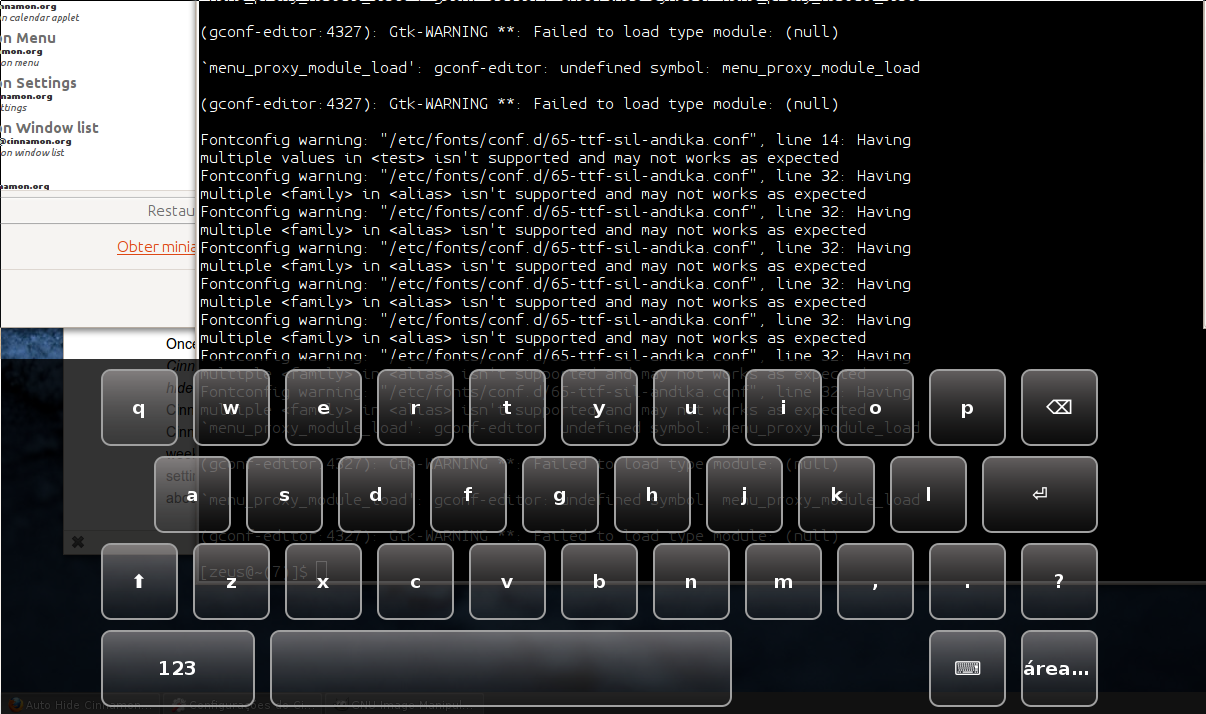
Foi quando abri um terminal e a tira colo me surge um teclado virtual ocupando quase metade da tela. Cruz credo! Mas e agora, como desabilitar o "marvado"?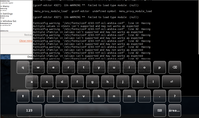 Pesquisei no Google tanto em inglês quanto em português e nada. Devia ser coisa tão banal que nem se deram ao trabalho de documentar a mágica.
Pois é, perdi cerca de 30 minutos de minha vida até descobrir como desabilitá-lo. Como sei que seu tempo é valioso, resolvi escrever essa dica para você, que assim como eu, fica perdido quando tem que clicar nas coisas.
1. Clicar com o botão direito no painel e escolher "Adicionar miniaplicativo ao painel":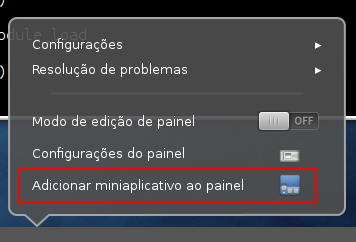 2. Marcar/adicionar o applet "Accessibility", conforme figura:
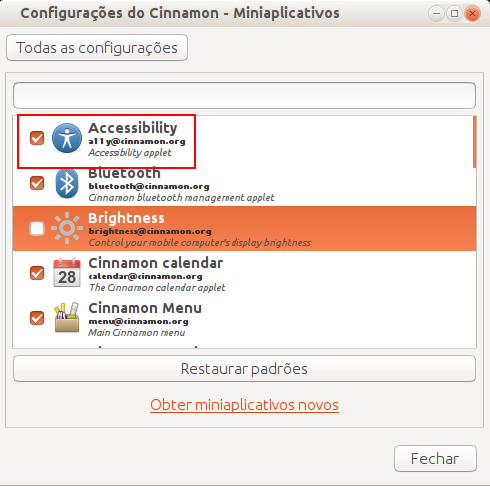 3. O ícone do applet surgirá em sua área de notificação. Clique-o e desabilite o danado do teclado virtual!
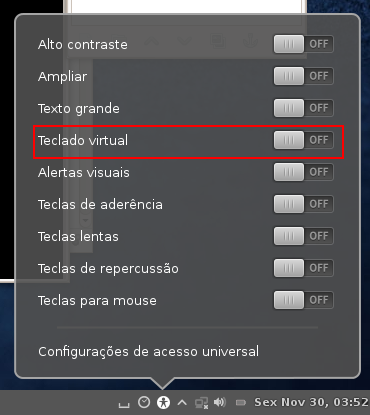 Pronto!
O fato de eu ainda não ter me acostumado com o Unity foi outra motivação para eu testar "novos ares" em meu desktop e pelo que venho lendo, o Cinnamon pode ser o que procuro.
Pois bem, instalei-o! Tudo parecia mil maravilhas, menu para acesso aos aplicativos do sistema, barra de tarefas com lista de janelas, alt + tab funcionando adequadamente, ícones de notificação, relógio, controle de volume, ícones na área de trabalho etc.
Foi quando abri um terminal e a tira colo me surge um teclado virtual ocupando quase metade da tela. Cruz credo! Mas e agora, como desabilitar o "marvado"?
Pois é, perdi cerca de 30 minutos de minha vida até descobrir como desabilitá-lo. Como sei que seu tempo é valioso, resolvi escrever essa dica para você, que assim como eu, fica perdido quando tem que clicar nas coisas.
1. Clicar com o botão direito no painel e escolher "Adicionar miniaplicativo ao painel":
