
Acesso remoto no Insigne 5.0 por SSH
Dica publicada em Linux / Introdução

Acesso remoto no Insigne 5.0 por SSH
SSH é um protocolo de comunicação usado em computadores Linux/Unix. É possível transferir arquivos e efetuar acessos remotos via terminal, chamando janelas da interface gráfica.
Como acessar um computador via SSH:
Para o acesso via SSH é necessário:
Usualmente o computador deve estar ligado na internet, sem uso de roteador ou modens roteados, mas pode-se configurá-los para permitir o acesso remoto na porta em que o servidor SSH estará ativo.
Nas redes locais, os computadores usarão as mesmas faixa de endereços IP, máscara de sub-rede e gateway.
Esse procedimento pode ser realizado de duas maneiras, uma totalmente pela interface gráfica, e outra pelo modo texto.
Interface gráfica:
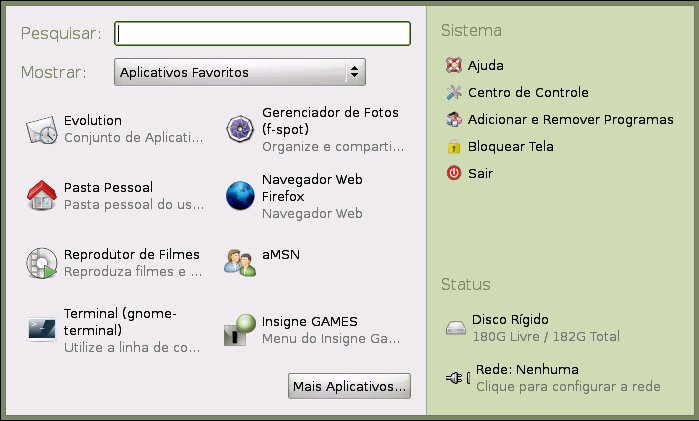
1 - Clique no Menu "INSIGNE", na opção "CENTRO DE CONTROLE";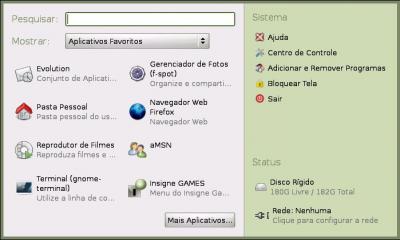 2 - Localize a opção "SERVIÇOS" e clique sobre ela;
 3 - Marque a opção "SERVIDOR DE SHELL REMOTA (SSH)" (último item da lista de opções) e clique no botão OK.
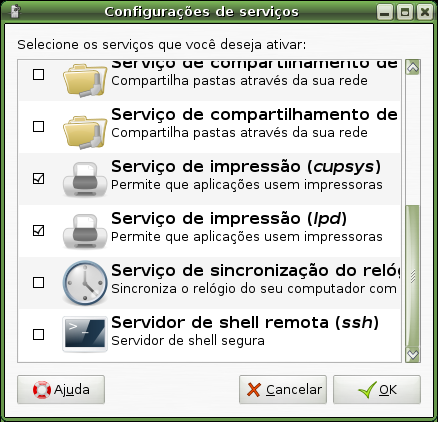 Terminal:
1 - Aperte as teclas ALT + F2;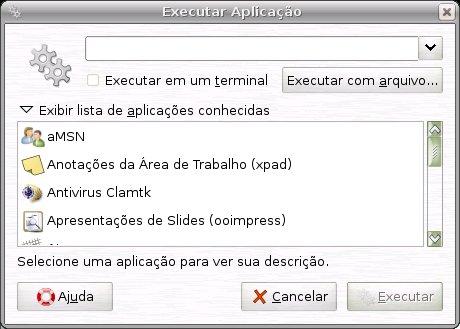 2 - Na janela "EXECUTAR APLICAÇÃO", escreva: "gksu gnome-terminal" e pressione enter, será pedido a senha de administrador, digite: insigne e clique no botão "OK";
3 - No terminal que for aberto, digite as linhas abaixo e aperte as tecla enter:
# /etc/init.d/ssh start
Esse procedimento também pode ser realizado de várias maneiras, as mais simples são:
Meu endereço IP:
1 - Acesse o site www.meuenderecoip.com.br, verifique o número que aparece em vermelho e informe a quem acessará o computador.
Monitor de rede:
1 - Clique com o botão direito do mouse sobre o monitor de rede, localizado ao lado de relógio;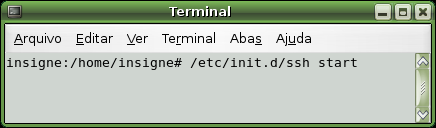 2 - No menu que for mostrador, clique na opção "PROPRIEDADES";
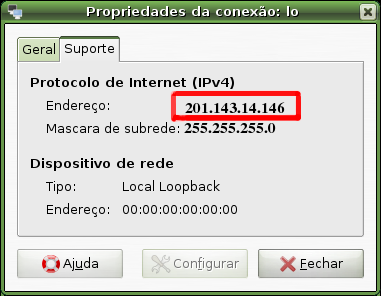
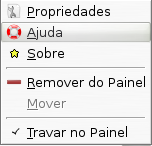 3 - Na janela "PROPRIEDADES DA CONEXÃO" clique na aba "SUPORTE", o endereço IP será mostrado na sessão "PROTOCOLO DE INTERNET", na linha endereço;
# ssh -X root@enderecoip
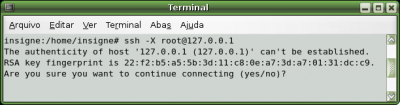
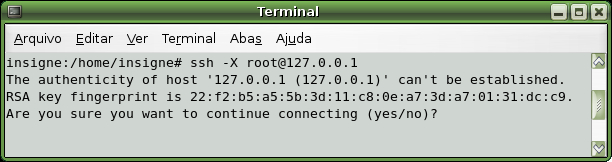
Exemplo: ssh -X root@201.143.14.146 2 - No primeiro acesso ao computador será feita uma pergunta, digite "yes" e pressione a tecla enter;
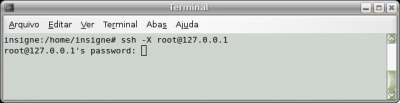
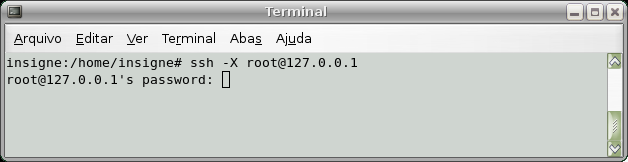
 3 - Será solicitado a senha de ROOT (administrador) do computador que está sendo acessado, digite a senha e pressione a tecla enter do teclado.
 4 - Após o acesso ter sido concluído, basta fechar o terminal ou digitar o comando: exit e pressionar a tecla "ENTER".
Como acessar um computador via SSH:
Para o acesso via SSH é necessário:
- que o computador que será acessado esteja com o acesso liberado;
- possuir o endereço IP do computador a ser acessado;
- digitar os comandos de acesso em um terminal.
Usualmente o computador deve estar ligado na internet, sem uso de roteador ou modens roteados, mas pode-se configurá-los para permitir o acesso remoto na porta em que o servidor SSH estará ativo.
Nas redes locais, os computadores usarão as mesmas faixa de endereços IP, máscara de sub-rede e gateway.
Liberando acesso remoto
(Processo feito do computador que vai ser acessado)Esse procedimento pode ser realizado de duas maneiras, uma totalmente pela interface gráfica, e outra pelo modo texto.
Interface gráfica:
1 - Clique no Menu "INSIGNE", na opção "CENTRO DE CONTROLE";

1 - Aperte as teclas ALT + F2;
3 - No terminal que for aberto, digite as linhas abaixo e aperte as tecla enter:
# /etc/init.d/ssh start
Obtendo o endereço IP do computador que será acessado
(Procedimento executado no computador que será acessado).Esse procedimento também pode ser realizado de várias maneiras, as mais simples são:
Meu endereço IP:
1 - Acesse o site www.meuenderecoip.com.br, verifique o número que aparece em vermelho e informe a quem acessará o computador.
Monitor de rede:
1 - Clique com o botão direito do mouse sobre o monitor de rede, localizado ao lado de relógio;
Efetuando o acesso remoto
1 - Por um terminal, digite o seguinte comando e pressione [ENTER]:# ssh -X root@enderecoip
Exemplo: ssh -X root@201.143.14.146

Comandos uteis para o acesso remoto
- apt-get update : Equivalente ao "RECARREGAR" do gerenciador de pacotes Synaptic;
- apt-get install nomedoprograma : Instala programas via linha de comando;
- apt-get remove nomedoprograma : remove um programa do computador;
- dpkg -i nomedoprograma.deb : instala um programa que já está "baixado" no computador;
- dpkg -configure -a : Resolve erros do instalador de programas quando a instalação é interrompida;
- apt-get -f install : Resolve problemas de dependências de arquivos;
- foomatic-gui : Chama a janela de configuração de impressoras;
- hp-toolbox : Chama o aplicativo HPLIP;
- cd diretorio : Acessa o diretório indicado, usando "cd .. " o sistema acessa um diretório acima do atual, usando apenas "cd" o sistema acessa a pasta pessoal do usuário root.
- ls : Lista o conteúdo das pastas, exceto os arquivos ocultos, usando "ls -a" os arquivos ocultos também serão mostrados.
Parabéns pelos ótimos artigos sobre o Insigne.
Abraço!