
Wine: Como jogar/emular no Linux seus games ou softwares mais atuais sem pagar por isso
Objetivo: Emular 80% dos GAMES ou softwares do Windows através do WINE. Exemplo: Counter Strike, Delphi 5. Cuidado, após a leitura o Windows XP da sua lan house ou PC pode estar com os dias contados!

Parte 4: Configuração passo-a-passo do Wine
Tudo bem configurado funciona! E tudo mal configurado simplesmente não funciona conforme o esperado...
Então supondo que todos os passos anteriores já tenham sido executados corretamente, vamos agora abordar de forma rápida e bem exemplificada as configurações que o WINE nos oferece. As quais dependendo do GAME ou software que vamos emular será o fator determinante se "vai ou não rodar"... Mãos à obra:
Agora sim vamos executar o comando winecfg como SEU USUÁRIO: para ser sincero só vamos executar algo quando se trata do wine como ROOT no momento da instalação do Wine o resto vai ser tudo como seu USER mesmo.
$ winecfg
Desta vez os problemas de fonte e exibição que tivemos anteriormente já foram solucionados, afinal de contas já fizemos a "instalação" das fontes do Windows XP dentro do WINE não é mesmo?! ;)
A janela deve aparecer desta vez semelhante a imagem abaixo:
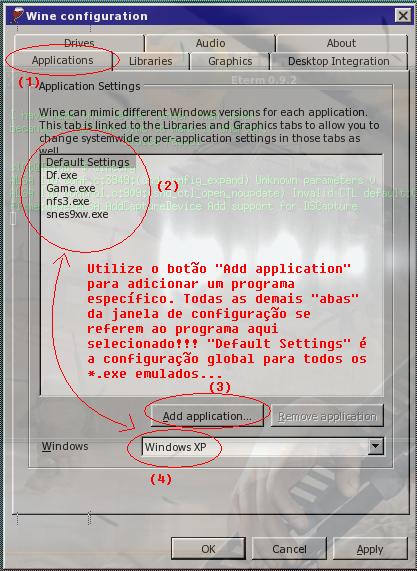
A) Aba Applications:
(1) Resumindo: Nesta aba você pode especificar como o WINE vai tratar cada software especificamente, ou como ele vai tratar todo e qualquer *.EXE que não esteja especificado nesta lista. O importante desta aba é que assim como escrevi na imagem acima, TODAS (grande parte) as configurações das demais abas mudaram de acordo com o aplicativo selecionado/adicionado no "campo (2)". É importante saber "para qual Windows" o software que você vai emular foi projetado e assim adicionar e depois configurar a versão do Windows correta na opção (4).
(2) Aplicativos específicos: O mais importante desta parte é a opção já existente chamada "Default Settings", que será o modo padrão que o WINE irá tratar todos o *.EXE emulado pelo WINE, com exceção é claro dos demais programas específicos que você adicionou na lista. Conforme já foi dito no ponto (1), grande parte das configurações das outras abas vão mudar de acordo com o software aqui adicionado/selecionado.
Porém utilizando o exemplo da imagem acima vou citar o software "Df.exe" (primeira versão do GAME DeltaForce), este GAME foi desenvolvido para Win98/Win95 e não consigo executar ele no Windows XP mesmo configurando o item de compatibilidade que o WinXP oferece.
Com o WINE eu consegui, simplesmente adicionando ele nesta lista e configurando o sistema operacional Windows 98 na opção (4), conforme exibido na imagem acima.
(3) Add Application: Ao clicar neste botão ele irá abrir uma janela na qual você pode selecionar o (*.exe) específico. Porém este botão é diretamente influenciado pelos "DRIVERS de UNIDADE" configurados na aba ("Drives") a qual falaremos sobre ela adiante. ;)
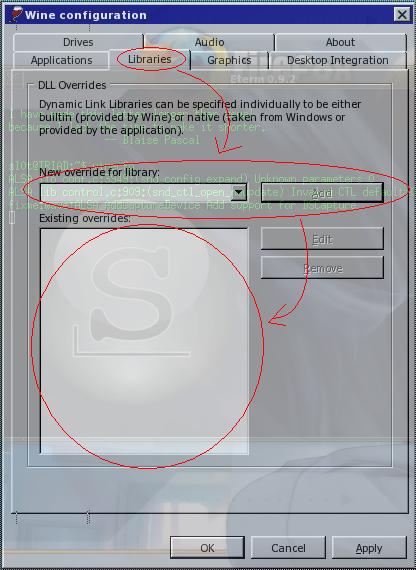
B) Aba Libraries: Nesta aba você pode especificar alguma *.DLL específica do seu software e como ela irá se "comportar", basta adicionar ela e configurar se o WINE ou Windows ou o próprio aplicativo irá, digamos, "fornecer". Porém como você pode ver na imagem acima eu nunca precisei utilizar esta opção em minhas emulações e confesso não ter conhecimento profundo sobre essa aba. Talvez nela esteja a resposta para os 20% dos games que não consegui executar, mas uma coisa é certa, 80% está rodando e nunca mexi nesta aba. Peço que se você descobrir algo sobre ela contribua com um comentário. ;)
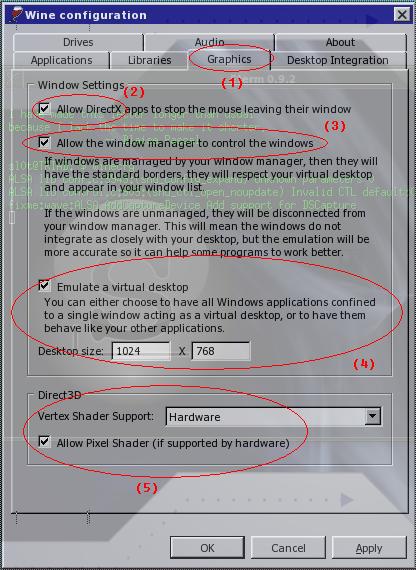
C) Aba Graphics:
(1) Resumo: Configurar o gráfico das janelas dos softwares ou games: Esta aba permite você configurar o modo que o DirectX vai tratar seu GAME em relação ao mouse; se os GAMES vão utilizar os recursos da sua placa de vídeo instalada ou se eles vão tentar emular tudo "virtualmente", e principalmente configurar se o GAME será executado em FULLSCREEN ou não.
Gostaria de lembrar que por padrão todos os GAMES, ou pelo menos grande parte deles, são executados em fullscreen. Mas quando se trata de "emulação" isso pode se tornar um problema dependendo do GAME que estamos emulando. Um grande exemplo disso é o Counter-Strike, que precisa ser emulado em JANELA ao invés de FULLScreen. Porém isso é perfeitamente contornável, pois se você usa uma resolução de 1024x768 por exemplo, basta configurar a janela para ser executada nessa configuração e pronto, o problema está resolvido! ;)
(2) DirectX: Permitir que o DirectX pare o cursor do mouse quando o mesmo abandona a janela do GAME que está sendo emulada. Além disso permite outras funções do DirectX, sinceramente não vou entrar em detalhes, porém aconselho deixar sempre marcado.
(3) Permitir o KDE/Gnome gerenciar as janelas: Se as janelas são administradas pelo seu gerenciador de janela, então elas terão as bordas padrões, elas respeitarão sua área de trabalho e aparecerão na lista de janelas abertas. Caso esta opção não esteja marcada, o Wine vai criar em "Fullscreen" uma espécie de área virtual verde e dentro dela vai trabalhar com as janelas dos softwares que estão sendo emulados.
A desvantagem que essa "área verde" não pode ser minimizada caso esteja desmarcado. Tive problemas em alguns GAMES e para falar a verdade a configuração exibida na imagem acima foi a mais aceita pela maioria dos GAMES. É obvio que dou preferência para a execução em Fullscreen.
Se as janelas forem do tipo que não podem ser redimensionadas, elas não obedecerão o comando de redimensionamento ("maximizar" a janela por exemplo) do seu gerenciador de janelas. No caso de games que executam em janela e não podem ser "maximizados", porém a emulação será mais precisa, assim pode ajudar alguns programas para trabalhar melhor. Um exemplo claro disso é o Counter-Strike, que ao ser executado em FULL SCREEN (tela cheia) apresenta "pequenos incômodos" o qual falaremos mais tarde.
(4) Executar a emulação em uma Janela ou Fullscreen: É aqui que você vai definir se o GAME vai rodar em Fullscreen ou se vai rodar em JANELA. É obvio que se você configurar o game para uma janela deverá especificar o tamanho desta janela. Exemplo: 800 x 600, 1024 x 768 etc...
(5) Permitir o hardware gerenciar o gráfico: É extremamente recomendado deixar esta opção como está sendo mostrado na imagem, pois assim o WINE redireciona o processamento dos gráficos 3D para sua placa de video ao invés de tentar "emular isso também", assim o wine gerencia melhor sua memória RAM e o risco de ter problemas no meio do GAME diminui muito! ;)
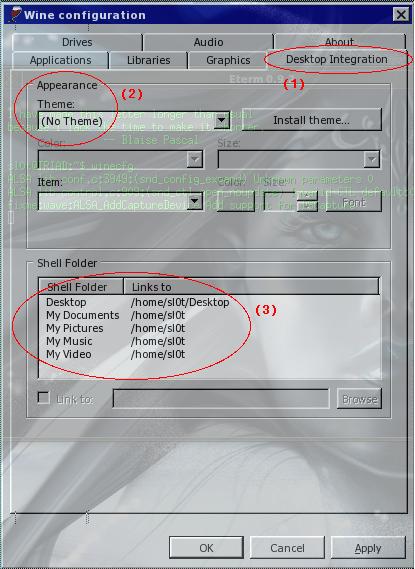
D) Aba Desktop Integration:
(1) Resumo: Esta aba permite você configurar principalmente quais serão os diretórios que o WINE irá utilizar, como: Meus Documentos, Área de Trabalho, Minhas Músicas, Minhas Imagens, etc, além de permitir que você possa adicionar um "tema" do Windows, afim de "melhorar a aparência".
(2) Appearence: Esta opção permite você instalar um tema de exibição no WINE, estes temas são muito utilizados por usuário no Windows XP original para "enfeitar/emboiolar" a aparência das janelas. Sinceramente não vai ter nenhuma utilidade para nossos GAMES. Mas como "gosto é gosto" e não se discute, então vamos tocar o barco pra frente...
(3) Os GAMES atuais criam no diretório Meus Documentos do Windows XP um diretório no qual será gravado os "saves" de fases e até mesmo algumas configurações do próprio game. Então é muito importante você definir o local que deseja armazenar estes dados, configurando o diretório "My Documents" no local desejado. Por padrão o WINE direciona tudo isso para seu diretório HOME, conforme mostra a imagem acima. Eu particularmente deixei como estava.
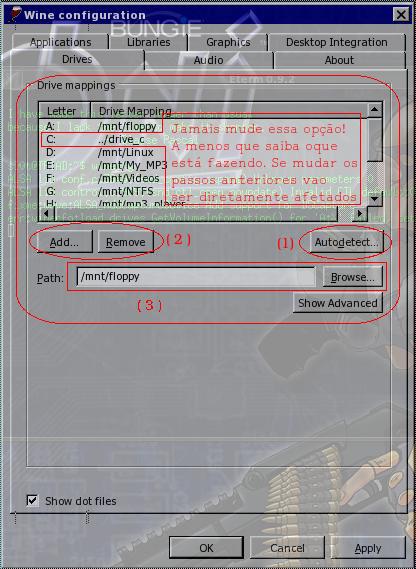
E) Aba Drives:
Resumo: Esta aba é de extrema importância para o WINE. Pois como você sabe o Windows trabalha com o que chamados de "letras de unidade", sendo a unidade C:\ a mais importante de todas para o sistema, as demais D:\ E:\ F:\ etc vão depender de como seu disco é particionado, etc blá, blá, blá...
No WINE temos a opção de definir estas letras como se fossem nossos "pontos de montagem", ou seja, as "partições ou drivers de armazenamento" instalados e montados no seu Linux.
No meu caso utilizo Slackware Linux 12 e todas as minhas partições e drivers são montados dentro do diretório /mnt, você deve conhecer as suas partições e o local onde elas estão montadas de acordo com a distribuição que está utilizando para modificar esta aba. Em caso de dúvida execute o comando:
$ df -h
E o terminal vai exibir os pontos de montagem e o local onde estão montados. O resultado deste comando aqui no meu PC é:
(1) Autodetect: Ao clicar no botão o wine verifica seu /etc/fstab e configura automaticamente a lista, atribuindo LETRAS aos seus pontos de montagem, conforme você pode observar na imagem acima.
O Wine cria inicialmente somente o drive C:\ apontando/linkado com o diretório /home/SEU_USUARIO/.wine/drive_c e é aconselhável que você não modifique isso, pois o tópico 3 ("Copiando o que o Windows XP original tem que o nosso WINE vai precisar") foi todo baseado nessa configuração padrão. Só modifique isso se você tiver completa certeza sobre o que está fazendo e esteja preparado para os "efeitos colaterais".
(2) Você pode adicionar novos endereços: Utilizando os botões Add e Remove você pode adicionar "novas unidades" ao seu Wine ou remover alguma unidade já existente.
OBS: O WINE segue o alfabeto no momento de atribuir as novas "letras de unidade".
(3) Modifique os paths já existentes: Ao selecionar uma unidade já adicionada na lista acima o path (caminho) da mesma é exibido e você pode modificar digitando diretamente no caixa disponível ou utilizando o botão Browse para selecionar o caminho de forma mais fácil. Observe a imagem abaixo:
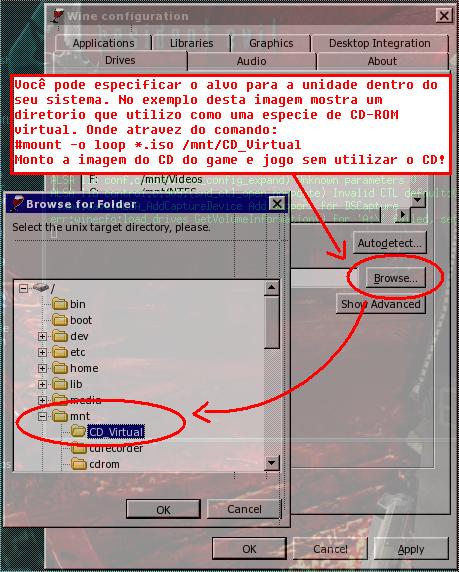
Dica muito útil:
Muitos GAMES (quando não se utiliza o "crack" para rodar sem CD) precisam estar com o CD ou DVD do game dentro do drive de CD-ROM. Na imagem acima eu dei uma dica muito boa para quem vai rodar esse tipo de game através do WINE.
Tudo que você precisa fazer é criar a imagem do CD ou DVD do game. Essa imagem pode ser: *.iso, *.nrg, etc. Tudo que você precisa fazer é criar um diretório que servirá como uma espécie de "CD-ROM Virtual", no exemplo da imagem acima eu criei no /mnt/CD_Virtual e utilizando o comando: "mount -o loop *.iso /mnt/CD_Virtual", que deve ser executado como root (pois usuário comum não possui poder para executar o comando mount). Exemplo que uso para jogar "StarCraft Blood War", o qual é obvio que tenho a imagem do CD criada. Observe:
# cd /mnt/NTFS/Clones_CD/
# mount -o loop StarCraft_BW.nrg /mnt/CD_Virtual
Pronto, a imagem do CD ou DVD está montada dentro do diretório que você especificou. Tudo que você precisa fazer é configurar uma "Unidade" dentro do WINE que aponte para esse diretório.
Importante definir esta unidade como "se ela fosse" um drive de CD-ROM, você encontra essa opção após clicar no botão "Show Advanced". Observe a imagem abaixo:
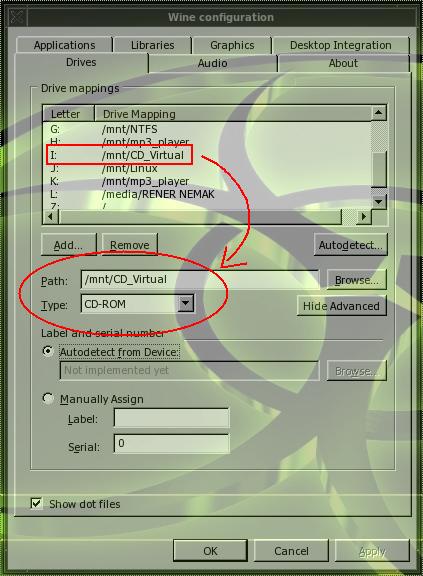
Quando for executar o GAME ele vai "pensar" que o CD-ROM está dentro do DRIVE, quando na verdade estará acessando a imagem que você montou através do *.iso dentro do diretório /mnt/CD_Virtual. ;)
OBS: O ideal seria instalar o game a partir do drive que você montou. Assim dentro dos arquivos de configuração do game já estará vinculado ao diretório /mnt/CD_Virtual e para jogar você só precisará montar a imagem do CD ou DVD novamente e executar o "wine *.exe" do GAME...
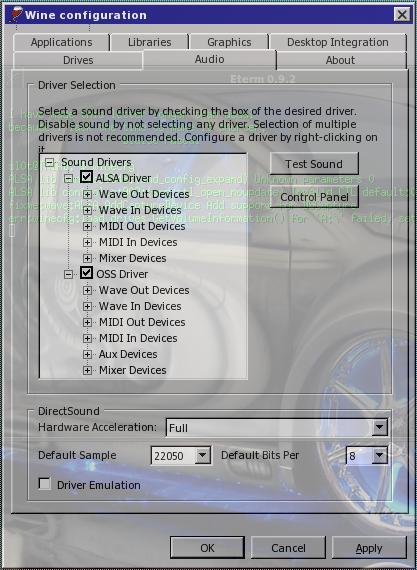
F) Aba Audio:
Bem senhores e senhoras, como o próprio nome da aba diz, nela podemos configurar quais os "drivers" de áudio o Wine poderá utilizar para emitir o SOM produzido em seus GAMES conforme nos mostra a imagem acima.
Como você pode ver nesta imagem eu não fiz nenhuma marcação ou destaque, pois nunca precisei modificar NADA nela. O som dos GAMES são emitidos normalmente, com exceção do emulador de Nintendo 64 (Project64.exe), que utiliza algumas *.DLL's que contém os plugins de vídeo, áudio e joysticks próprios dele. Dai eu suspeito que tenha que utilizar a ABA "LIBRARIES" para adicionar e configurar a *.DLL de som. Mas nunca tenho tempo para fazer o teste. Rsrsrsrsrsrsrssss...
Enfim, a aba AUDIO é (pelo menos no meu caso) 100% funcional. ;)
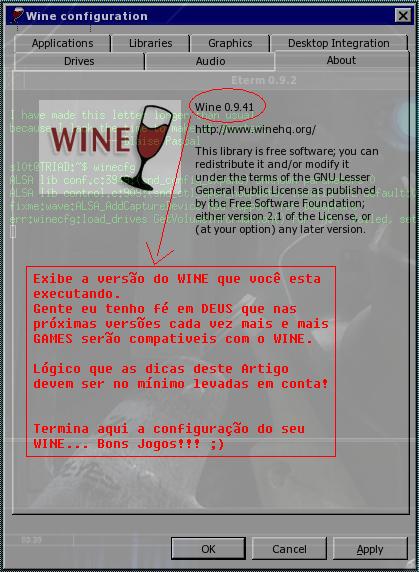
G) Aba About:
Nesta aba você pode verificar qual versão do Wine está executando. Mantenha-se atualizado, visitando no mínimo de 3 em 3 meses o site oficial do Projeto WINE.
Dica:
Atenção, assim como o Windows XP original, o WINE também se corrompe:
Não sei explicar exatamente as causas, mas uma coisa é certa: O wine se corrompe caso o software ou game que esteja sendo emulado não seja fechado corretamente.
Então meu amigo(a), aconselho você após fazer todo o processo de configuração, realizar um BACKUP do diretório /home/SEU_USUÁRIO/.wine em outro local. Assim caso seu WINE tenha algum problema você pode remover o diretório do Wine:
$ rm -Rf /home/SEU_USUÁRIO/.wine
Após ter removido você cria novamente o WINE usando o comando já estudado:
$ winecfg
Fecha a janela de configurações e depois só copia os arquivos do SEU BACKUP para o diretório /home/SEU_USUÁRIO/.wine, assim todos os passos anteriores já estarão feitos! Infelizmente não sei explicar as causas, mas a guia (Drivers) não guarda as configurações, então você vai precisar reconfigurar novamente. Ok?! ;)
Bom, termina aqui a parte de configuração. De agora pra frente darei algumas dicas de alguns games/programas que tenho experiência em emular pelo Wine, mas o mais importante do artigo termina aqui.
Para os que vão abandonar a leitura neste ponto porque não aquentam mais de ansiedade para jogar, eu agradeço a atenção e a paciência. Rsrsrsrsrsrsrssss...
Então supondo que todos os passos anteriores já tenham sido executados corretamente, vamos agora abordar de forma rápida e bem exemplificada as configurações que o WINE nos oferece. As quais dependendo do GAME ou software que vamos emular será o fator determinante se "vai ou não rodar"... Mãos à obra:
Agora sim vamos executar o comando winecfg como SEU USUÁRIO: para ser sincero só vamos executar algo quando se trata do wine como ROOT no momento da instalação do Wine o resto vai ser tudo como seu USER mesmo.
$ winecfg
Desta vez os problemas de fonte e exibição que tivemos anteriormente já foram solucionados, afinal de contas já fizemos a "instalação" das fontes do Windows XP dentro do WINE não é mesmo?! ;)
A janela deve aparecer desta vez semelhante a imagem abaixo:
A) Aba Applications:
(1) Resumindo: Nesta aba você pode especificar como o WINE vai tratar cada software especificamente, ou como ele vai tratar todo e qualquer *.EXE que não esteja especificado nesta lista. O importante desta aba é que assim como escrevi na imagem acima, TODAS (grande parte) as configurações das demais abas mudaram de acordo com o aplicativo selecionado/adicionado no "campo (2)". É importante saber "para qual Windows" o software que você vai emular foi projetado e assim adicionar e depois configurar a versão do Windows correta na opção (4).
(2) Aplicativos específicos: O mais importante desta parte é a opção já existente chamada "Default Settings", que será o modo padrão que o WINE irá tratar todos o *.EXE emulado pelo WINE, com exceção é claro dos demais programas específicos que você adicionou na lista. Conforme já foi dito no ponto (1), grande parte das configurações das outras abas vão mudar de acordo com o software aqui adicionado/selecionado.
Porém utilizando o exemplo da imagem acima vou citar o software "Df.exe" (primeira versão do GAME DeltaForce), este GAME foi desenvolvido para Win98/Win95 e não consigo executar ele no Windows XP mesmo configurando o item de compatibilidade que o WinXP oferece.
Com o WINE eu consegui, simplesmente adicionando ele nesta lista e configurando o sistema operacional Windows 98 na opção (4), conforme exibido na imagem acima.
(3) Add Application: Ao clicar neste botão ele irá abrir uma janela na qual você pode selecionar o (*.exe) específico. Porém este botão é diretamente influenciado pelos "DRIVERS de UNIDADE" configurados na aba ("Drives") a qual falaremos sobre ela adiante. ;)
B) Aba Libraries: Nesta aba você pode especificar alguma *.DLL específica do seu software e como ela irá se "comportar", basta adicionar ela e configurar se o WINE ou Windows ou o próprio aplicativo irá, digamos, "fornecer". Porém como você pode ver na imagem acima eu nunca precisei utilizar esta opção em minhas emulações e confesso não ter conhecimento profundo sobre essa aba. Talvez nela esteja a resposta para os 20% dos games que não consegui executar, mas uma coisa é certa, 80% está rodando e nunca mexi nesta aba. Peço que se você descobrir algo sobre ela contribua com um comentário. ;)
C) Aba Graphics:
(1) Resumo: Configurar o gráfico das janelas dos softwares ou games: Esta aba permite você configurar o modo que o DirectX vai tratar seu GAME em relação ao mouse; se os GAMES vão utilizar os recursos da sua placa de vídeo instalada ou se eles vão tentar emular tudo "virtualmente", e principalmente configurar se o GAME será executado em FULLSCREEN ou não.
Gostaria de lembrar que por padrão todos os GAMES, ou pelo menos grande parte deles, são executados em fullscreen. Mas quando se trata de "emulação" isso pode se tornar um problema dependendo do GAME que estamos emulando. Um grande exemplo disso é o Counter-Strike, que precisa ser emulado em JANELA ao invés de FULLScreen. Porém isso é perfeitamente contornável, pois se você usa uma resolução de 1024x768 por exemplo, basta configurar a janela para ser executada nessa configuração e pronto, o problema está resolvido! ;)
(2) DirectX: Permitir que o DirectX pare o cursor do mouse quando o mesmo abandona a janela do GAME que está sendo emulada. Além disso permite outras funções do DirectX, sinceramente não vou entrar em detalhes, porém aconselho deixar sempre marcado.
(3) Permitir o KDE/Gnome gerenciar as janelas: Se as janelas são administradas pelo seu gerenciador de janela, então elas terão as bordas padrões, elas respeitarão sua área de trabalho e aparecerão na lista de janelas abertas. Caso esta opção não esteja marcada, o Wine vai criar em "Fullscreen" uma espécie de área virtual verde e dentro dela vai trabalhar com as janelas dos softwares que estão sendo emulados.
A desvantagem que essa "área verde" não pode ser minimizada caso esteja desmarcado. Tive problemas em alguns GAMES e para falar a verdade a configuração exibida na imagem acima foi a mais aceita pela maioria dos GAMES. É obvio que dou preferência para a execução em Fullscreen.
Se as janelas forem do tipo que não podem ser redimensionadas, elas não obedecerão o comando de redimensionamento ("maximizar" a janela por exemplo) do seu gerenciador de janelas. No caso de games que executam em janela e não podem ser "maximizados", porém a emulação será mais precisa, assim pode ajudar alguns programas para trabalhar melhor. Um exemplo claro disso é o Counter-Strike, que ao ser executado em FULL SCREEN (tela cheia) apresenta "pequenos incômodos" o qual falaremos mais tarde.
(4) Executar a emulação em uma Janela ou Fullscreen: É aqui que você vai definir se o GAME vai rodar em Fullscreen ou se vai rodar em JANELA. É obvio que se você configurar o game para uma janela deverá especificar o tamanho desta janela. Exemplo: 800 x 600, 1024 x 768 etc...
(5) Permitir o hardware gerenciar o gráfico: É extremamente recomendado deixar esta opção como está sendo mostrado na imagem, pois assim o WINE redireciona o processamento dos gráficos 3D para sua placa de video ao invés de tentar "emular isso também", assim o wine gerencia melhor sua memória RAM e o risco de ter problemas no meio do GAME diminui muito! ;)
D) Aba Desktop Integration:
(1) Resumo: Esta aba permite você configurar principalmente quais serão os diretórios que o WINE irá utilizar, como: Meus Documentos, Área de Trabalho, Minhas Músicas, Minhas Imagens, etc, além de permitir que você possa adicionar um "tema" do Windows, afim de "melhorar a aparência".
(2) Appearence: Esta opção permite você instalar um tema de exibição no WINE, estes temas são muito utilizados por usuário no Windows XP original para "enfeitar/emboiolar" a aparência das janelas. Sinceramente não vai ter nenhuma utilidade para nossos GAMES. Mas como "gosto é gosto" e não se discute, então vamos tocar o barco pra frente...
(3) Os GAMES atuais criam no diretório Meus Documentos do Windows XP um diretório no qual será gravado os "saves" de fases e até mesmo algumas configurações do próprio game. Então é muito importante você definir o local que deseja armazenar estes dados, configurando o diretório "My Documents" no local desejado. Por padrão o WINE direciona tudo isso para seu diretório HOME, conforme mostra a imagem acima. Eu particularmente deixei como estava.
Resumo: Esta aba é de extrema importância para o WINE. Pois como você sabe o Windows trabalha com o que chamados de "letras de unidade", sendo a unidade C:\ a mais importante de todas para o sistema, as demais D:\ E:\ F:\ etc vão depender de como seu disco é particionado, etc blá, blá, blá...
No WINE temos a opção de definir estas letras como se fossem nossos "pontos de montagem", ou seja, as "partições ou drivers de armazenamento" instalados e montados no seu Linux.
No meu caso utilizo Slackware Linux 12 e todas as minhas partições e drivers são montados dentro do diretório /mnt, você deve conhecer as suas partições e o local onde elas estão montadas de acordo com a distribuição que está utilizando para modificar esta aba. Em caso de dúvida execute o comando:
$ df -h
E o terminal vai exibir os pontos de montagem e o local onde estão montados. O resultado deste comando aqui no meu PC é:
Filesystem    Size     Used   Avail   Use%   Mounted on
/dev/hda3    18G     12G    6.6G    64%    /
/dev/hdb1    112G   103G  9.5G    92%    /mnt/Linux
/dev/hdc1    21G     16G    4.9G    77%    /mnt/My_MP3
/dev/hdc3    20G     19G    980M   95%    /mnt/Videos
/dev/hdc5    73G     60G    13G     83%    /mnt/NTFS
/dev/sda1    483M   73M   411M   15%    /media/RENER NEMAK
Enfim, entenda o seu antes de continuar. Mas não se preocupe, o botão Autodetect vai facilitar sua vida...
(1) Autodetect: Ao clicar no botão o wine verifica seu /etc/fstab e configura automaticamente a lista, atribuindo LETRAS aos seus pontos de montagem, conforme você pode observar na imagem acima.
O Wine cria inicialmente somente o drive C:\ apontando/linkado com o diretório /home/SEU_USUARIO/.wine/drive_c e é aconselhável que você não modifique isso, pois o tópico 3 ("Copiando o que o Windows XP original tem que o nosso WINE vai precisar") foi todo baseado nessa configuração padrão. Só modifique isso se você tiver completa certeza sobre o que está fazendo e esteja preparado para os "efeitos colaterais".
(2) Você pode adicionar novos endereços: Utilizando os botões Add e Remove você pode adicionar "novas unidades" ao seu Wine ou remover alguma unidade já existente.
OBS: O WINE segue o alfabeto no momento de atribuir as novas "letras de unidade".
(3) Modifique os paths já existentes: Ao selecionar uma unidade já adicionada na lista acima o path (caminho) da mesma é exibido e você pode modificar digitando diretamente no caixa disponível ou utilizando o botão Browse para selecionar o caminho de forma mais fácil. Observe a imagem abaixo:
Dica muito útil:
Muitos GAMES (quando não se utiliza o "crack" para rodar sem CD) precisam estar com o CD ou DVD do game dentro do drive de CD-ROM. Na imagem acima eu dei uma dica muito boa para quem vai rodar esse tipo de game através do WINE.
Tudo que você precisa fazer é criar a imagem do CD ou DVD do game. Essa imagem pode ser: *.iso, *.nrg, etc. Tudo que você precisa fazer é criar um diretório que servirá como uma espécie de "CD-ROM Virtual", no exemplo da imagem acima eu criei no /mnt/CD_Virtual e utilizando o comando: "mount -o loop *.iso /mnt/CD_Virtual", que deve ser executado como root (pois usuário comum não possui poder para executar o comando mount). Exemplo que uso para jogar "StarCraft Blood War", o qual é obvio que tenho a imagem do CD criada. Observe:
# cd /mnt/NTFS/Clones_CD/
# mount -o loop StarCraft_BW.nrg /mnt/CD_Virtual
Pronto, a imagem do CD ou DVD está montada dentro do diretório que você especificou. Tudo que você precisa fazer é configurar uma "Unidade" dentro do WINE que aponte para esse diretório.
Importante definir esta unidade como "se ela fosse" um drive de CD-ROM, você encontra essa opção após clicar no botão "Show Advanced". Observe a imagem abaixo:
Quando for executar o GAME ele vai "pensar" que o CD-ROM está dentro do DRIVE, quando na verdade estará acessando a imagem que você montou através do *.iso dentro do diretório /mnt/CD_Virtual. ;)
OBS: O ideal seria instalar o game a partir do drive que você montou. Assim dentro dos arquivos de configuração do game já estará vinculado ao diretório /mnt/CD_Virtual e para jogar você só precisará montar a imagem do CD ou DVD novamente e executar o "wine *.exe" do GAME...
F) Aba Audio:
Bem senhores e senhoras, como o próprio nome da aba diz, nela podemos configurar quais os "drivers" de áudio o Wine poderá utilizar para emitir o SOM produzido em seus GAMES conforme nos mostra a imagem acima.
Como você pode ver nesta imagem eu não fiz nenhuma marcação ou destaque, pois nunca precisei modificar NADA nela. O som dos GAMES são emitidos normalmente, com exceção do emulador de Nintendo 64 (Project64.exe), que utiliza algumas *.DLL's que contém os plugins de vídeo, áudio e joysticks próprios dele. Dai eu suspeito que tenha que utilizar a ABA "LIBRARIES" para adicionar e configurar a *.DLL de som. Mas nunca tenho tempo para fazer o teste. Rsrsrsrsrsrsrssss...
Enfim, a aba AUDIO é (pelo menos no meu caso) 100% funcional. ;)
G) Aba About:
Nesta aba você pode verificar qual versão do Wine está executando. Mantenha-se atualizado, visitando no mínimo de 3 em 3 meses o site oficial do Projeto WINE.
Dica:
Atenção, assim como o Windows XP original, o WINE também se corrompe:
Não sei explicar exatamente as causas, mas uma coisa é certa: O wine se corrompe caso o software ou game que esteja sendo emulado não seja fechado corretamente.
Então meu amigo(a), aconselho você após fazer todo o processo de configuração, realizar um BACKUP do diretório /home/SEU_USUÁRIO/.wine em outro local. Assim caso seu WINE tenha algum problema você pode remover o diretório do Wine:
$ rm -Rf /home/SEU_USUÁRIO/.wine
Após ter removido você cria novamente o WINE usando o comando já estudado:
$ winecfg
Fecha a janela de configurações e depois só copia os arquivos do SEU BACKUP para o diretório /home/SEU_USUÁRIO/.wine, assim todos os passos anteriores já estarão feitos! Infelizmente não sei explicar as causas, mas a guia (Drivers) não guarda as configurações, então você vai precisar reconfigurar novamente. Ok?! ;)
Bom, termina aqui a parte de configuração. De agora pra frente darei algumas dicas de alguns games/programas que tenho experiência em emular pelo Wine, mas o mais importante do artigo termina aqui.
Para os que vão abandonar a leitura neste ponto porque não aquentam mais de ansiedade para jogar, eu agradeço a atenção e a paciência. Rsrsrsrsrsrsrssss...