
Utilizando o X-Deep32 para rodar programas Linux em máquina Windows
Uma das vantagens do X Window System (sistema de janelas X. Exemplos: XFree86, X.org e outros) é ser bastante flexível e adaptável. Neste tutorial iremos usá-lo para a aplicação a qual ele foi desenhado originalmente para fazer: rodar aplicações gráficas remotamente. Para isto, usaremos o X Window rodando aplicações Linux no Windows.

Parte 6: Executando e configurando o X-Deep32
Esta é a parte mais longa, embora não seja difícil.
Clique 2 vezes no ícone do X-Deep32 na área de trabalho.
Clique 2 vezes no ícone do X-Deep32 na área de trabalho.

Quando requisitado sobre que interface de rede usar, selecione 'ANY' ou '127.0.0.1' (às vezes uma não funciona, temos que escolher a outra).
Ele deverá criar um ícone cinza com vermelho/verde/azul na barra de tarefas do Windows (perto do relógio).
Clique 2 vezes nesse ícone para maximizar a janela do X-Deep32. Uma janela com o logotipo do X-Deep32 será visível.
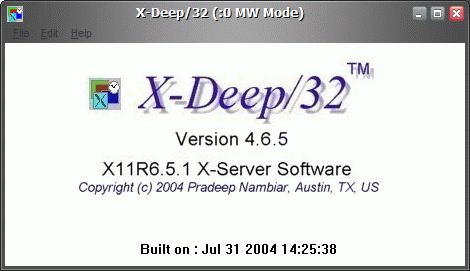
Clique em Edit e em "X-Server Options". Aparecerá uma janela com várias abas.
Clique na aba "Miscellaneous" e certifique-se que:
- Display Number é 0;
- Enable Backward Compatibility, Simulate 8bit Pseudocolor visual, Show warning messages e todas as 3 caixas no campo "Logging/Tracing" estão desmarcadas;
- Low System Resource Mode está marcada, apenas se você roda o Windows 95/98 nos clientes;
- Enable Backing Store está marcada.
Passe para a aba "Window Modes", esta é a aba mais interessante: ela permite definir como será usado, aplicações individuais ou tela inteira (similar ao VNC).
Faça a escolha:
- Single Window Mode: mostra uma tela inteira dedicada exclusivamente ao servidor X, nela será mostrado o seu gerenciador de janelas (é como se você estivesse "sentado na frente do servidor").
- Multiple MS Window Mode: mostra as janelas dos programas "soltas", ideal para quem quer rodar algumas poucas aplicações.
- Multiple Window, X Window Mgr.: combinação dos 2 métodos anteriores.
O XDMCP é um método de prover login remoto, mais como o Terminal Services do Windows, mas é bastante complicado de usar, principalmente por causa do 'xauth', sendo este assunto para outro tutorial bem longo.
Na aba "Security", clique em "Enable Access Control", clique depois em "Add/Remove Host" e adicione os hosts (digite o IP ou endereço deles e dê "Add Host"):
localhost
127.0.0.1
IP da máquina Linux
IP do cliente (da máquina Windows)
Em "Input", "Font" e "Network Interfaces" deixamos tudo igual. Na mesma aba "Input", escolhemos "Emulate 3 Buttons Mouse" se você usa um mouse de 2 botões sem rodinha (a rodinha vale como terceiro botão).
Daí podemos usar os 2 botões ao mesmo tempo ou um clique rápido no esquerdo depois no direito, para simular o botão do meio (alguns programas X são bastante dependentes dos 3 botões).
Clique em OK e depois confirme. O X-Deep32 será reinicializado.
10!!!!!!!!!!!!!!!!!!!!!